1. Wprowadzenie
The Comfast CF-WU720N is a compact 150Mbps Wireless USB Adapter designed to provide high-speed wireless connectivity for your desktop or notebook computer. It allows you to connect to a wireless network and access the internet, share files, and enjoy online gaming at speeds up to 150Mbps. This adapter is compliant with IEEE 802.11b/g/n standards and supports USB 2.0 for efficient data transfer.
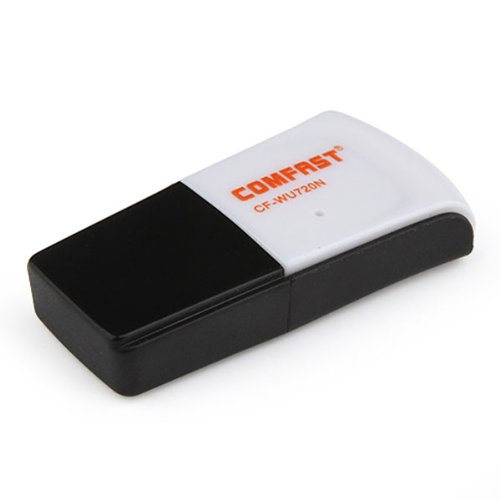
Image 1.1: The Comfast CF-WU720N Wireless USB Adapter, a compact device for wireless connectivity.
2. Funkcje produktu
- Meets IEEE 802.11b/g/n wireless standards.
- Supports USB 2.0 interface for broad compatibility.
- Utilizes Realtek 8191 SU chipset for reliable performance.
- Achieves wireless connection rates up to 150Mbps.
- Supports wireless roaming technology for seamless connectivity.
- Strong compatibility with various popular operating systems.
- Compact size: approximately 39 x 12 x 7mm (1.5 x 0.7 x 0.3 inches).
- Lightweight design: approximately 5g.
3. Zawartość opakowania
Sprawdź, czy w przesyłce znajdują się wszystkie elementy:
- 1 x Comfast CF-WU720N Wireless USB Adapter
- 1 x Instrukcja szybkiej instalacji
- 1 x CD-ROM Driver
- 1 x Karta gwarancyjna

Image 3.1: The retail packaging for the Comfast CF-WU720N, showing the adapter inside.
4. Konfiguracja i instalacja
4.1. Instalacja sterownika
Before connecting the USB adapter, it is recommended to install the necessary drivers from the provided CD-ROM. This ensures proper functionality and compatibility with your operating system.
- Włóż płytę CD-ROM ze sterownikiem do napędu optycznego komputera.
- If the installer does not launch automatically, navigate to "My Computer" or "This PC," open the CD-ROM drive, and run the setup executable (e.g., "setup.exe" or "autorun.exe").
- Postępuj zgodnie z instrukcjami wyświetlanymi na ekranie, aby dokończyć instalację sterownika. Po instalacji może pojawić się monit o ponowne uruchomienie komputera.
- Notatka: If your computer does not have an optical drive, you may need to download the latest drivers from the manufacturer's official webstrona.
4.2. Podłączanie adaptera USB
Once the drivers are installed, you can connect the Comfast CF-WU720N Wireless USB Adapter to your computer.
- Locate an available USB 2.0 or 3.0 port on your desktop or laptop computer.
- Carefully insert the Comfast CF-WU720N adapter into the USB port. Ensure it is fully seated.
- The operating system should automatically detect the adapter and configure it using the installed drivers. A small LED indicator on the adapter may light up or blink, indicating activity.
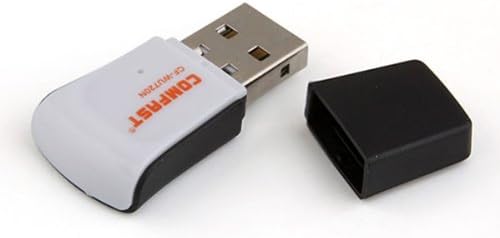
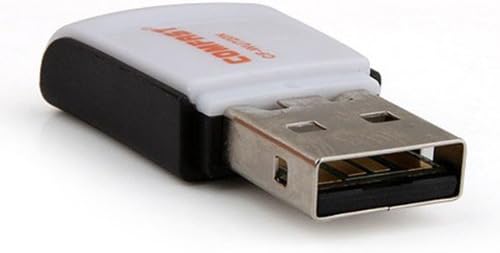
Image 4.1: The Comfast CF-WU720N adapter with its protective cap removed, revealing the USB connector. Image 4.2: A side view of the adapter, highlighting its compact design and USB interface.
5. Instrukcja obsługi
After successful driver installation and adapter connection, you can now connect to a wireless network.
- Dostęp do ustawień sieciowych:
- Okna: Click the wireless network icon in the system tray (usually bottom-right corner).
- MacOS: Click the Wi-Fi icon in the menu bar (usually top-right corner).
- Linux: Access network settings through your desktop environment's network manager.
- Wybierz swoją sieć: A list of available wireless networks (SSIDs) will appear. Select the name of your desired network.
- Łączyć: Kliknij „Połącz” lub „Dołącz”. Jeśli sieć jest zabezpieczona, zostaniesz poproszony o podanie klucza bezpieczeństwa sieci (hasła).
- Potwierdź połączenie: Once connected, the network icon will typically change to indicate a successful connection, and you should be able to access the internet.
6. Konserwacja
To ensure optimal performance and longevity of your Comfast CF-WU720N Wireless USB Adapter, follow these simple maintenance guidelines:
- Zachowaj czystosc: Gently wipe the adapter with a soft, dry cloth to remove dust. Avoid using liquid cleaners or solvents.
- Chroń złącze USB: When not in use, keep the protective cap on the USB connector to prevent dust and damage.
- Unikaj ekstremalnych warunków: Nie wystawiaj adaptera na działanie ekstremalnych temperatur, wilgoci ani bezpośredniego światła słonecznego.
- Postępuj ostrożnie: Unikaj upuszczania adaptera i narażania go na silne uderzenia.
- Aktualizacje sterowników: Okresowo sprawdzaj producenta website for updated drivers to ensure the best performance and compatibility.
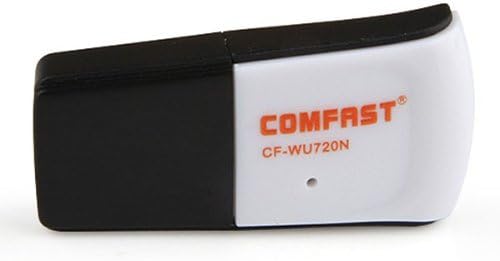
Image 6.1: The Comfast CF-WU720N adapter with its protective cap in place, ready for storage or transport.
7. Rozwiązywanie Problemów
If you encounter issues with your Comfast CF-WU720N Wireless USB Adapter, refer to the following common solutions:
| Problem | Możliwe rozwiązanie |
|---|---|
| Nie wykryto adaptera / Nie widać żadnych sieci Wi-Fi. |
|
| Nie można połączyć się z określoną siecią Wi-Fi. |
|
| Slow connection speed or frequent disconnections. |
|
8. Specyfikacje
| Funkcja | Szczegół |
|---|---|
| Model | CF-WU720N |
| Standardy bezprzewodowe | IEEE 802.11b/g/n |
| Interfejs | USB 2.0 |
| Zestaw układów scalonych | Realtek 8191 SU |
| Prędkość bezprzewodowa | Do 150 Mb/s |
| Zakres częstotliwości | 2.4 GHz |
| Funkcje bezpieczeństwa | WPA/WPA2, WPA-PSK/WPA2-PSK, 64/128-bit WEP |
| Systemy operacyjne | Windows XP/Vista/7/8/10, macOS, Linux (driver dependent) |
| Wymiary (dł. x szer. x wys.) | Około 39 x 12 x 7 mm (1.5 x 0.7 x 0.3 cala) |
| Waga | Około 5g |
9. Gwarancja i wsparcie
This product comes with a warranty as specified on the included Warranty Card. Please refer to the card for details regarding warranty period, terms, and conditions.
For technical support, driver updates, or further assistance, please visit the official Comfast weblub skontaktuj się z działem obsługi klienta. Dane kontaktowe zazwyczaj znajdują się na opakowaniu produktu lub u producenta. webstrona.
Prosimy zachować paragon zakupu w celach gwarancyjnych.


