1. Wprowadzenie
Punkt dostępowy Juniper Networks WLA532 Wireless Access Point został zaprojektowany z myślą o zapewnieniu wysokiego poziomu integracji w zakresie bezpieczeństwa, wydajności i łatwości zarządzania, gwarantując optymalne działanie sieci WLAN i zwiększoną niezawodność. Urządzenie charakteryzuje się energooszczędną konstrukcją, solidnymi protokołami bezpieczeństwa, podwójnym radiem, technologią MIMO 3x3, 3 strumieniami przestrzennymi oraz portem uplink 1 Gigabit Ethernet. Kompaktowe wymiary umożliwiają sprawne wdrożenie. WLA532 pomaga zmniejszyć nakłady inwestycyjne (CAPEX) dzięki mniejszej liczbie punktów dostępowych na piętro oraz obniżyć koszty operacyjne (OPEX) dzięki zmniejszeniu zapotrzebowania na personel IT, dzięki zwiększonej niezawodności, jednoczesnej analizie widma i wdrożeniom zoptymalizowanym pod kątem znanych źródeł zakłóceń.
2. Zawartość opakowania
Sprawdź, czy w przesyłce znajdują się wszystkie elementy. Jeśli brakuje któregokolwiek z nich lub jest on uszkodzony, skontaktuj się natychmiast ze sprzedawcą lub działem pomocy technicznej Juniper Networks.
- Punkt dostępu bezprzewodowego Juniper WLA532
- Uchwyt montażowy (do montażu na suficie lub ścianie)
- Sprzęt montażowy (śruby, kotwy)
- Szybki przewodnik / Dokumentacja
- (Opcjonalnie, w zależności od SKU) Zasilacz lub wtryskiwacz PoE
3. Informacje dotyczące bezpieczeństwa
Przed instalacją lub uruchomieniem urządzenia należy przeczytać wszystkie ostrzeżenia i instrukcje dotyczące bezpieczeństwa. Zachowaj tę instrukcję do wykorzystania w przyszłości.
- Źródło zasilania: Używaj wyłącznie zasilacza lub źródła zasilania Power over Ethernet (PoE) określonego dla tego urządzenia. Nieprawidłowa głośnośćtagMoże to spowodować uszkodzenie lub pożar.
- Wentylacja: Zapewnij odpowiednią wentylację. Nie blokuj otworów wentylacyjnych. Przegrzanie może spowodować uszkodzenia.
- Środowisko: Nie wystawiaj urządzenia na działanie wody, wilgoci ani ekstremalnych temperatur. Unikaj umieszczania go w pobliżu źródeł ciepła lub w bezpośrednim świetle słonecznym.
- Serwisowanie: Nie próbuj samodzielnie otwierać ani naprawiać urządzenia. Wszelkie prace serwisowe zleć wykwalifikowanemu personelowi.
- Montowanie: Upewnij się, że urządzenie jest solidnie zamontowane na stabilnej powierzchni, aby zapobiec jego upadkowi.
4. Konfiguracja i instalacja
W tej sekcji znajdziesz informacje na temat fizycznej instalacji i pierwszego uruchomienia punktu dostępowego Juniper WLA532.
4.1. Przekroczenie fizyczneview
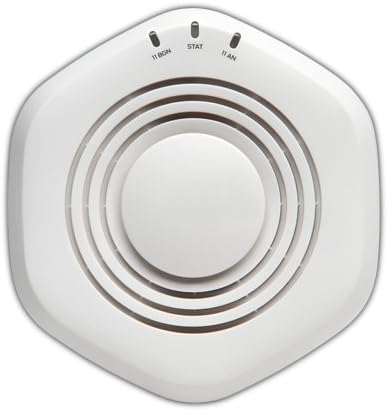
Rysunek 1: Góra view punktu dostępowego Juniper WLA532 Wireless Access Point. Zwróć uwagę na kontrolki 11 BGN, STAT i 11 AN.
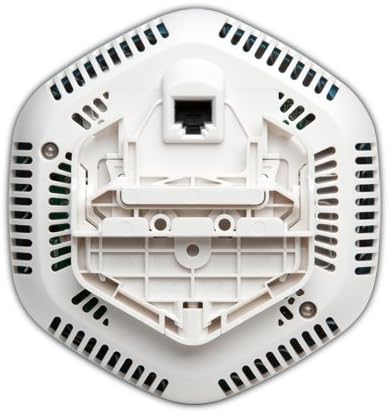
Rysunek 2: Dół view punktu dostępowego Juniper WLA532, na którym widać zintegrowany uchwyt montażowy i port Gigabit Ethernet zapewniający łączność sieciową i zasilanie przez Ethernet (PoE).
4.2. Montaż punktu dostępowego
Urządzenie WLA532 można zamontować na suficie lub ścianie. Wybierz centralne, wolne od przeszkód miejsce, aby uzyskać optymalny zasięg sieci bezprzewodowej.
- Przygotuj powierzchnię montażową: Użyj uchwytu montażowego jako szablonu do zaznaczenia miejsc wywiercenia otworów na suficie lub ścianie.
- Montaż kotew: W przypadku montażu na płycie gipsowo-kartonowej lub tynku wywierć otwory wstępne i włóż odpowiednie kotwy ścienne.
- Zabezpiecz wspornik: Przymocuj uchwyt montażowy do powierzchni za pomocą dołączonych śrub.
- Podłącz punkt dostępu: Wyrównaj punkt dostępu z uchwytem montażowym i przekręć go zgodnie z ruchem wskazówek zegara, aż do momentu, gdy zatrzaśnie się na swoim miejscu.
4.3. Podłączanie do sieci i zasilania
Urządzenie WLA532 obsługuje technologię Power over Ethernet (PoE), co upraszcza instalację.
- Połączenie Ethernet: Podłącz standardowy kabel Ethernet do przełącznika sieciowego (najlepiej takiego, który obsługuje PoE) i portu Gigabit Ethernet znajdującego się na spodzie urządzenia WLA532.
- Zasilanie (PoE): Jeśli używasz przełącznika obsługującego PoE, urządzenie włączy się automatycznie po podłączeniu kabla Ethernet.
- Zasilanie (opcjonalny zasilacz sieciowy): Jeśli funkcja PoE jest niedostępna, podłącz zgodny zasilacz sieciowy Juniper Networks (sprzedawany oddzielnie) do portu zasilania w urządzeniu, a następnie do gniazdka elektrycznego.
- Sprawdź moc: Po podłączeniu zasilania kontrolki na górze urządzenia (rysunek 1) powinny się zaświecić, sygnalizując zasilanie i aktywność sieciową. Szczegółowe informacje można znaleźć w sekcji „Kontrolki”.
4.4. Wstępna konfiguracja
Początkowa konfiguracja zazwyczaj obejmuje dostęp do urządzenia webInterfejs zarządzania oparty na technologii WLA532 lub oprogramowanie do zarządzania siecią firmy Juniper. Szczegółowe instrukcje dotyczące konfigurowania identyfikatorów SSID, zabezpieczeń i innych parametrów sieciowych można znaleźć w oddzielnym podręczniku konfiguracji oprogramowania WLA532 firmy Juniper Networks.
5. Obsługa punktu dostępowego
Po zainstalowaniu i skonfigurowaniu urządzenie Juniper WLA532 działa jako punkt dostępu bezprzewodowego, nadając sygnały Wi-Fi urządzeniom klienckim, aby mogły się połączyć z siecią.
5.1. Kontrolki
| Światło | Status | Opis |
|---|---|---|
| 11 BGN | Jednolity zielony | Działa radio 802.11b/g/n (2.4 GHz). |
| Migające zielone | Aktywność na częstotliwości 2.4 GHz. | |
| STAT | Jednolity zielony | Urządzenie jest włączone i działa normalnie. |
| Migające zielone | Trwa aktualizacja oprogramowania sprzętowego lub inna aktywność systemu. | |
| 11 OD | Jednolity zielony | Działa radio 802.11a/n (5 GHz). |
| Migające zielone | Aktywność na częstotliwości 5 GHz. |
5.2. Podłączanie urządzeń klienckich
Urządzenia klienckie (laptopy, smartfony, tablety) mogą łączyć się z WLA532 za pomocą skonfigurowanej sieci Wi-Fi (SSID) i hasła. Aby zapewnić optymalną wydajność, upewnij się, że Twoje urządzenia obsługują standard 802.11n.
6. Konserwacja
Regularna konserwacja pomaga zapewnić długowieczność i optymalną wydajność punktu dostępowego.
- Czyszczenie: Delikatnie przetrzyj obudowę urządzenia miękką, suchą ściereczką. Nie używaj płynnych środków czyszczących ani aerozoli. Upewnij się, że otwory wentylacyjne nie są zakurzone.
- Aktualizacje oprogramowania układowego: Okresowo sprawdzaj wsparcie Juniper Networks webStrona zawiera najnowsze aktualizacje oprogramowania sprzętowego. Regularna aktualizacja oprogramowania sprzętowego zapewnia najlepszą wydajność, bezpieczeństwo i dostęp do nowych funkcji. Należy ściśle przestrzegać instrukcji dołączonych do pakietu aktualizacji oprogramowania sprzętowego.
- Warunki środowiskowe: Aby zapobiec uszkodzeniom, należy upewnić się, że środowisko pracy mieści się w zalecanym zakresie temperatury i wilgotności.
7. Rozwiązywanie Problemów
W tej sekcji znajdziesz rozwiązania typowych problemów, które możesz napotkać w punkcie dostępowym Juniper WLA532.
7.1. Brak zasilania / wyłączone światła
- Sprawdź źródło zasilania: Upewnij się, że kabel Ethernet jest prawidłowo podłączony do przełącznika obsługującego technologię PoE lub że zgodny zasilacz sieciowy jest prawidłowo podłączony do działającego gniazdka elektrycznego.
- Zweryfikuj PoE: Jeśli korzystasz z PoE, sprawdź, czy port przełącznika jest skonfigurowany do obsługi PoE i dostarcza zasilanie. Spróbuj użyć innego portu PoE lub przełącznika.
7.2. Brak łączności bezprzewodowej
- Sprawdź kontrolki: Upewnij się, że kontrolki „11 BGN” i „11 AN” świecą ciągłym zielonym światłem, co oznacza, że radia działają. Jeśli nie, sprawdź łączność sieciową.
- Kabel internetowy: Sprawdź, czy kabel Ethernet łączący punkt dostępowy z siecią jest prawidłowo podłączony i działa prawidłowo.
- Status routera/przełącznika: Upewnij się, że Twój router lub przełącznik nadrzędny działa prawidłowo i zapewnia dostęp do Internetu.
- Transmisja SSID: Sprawdź, czy SSID (nazwa sieci Wi-Fi) jest nadawany i widoczny dla urządzeń klienckich. Sprawdź konfigurację punktu dostępowego.
- Ustawienia zabezpieczeń: Sprawdź dokładnie hasło Wi-Fi i ustawienia zabezpieczeń (np. WPA2-PSK).
- Ponowne uruchomienie: Wyłącz i ponownie włącz punkt dostępowy, odłączając i ponownie podłączając źródło zasilania.
7.3. Niska prędkość bezprzewodowa
- Ingerencja: Wydajność sieci bezprzewodowej może być zakłócana przez zakłócenia pochodzące z innych sieci Wi-Fi, telefonów bezprzewodowych, kuchenek mikrofalowych i innych urządzeń elektronicznych. Rozważ zmianę kanału Wi-Fi w ustawieniach punktu dostępowego.
- Siła sygnału: Upewnij się, że urządzenia klienckie znajdują się w optymalnym zasięgu punktu dostępowego. Przeszkody, takie jak grube ściany, mogą osłabiać sygnał.
- Możliwości urządzenia klienckiego: Upewnij się, że Twoje urządzenia klienckie obsługują standard 802.11n i korzystają z odpowiednich sterowników karty sieciowej bezprzewodowej.
- Przeciążenie sieci: Zbyt duża liczba urządzeń w sieci lub wysokie wykorzystanie przepustowości może zmniejszyć prędkość.
7.4. Brak dostępu do interfejsu zarządzania
- Adres IP: Upewnij się, że Twój komputer znajduje się w tym samym segmencie sieci co punkt dostępu i że używasz prawidłowego adresu IP dla interfejsu zarządzania.
- Zapora sieciowa: Tymczasowo wyłącz wszelkie zapory sieciowe na swoim komputerze, aby wykluczyć problemy z blokowaniem.
- Zresetuj do ustawień fabrycznych: W ostateczności, jeśli nie możesz uzyskać dostępu do urządzenia, konieczne może być przywrócenie ustawień fabrycznych. Instrukcje dotyczące przywracania ustawień fabrycznych znajdziesz w Podręczniku konfiguracji oprogramowania Juniper Networks WLA532. Ostrzeżenie: Spowoduje to usunięcie wszystkich niestandardowych konfiguracji.
8. Specyfikacje techniczne
| Funkcja | Szczegół |
|---|---|
| Numer modelu | WLA532-WW |
| Typ bezprzewodowy | 802.11n |
| Klasa pasma częstotliwości | Dwuzakresowy (2.4 GHz i 5 GHz) |
| Standard komunikacji bezprzewodowej | 802.11n |
| Technologia łączności | Ethernet, Wi-Fi |
| Protokół bezpieczeństwa | WPS (chroniona konfiguracja Wi-Fi) |
| System operacyjny | system operacyjny Junos |
| Waga przedmiotu | 13.9 uncji (393 grama) |
| Wymiary produktu (dł. x szer. x wys.) | 5.71 x 5.37 x 1.77 cala |
| Tomtage | 48 V (prąd stały) |
| Liczba procesorów | 1 |
| Zalecane zastosowania | Biznes |
| Producent | Juniper Networks, Inc |
| Pierwsza dostępna data | 6 września 2012 r. |
9. Gwarancja i wsparcie
Aby uzyskać szczegółowe informacje dotyczące gwarancji, zapoznaj się z kartą gwarancyjną dołączoną do produktu lub odwiedź oficjalną stronę internetową Juniper Networks webWarunki gwarancji mogą się różnić w zależności od regionu i umowy kupna.
Aby uzyskać pomoc techniczną, dokumentację produktu, pobrać oprogramowanie i uzyskać dodatkowe zasoby, odwiedź portal pomocy technicznej Juniper Networks:
Kontaktując się z pomocą techniczną, przygotuj numer modelu produktu (WLA532-WW) i numer seryjny.


