1. Wprowadzenie
Niniejsza instrukcja zawiera podstawowe instrukcje dotyczące instalacji, obsługi, konserwacji i rozwiązywania problemów z przełącznikiem warstwy 3 Juniper EX2200-C-12T-2G. Przed użyciem urządzenia należy je dokładnie przeczytać, aby zapewnić jego prawidłowe działanie i bezpieczeństwo. Juniper EX2200-C-12T-2G to kompaktowa, bezwentylatorowa i energooszczędna platforma przeznaczona do wdrożeń w mikrooddziałach o niskiej gęstości, w dostępie komercyjnym lub w środowiskach korporacyjnych grup roboczych.
2. Koniec produktuview
2.1. Główne cechy
- Cicha i energooszczędna praca.
- Kompaktowa i bezwentylatorowa konstrukcja.
- Możliwości przełączania warstwy 3.
- 12 portów RJ-45 1000Base-T.
- 2 porty SFP.
- Działa w oparciu o system operacyjny Junos.
2.2. Zawartość opakowania
Sprawdź, czy w opakowaniu znajdują się wszystkie elementy:
- Przełącznik warstwy 3 Juniper EX2200-C-12T-2G
- Kabel zasilający
- 12 kabli RJ-45 1000Base-T (kable Ethernet)
- 2 kable SFP
2.3. Opis fizyczny
Przełącznik Juniper EX2200-C-12T-2G charakteryzuje się solidną konstrukcją z wieloma portami i wskaźnikami na panelu przednim.
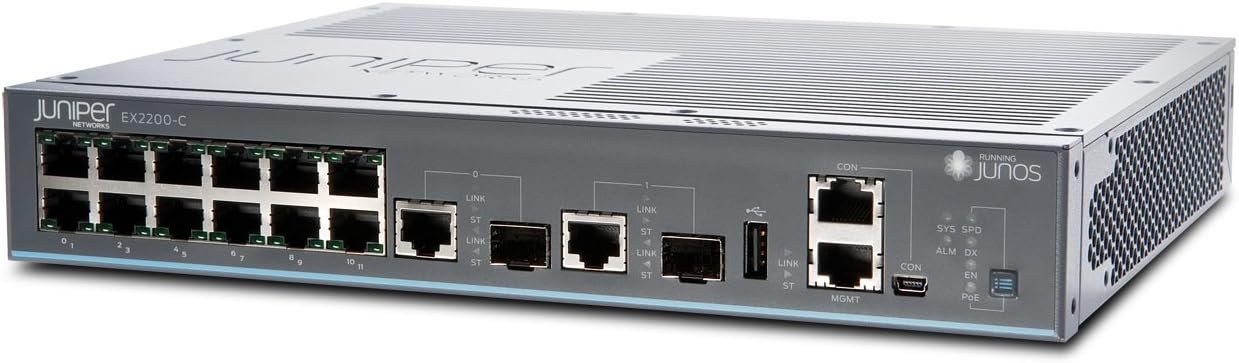
Rycina 1: Przód view przełącznika warstwy 3 Juniper EX2200-C-12T-2G. Na zdjęciu widoczny jest panel przedni przełącznika, z widocznymi 12 portami Ethernet RJ-45, dwoma portami uplink SFP, portami konsoli (RJ45 i Mini-USB) oraz różnymi diodami LED stanu, w tym wskaźnikami SYS, SPD, ALM, DX, CON, EN i PoE.

Rysunek 2: Alternatywny przód view przełącznika warstwy 3 Juniper EX2200-C-12T-2G. Ta perspektywa zapewnia wyraźniejszy obraz view numeracji portów (0-11 dla portów RJ-45) oraz oznaczeń portów SFP i interfejsów zarządzania.
3. Konfiguracja
3.1. Przygotowanie terenu
- Środowisko: Umieść przełącznik w czystym, suchym i dobrze wentylowanym miejscu. Upewnij się, że temperatura otoczenia nie przekracza 40 stopni Celsjusza.
- Montowanie: Kompaktowa konstrukcja pozwala na ustawienie urządzenia na biurku lub zamontowanie go na ścianie (elementy montażowe nie są dołączone).
- Źródło zasilania: Podłącz przełącznik do niezawodnego gniazdka elektrycznego za pomocą dołączonego kabla zasilającego. Przełącznik działa przy napięciu 230 V.
3.2. Podłączanie przełącznika
- Podłączenie zasilania: Podłącz kabel zasilający do gniazda zasilania przełącznika, a następnie do odpowiedniego gniazdka elektrycznego.
- Połączenia sieciowe:
- Porty RJ-45: Za pomocą dołączonych kabli 1000Base-T RJ-45 podłącz urządzenia sieciowe (komputery, serwery, inne przełączniki) do 12 portów Ethernet (oznaczonych numerami 0-11) znajdujących się na panelu przednim.
- Porty SFP: Podłącz transceivery SFP (jeśli są wymagane) do dwóch portów SFP i podłącz kable światłowodowe, aby uzyskać połączenie uplink lub połączenie o dużej prędkości.
- Połączenie z konsolą (konfiguracja początkowa): Aby przeprowadzić początkową konfigurację i zarządzanie, podłącz kabel szeregowy ze stacji roboczej zarządzającej do portu CON (konsoli) w przełączniku. Alternatywnie dostępny jest również port konsoli Mini-USB.
4. Instrukcja obsługi
4.1. Włączanie
Po podłączeniu kabla zasilającego przełącznik włączy się automatycznie. Proces rozruchu systemu operacyjnego Junos może potrwać kilka minut.
4.2. Wskaźniki LED
Monitoruj stan działania diod LED na panelu przednim:
- SYS (System): Wskazuje ogólny stan systemu. Zazwyczaj świeci ciągłym zielonym światłem podczas normalnej pracy.
- SPD (Prędkość): Wskazuje prędkość łącza podłączonego portu.
- ALM (alarm): Wskazuje na stan alarmowy. Szczegółowe kody alarmów i wskazówki dotyczące rozwiązywania problemów można znaleźć w dokumentacji systemu operacyjnego Junos.
- DX (dupleks): Wskazuje tryb dupleksowy podłączonego portu.
- CON (Konsola): Oznacza aktywność portu konsoli.
- EN (Włącz): Wskaźnik stanu.
- PoE (zasilanie przez Ethernet): W stosownych przypadkach wskazuje status PoE dla portów. (Uwaga: w tym modelu PoE nie jest wyraźnie wymienione jako funkcja, ale dioda LED jest obecna).
4.3. Konfiguracja
Przełącznikiem Juniper EX2200-C-12T-2G zarządza się za pomocą systemu operacyjnego Junos za pośrednictwem interfejsu wiersza poleceń (CLI). Dostęp do CLI można uzyskać przez port konsoli lub przez SSH po wstępnej konfiguracji sieci. Szczegółowe procedury konfiguracji, w tym konfiguracja sieci VLAN, protokoły routingu i ustawienia zabezpieczeń, można znaleźć w oficjalnej dokumentacji systemu operacyjnego Juniper Networks Junos.
5. Konserwacja
5.1. Ogólna opieka
- Utrzymuj przełącznik w czystości i zapobiegaj jego zakurzeniu. Do czyszczenia używaj miękkiej, suchej ściereczki.
- Nawet jeśli urządzenie nie ma wentylatora, należy zapewnić odpowiedni przepływ powietrza wokół niego, aby zapobiec gromadzeniu się ciepła.
- Unikaj wystawiania przełącznika na działanie ekstremalnych temperatur, wilgoci lub bezpośredniego światła słonecznego.
5.2. Aktualizacje oprogramowania sprzętowego
Okresowo sprawdzaj wsparcie Juniper Networks webStrona z dostępnymi aktualizacjami systemu operacyjnego Junos. Zastosowanie aktualizacji może poprawić wydajność, dodać nowe funkcje i wyeliminować luki w zabezpieczeniach. Postępuj zgodnie z instrukcjami firmy Juniper Networks, aby bezpiecznie uaktualnić oprogramowanie sprzętowe.
6. Rozwiązywanie Problemów
6.1. Problemy z zasilaniem
- Brak zasilania: Sprawdź, czy kabel zasilający jest prawidłowo podłączony do przełącznika i gniazdka elektrycznego. Sprawdź gniazdko elektryczne za pomocą innego urządzenia.
6.2. Problemy z łącznością
- Brak linku: Sprawdź, czy kable Ethernet lub światłowodowe są dobrze podłączone i nie są uszkodzone. Upewnij się, że podłączone urządzenie jest włączone i działa prawidłowo. Obserwuj diodę LED połączenia/aktywności portu.
- Wolne połączenie: Upewnij się, że kable są odpowiednie dla żądanej prędkości (np. Cat5e/6 dla Gigabit Ethernet). Sprawdź, czy nie występują niedopasowania dupleksowe lub przeciążenia sieci.
6.3. Dioda LED alarmu włączona
Jeśli dioda LED ALM się świeci, oznacza to alarm systemowy. Może to być spowodowane różnymi przyczynami, takimi jak awaria sprzętu, problemy środowiskowe lub błędy konfiguracji. Dostęp do interfejsu wiersza poleceń przełącznika (CLI) za pośrednictwem portu konsoli. view Szczegółowe komunikaty alarmowe i dzienniki. Zapoznaj się z dokumentacją systemu operacyjnego Junos lub pomocą techniczną Juniper Networks, aby uzyskać szczegółowe interpretacje alarmów i wskazówki dotyczące rozwiązywania problemów.
7. Specyfikacje techniczne
| Funkcja | Specyfikacja |
|---|---|
| Numer modelu | EX2200-C-12T-2G |
| Marka | Sieci Juniper |
| Waga przedmiotu | 4.41 funta |
| Wymiary produktu (dł. x szer. x wys.) | 9 x 11 x 2 cala |
| Tomtage | 230 wolty |
| Materiał obudowy | Plastikowy |
| Górna ocena temperatury | 40 stopni Celsjusza |
| Typ interfejsu | RJ45, SFP |
| Szybkość przesyłu danych | 1000 megabitów na sekundę |
| Liczba portów | 12 (RJ-45) + 2 (SFP) |
| BARAN | 512 MB |
| Rozmiar pamięci Flash | 1024 MB |
| System operacyjny | Junony |
8. Gwarancja i wsparcie
8.1. Informacje o gwarancji
Aby uzyskać szczegółowe informacje dotyczące gwarancji na przełącznik Juniper EX2200-C-12T-2G, zapoznaj się z kartą gwarancyjną dołączoną do produktu lub odwiedź oficjalną stronę internetową Juniper Networks webWarunki gwarancji mogą się różnić w zależności od regionu i daty zakupu.
8.2. Wsparcie techniczne
Jeśli napotkasz problemy, których nie da się rozwiązać, korzystając z procedur rozwiązywania problemów opisanych w niniejszym podręczniku, lub potrzebujesz zaawansowanej pomocy, skontaktuj się z pomocą techniczną Juniper Networks. Zasoby pomocy technicznej, w tym dokumentacja, bazy wiedzy i dane kontaktowe, są dostępne na oficjalnym portalu pomocy technicznej Juniper Networks.


