1. Koniec produktuview
Adapter Aluratek AUV200F USB 2.0 do VGA został zaprojektowany z myślą o rozbudowie komputera stacjonarnego poprzez dodanie dodatkowego wyświetlacza przez port USB. Adapter umożliwia obsługę dwóch monitorów, zwiększając możliwości wielozadaniowości w różnych aplikacjach.
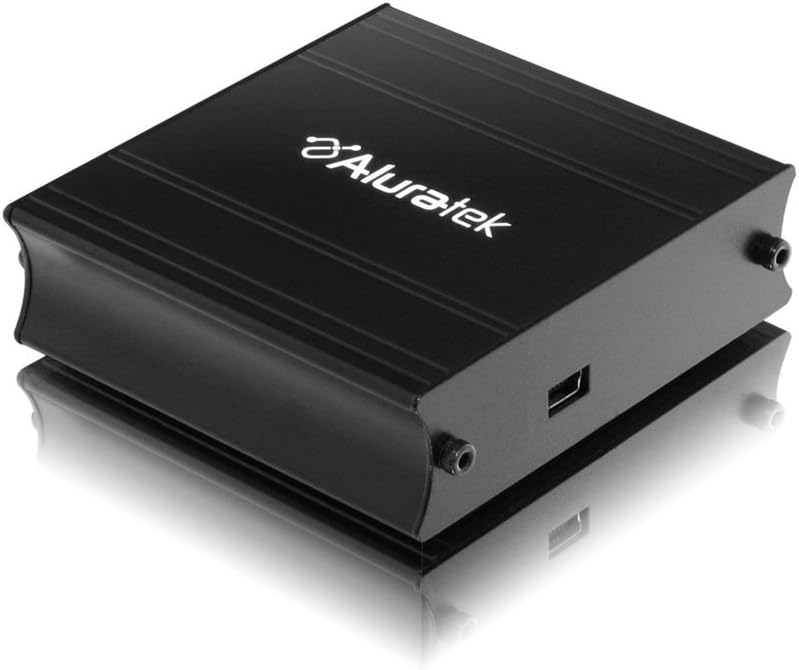
Na zdjęciu widać adapter USB-VGA Aluratek AUV200F. To kompaktowe, czarne, prostokątne urządzenie przeznaczone do podłączenia portu USB komputera do monitora VGA. Na górnej powierzchni widnieje logo Aluratek, a po jednej stronie znajduje się port wejściowy USB, a po drugiej stronie otwory na śruby do mocowania kabla VGA.
Główne cechy:
- Obsługuje tryby wyświetlania: Podstawowy, Rozszerzony i Lustrzany.
- Obsługuje rozdzielczości monitorów szerokoekranowych do 1680 x 1050.
- Obsługuje standardowe rozdzielczości monitora do 1600 x 1200.
- Umożliwia viewprzesyłanie danych na wiele ekranów lub z zachowaniem ciągłości wyświetlania.
- Ułatwia efektywniejsze wykonywanie wielu zadań jednocześnie, zmniejszając liczbę nakładających się okien.
2. Zawartość opakowania
Przed przystąpieniem do instalacji sprawdź, czy w pakiecie znajdują się następujące elementy:
- Aluratek AUV200F Adapter USB do VGA
- Płyta CD z instalacją sterownika (lub instrukcja pobierania)
- Szybki przewodnik
3. Wymagania systemowe
Aby zapewnić prawidłową funkcjonalność, Twój system komputerowy musi spełniać następujące minimalne wymagania:
- System operacyjny: Windows XP-SP2/3, Vista, Windows 7 lub Mac OS 10.4.11 lub nowszy (tylko z procesorem Intel).
- Dostępne porty: Jeden dostępny port USB i jeden dostępny port VGA na monitorze.
- Edytor: Zalecane 1.2 GHz lub więcej.
- BARAN: Zalecane 512 MB lub więcej.
4. Konfiguracja i instalacja
4.1 Instalacja sterownika
- Włóż płytę CD ze sterownikami: Włóż dołączoną płytę instalacyjną ze sterownikami do napędu optycznego komputera. Jeśli komputer nie posiada napędu optycznego, pobierz najnowsze sterowniki z oficjalnej strony Aluratek. webstrona.
- Uruchom instalator: Postępuj zgodnie z instrukcjami wyświetlanymi na ekranie, aby zainstalować niezbędne sterowniki. Zaleca się ponowne uruchomienie komputera po zakończeniu instalacji sterowników.
4.2 Połączenie sprzętowe
- Podłącz kabel VGA: Podłącz jeden koniec kabla VGA (brak w zestawie) do portu VGA monitora zewnętrznego, a drugi koniec do portu VGA adaptera Aluratek AUV200F. Dokręć śruby złącza VGA, aby zapewnić stabilne połączenie.
- Podłącz kabel USB: Podłącz złącze USB adaptera Aluratek AUV200F do wolnego portu USB 2.0 w komputerze.
- Włączanie: Sprawdź, czy monitor zewnętrzny jest włączony.
5. Instrukcja obsługi
Po podłączeniu adaptera i zainstalowaniu sterowników system operacyjny powinien wykryć nowy wyświetlacz. Ustawienia wyświetlacza można skonfigurować w panelu sterowania wyświetlaczem komputera.
5.1 Konfigurowanie trybów wyświetlania (Windows)
- Dostęp do ustawień wyświetlania: Kliknij prawym przyciskiem myszy pusty obszar pulpitu i wybierz „Rozdzielczość ekranu” (Windows 7/Vista) lub „Ustawienia wyświetlania” (Windows 10).
- Identyfikacja wyświetlaczy: Kliknij „Zidentyfikuj”, aby zobaczyć, jaki numer odpowiada danemu monitorowi.
- Wybierz tryb wyświetlania: W menu rozwijanym „Wiele wyświetlaczy” wybierz jedną z następujących opcji:
- Rozszerz te wyświetlacze: Tworzy to rozszerzony pulpit, dzięki czemu możesz przeciągać okna między monitorami.
- Powiel te ekrany: Spowoduje to, że główny ekran zostanie wyświetlony na drugim monitorze.
- Pokaż tylko pulpit na 1/2: Spowoduje to wyłączenie jednego z wyświetlaczy.
- Dostosuj rozdzielczość: Wybierz żądaną rozdzielczość dla każdego monitora. Aluratek AUV200F obsługuje rozdzielczość do 1680x1050 dla monitorów panoramicznych i 1600x1200 dla monitorów standardowych.
- Zastosuj ustawienia: Kliknij „Zastosuj”, a następnie „OK”, aby zapisać zmiany.
5.2 Konfigurowanie trybów wyświetlania (Mac OS)
- Dostęp do Preferencji wyświetlania: Przejdź do „Preferencji systemowych” > „Wyświetlacze”.
- Karta układu: Na karcie „Układ” możesz przeciągać ikony monitorów, aby rozmieścić je w żądany sposób na rozszerzonym pulpicie. Aby wyświetlić ekran lustrzany, zaznacz pole „Ekrany lustrzane”.
- Karta Rozdzielczość: Na karcie „Wyświetlacz” dla każdego monitora wybierz żądaną rozdzielczość.
6. Rozwiązywanie Problemów
Jeśli napotkasz problemy z adapterem Aluratek AUV200F, zapoznaj się z poniższymi typowymi rozwiązaniami:
- Brak obrazu na drugim monitorze:
- Sprawdź, czy wszystkie kable (USB i VGA) są solidnie podłączone.
- Sprawdź, czy monitor zewnętrzny jest włączony i ustawiony na prawidłowe źródło sygnału wejściowego (VGA).
- Sprawdź ustawienia wyświetlania komputera, aby upewnić się, że drugi monitor został wykryty i skonfigurowany w trybie „Rozszerz” lub „Duplikuj”.
- Zainstaluj ponownie sterowniki urządzeń z Aluratek webstrona.
- Słaba jakość wyświetlania lub opóźnienie:
- Upewnij się, że Twój komputer spełnia zalecane wymagania systemowe.
- Zmniejsz rozdzielczość wyświetlania, aby sprawdzić, czy wydajność się poprawi.
- Należy pamiętać, że adaptery USB-VGA nie są generalnie zalecane do odtwarzania dynamicznych filmów ani do obsługi wymagających aplikacji graficznych, takich jak gry, ze względu na potencjalne opóźnienia.
- Problemy z instalacją sterowników:
- Pobierz najnowsze sterowniki bezpośrednio z oficjalnej pomocy technicznej Aluratek webstrona.
- Jeśli oprogramowanie antywirusowe przeszkadza w instalacji, tymczasowo je wyłącz.
- Jeśli standardowa instalacja się nie powiedzie, spróbuj zainstalować sterowniki w trybie awaryjnym.
- Adapter nie został rozpoznany:
- Spróbuj podłączyć adapter do innego portu USB w komputerze.
- Sprawdź działanie portu USB, podłączając do niego inne urządzenie USB.
7. Specyfikacje
| Model | AUV200F |
| Marka | Aluratek |
| Typ złącza | USB 2.0 do VGA |
| Obsługiwane rozdzielczości (szeroki ekran) | Do 1680 x 1050 |
| Obsługiwane rozdzielczości (standardowe) | Do 1600 x 1200 |
| Kompatybilne systemy operacyjne | Windows XP-SP2/3, Vista, Windows 7, Mac OS 10.4.11 lub nowszy (oparty na procesorze Intel) |
| Kompatybilne urządzenia | Laptopy, komputery stacjonarne |
| Wymiary produktu | Wymiary 23.62 x 14.73 x 6.35 cm |
| Waga przedmiotu | 181.44 gramów |
8. Konserwacja
Aby zapewnić długowieczność i optymalną wydajność adaptera Aluratek AUV200F, należy przestrzegać poniższych wskazówek dotyczących konserwacji:
- Czyszczenie: Do czyszczenia adaptera należy używać miękkiej, suchej ściereczki. Unikaj stosowania płynnych środków czyszczących i rozpuszczalników.
- Składowanie: Przechowywać adapter w chłodnym i suchym miejscu, z dala od bezpośredniego światła słonecznego i ekstremalnych temperatur.
- Obsługiwanie: Z adapterem należy obchodzić się ostrożnie. Unikaj upuszczania go i narażania na silne uderzenia. Nie wciskaj złączy na siłę.
9. Gwarancja i wsparcie
Adapter USB do VGA Aluratek AUV200F jest wyposażony w 1-roczna ograniczona gwarancja od daty zakupu. Niniejsza gwarancja obejmuje wady materiałowe i wykonawcze przy normalnym użytkowaniu.
W celu uzyskania pomocy technicznej, zgłoszenia reklamacyjnego lub dalszej pomocy prosimy odwiedzić oficjalną stronę internetową firmy Aluratek webOdwiedź witrynę lub skontaktuj się z działem obsługi klienta. Zachowaj dowód zakupu, aby skorzystać z gwarancji.
Oficjalny Aluratek Webstrona: www.aluratek.pl


