1. Koniec produktuview
StarTech.com ICUSBAUDIO7D to zewnętrzna karta dźwiękowa USB 7.1 zaprojektowana z myślą o ulepszeniu możliwości audio komputera stacjonarnego lub laptopa. Zapewnia solidne wrażenia audio przez USB, łącząc się za pomocą jednego złącza USB 2.0. Urządzenie obsługuje zarówno dźwięk analogowy, jak i cyfrowy w systemach 2-kanałowych do 7.1, oferując ekonomiczne rozwiązanie do poprawy dźwięku w kinie domowym, grach lub prezentacjach multimedialnych.
Główne cechy obejmują:
- Dodaje do 7.1 kanałów audio przez pojedynczy port USB.
- Obsługuje dźwięk 7.1, 5.1 i 2-kanałowy za pomocą gniazd 3.5 mm, port słuchawkowy, wejście liniowe i wejścia mikrofonowe stereo.
- Udoskonala istniejący zintegrowany system audio w komputerach stacjonarnych i laptopach.
- Obsługuje częstotliwości 44.1 kHz i 48 kHzampstawki za transmisję analogową przy odtwarzaniu i nagrywaniu.
- Wyjście cyfrowe SPDIF obsługuje odtwarzanie dźwięku 48 kHz.
- Złącze optyczne SPDIF obsługuje dźwięk dwukanałowy przy częstotliwości 48 kHz.
- Posiada łatwe w użyciu przyciski regulacji głośności i wyciszania.
- Obsługa technologii Plug and Play w systemach Windows 7/8.1/10.
2. Zawartość opakowania
Sprawdź, czy w przesyłce znajdują się następujące elementy:
- 1x Karta dźwiękowa USB 7.1 StarTech.com (ICUSBAUDIO7D)
- 1x kabel USB
- 1x Płyta instalacyjna (sterowniki mogą być nieaktualne, zapoznaj się ze stroną StarTech.com) web(strona z najnowszymi informacjami)
- 1x Instrukcja obsługi

Zdjęcie: Zawartość opakowania karty dźwiękowej USB 7.1 firmy StarTech.com, na której widać kartę dźwiękową, kabel USB i wydrukowaną instrukcję obsługi.
3. Cechy i diagramy produktu
3.1 Urządzenie ponadview
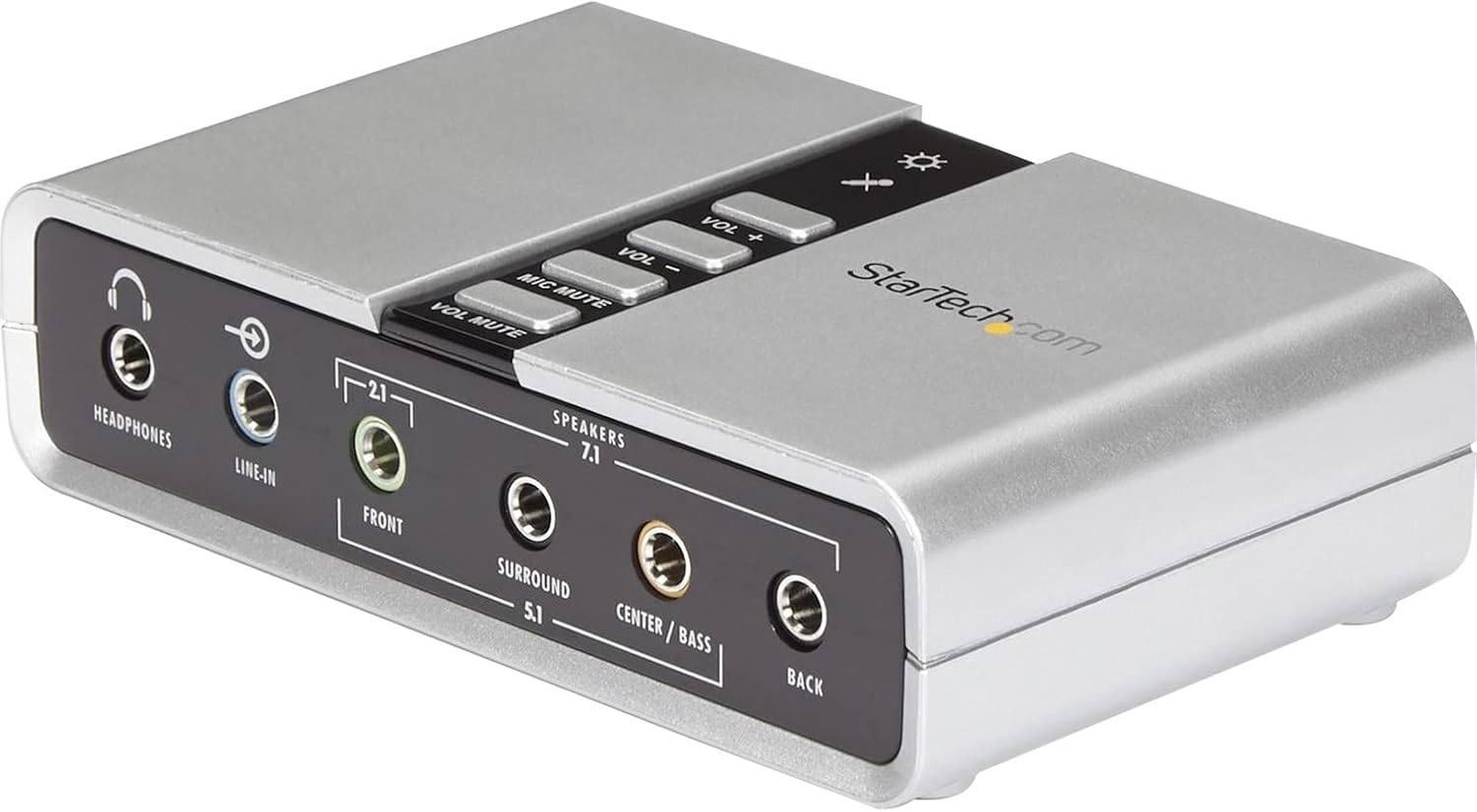
Zdjęcie: Karta dźwiękowa USB 7.1 firmy StarTech.com o kompaktowej, srebrnej obudowie i z różnymi portami wejścia/wyjścia audio na panelu przednim oraz regulatorami głośności na górze.
Zewnętrzna karta dźwiękowa łączy się z komputerem przez port USB-A, zapewniając natychmiastową poprawę jakości dźwięku. Obsługuje nagrywanie i odtwarzanie w trybie pełnego dupleksu i posiada wbudowane przyciski regulacji głośności dla wygody.

Zdjęcie: Karta dźwiękowa USB 7.1 firmy StarTech.com podłączona do laptopa, ilustrująca jej zastosowanie jako zewnętrznego źródła dźwięku.
3.2 Połączenia na panelu przednim

Obraz: Szczegółowy diagram przedniego panelu karty dźwiękowej, przedstawiający wyjście słuchawkowe, wejście liniowe oraz gniazda 3.5 mm dla głośników przednich (kanał L/P + subwoofer), przestrzennych (tylnych w systemie 5.1 lub bocznych 7.1), centralnego/basowego i tylnego (kanał L/P).
- Słuchawki: Wyjście stereo 3.5 mm do słuchawek.
- Wejście liniowe: Wejście stereo 3.5 mm dla zewnętrznych źródeł dźwięku.
- Przód: Wyjście 3.5 mm do głośników przednich lewego/prawego i subwoofera (konfiguracja 2.1 lub 7.1).
- Otaczać: Wyjście 3.5 mm dla głośników przestrzennych (tylne w systemie 5.1, boczne w systemie 7.1).
- Centrum / Bas: Wyjście 3.5 mm dla głośnika centralnego i subwoofera.
- Z powrotem: Wyjście 3.5 mm dla głośników tylnych lewego/prawego (konfiguracja 7.1).
3.3 Połączenia panelu tylnego

Ilustracja: Szczegółowy schemat tylnego panelu karty dźwiękowej, przedstawiający wejście S/PDIF (cyfrowe optyczne), wyjście S/PDIF (cyfrowe optyczne), port USB-B do podłączenia laptopa lub komputera stacjonarnego oraz dwa wejścia mikrofonowe 3.5 mm (kanał lewy mikrofonu 1, kanał prawy mikrofonu 2).
- Wejście S/PDIF: Optyczne cyfrowe wejście audio.
- Wyjście S/PDIF: Optyczne cyfrowe wyjście audio. Uwaga: Ten port obsługuje tylko dźwięk dwukanałowy i nie obsługuje dźwięku 5.1 ani 7.1.
- USB-B: Podłącza się do portu USB-A komputera za pomocą dołączonego kabla USB.
- Mikrofon 1 (kanał lewy) / Mikrofon 2 (kanał prawy): Dwa wejścia 3.5 mm dla mikrofonów stereo.
4. Konfiguracja i instalacja
Karta dźwiękowa USB StarTech.com 7.1 została zaprojektowana tak, aby można ją było łatwo zainstalować metodą plug-and-play w zgodnych systemach operacyjnych Windows.
4.1 Połączenie sprzętowe
- Podłącz kabel USB: Podłącz końcówkę USB-B dołączonego kabla USB do portu USB-B z tyłu karty dźwiękowej. Podłącz końcówkę USB-A kabla do wolnego portu USB-A w komputerze stacjonarnym lub laptopie.
- Podłącz głośniki/słuchawki:
- W przypadku słuchawek podłącz je do Słuchawki gniazdo na panelu przednim.
- W przypadku analogowych systemów głośnikowych 2.1, 5.1 lub 7.1 podłącz odpowiednie gniazda 3.5 mm głośników do Przód, Otaczać, Centrum / Bas, I Z powrotem porty na panelu przednim, zgodnie z wymaganiami systemu głośników. Szczegółowe informacje na temat połączeń można znaleźć w instrukcji obsługi systemu głośników.
- Aby uzyskać cyfrowe wyjście audio, podłącz kabel optyczny S/PDIF do Wyjście S/PDIF port z tyłu do cyfrowego odbiornika audio.
- Podłączanie mikrofonów/wejścia liniowego:
- Podłącz mikrofony do Mikrofon 1 i/lub Mikrofon 2 gniazda na tylnym panelu.
- Podłącz zewnętrzne źródła dźwięku (np. odtwarzacz MP3) do Wejście liniowe gniazdo na panelu przednim.
4.2 Instalacja sterownika (Windows)
W systemach Windows 7, 8.1 i 10 urządzenie zazwyczaj instaluje się automatycznie za pomocą wbudowanych sterowników. Jeśli pojawi się monit, zezwól systemowi Windows na zainstalowanie niezbędnych sterowników. Jeśli automatyczna instalacja się nie powiedzie lub wystąpią problemy, konieczne może być pobranie najnowszych sterowników z oficjalnej strony StarTech.com. webDołączona płyta instalacyjna może zawierać nieaktualne sterowniki.
Zaleca się wyłączenie wszystkich zintegrowanych urządzeń audio w ustawieniach dźwięku komputera, aby mieć pewność, że karta dźwiękowa StarTech.com przejmie pełną kontrolę nad przetwarzaniem dźwięku.
5. Instrukcja obsługi
5.1 Podstawowe odtwarzanie dźwięku
Po podłączeniu i zainstalowaniu sterowników komputer powinien rozpoznać kartę dźwiękową USB StarTech.com 7.1 jako domyślne urządzenie do odtwarzania dźwięku. Możesz to sprawdzić w ustawieniach dźwięku w systemie operacyjnym.
- Regulacja głośności: Użyj fizycznych przycisków „VOL +” i „VOL -” na górze karty dźwiękowej, aby dostosować głośność główną. Możesz również regulować głośność za pomocą miksera dźwięku w systemie operacyjnym.
- Funkcje wyciszenia: Przycisk „VOL MUTE” wycisza wszystkie wyjścia audio. Przycisk „MIC MUTE” wycisza wejścia mikrofonowe.
5.2 Konfigurowanie dźwięku przestrzennego (Windows)
Aby skonfigurować wyjście dźwięku przestrzennego 5.1 lub 7.1:
- Otwórz Panel sterowania i przejdź do Dźwięk.
- Pod Odtwarzanie nagranego dźwięku znajdź i wybierz pozycję „Głośniki” dla „Urządzenia dźwiękowego USB” (lub o podobnej nazwie w przypadku karty dźwiękowej StarTech.com).
- Kliknij Konfiguruj przycisk.
- Wybierz żądaną konfigurację dźwięku (np. „5.1 Surround” lub „7.1 Surround”) i kliknij Następny.
- Postępuj zgodnie z instrukcjami wyświetlanymi na ekranie, aby przetestować konfigurację głośników i upewnić się, że wszystkie kanały działają prawidłowo.
- W razie potrzeby dostosuj typy głośników (np. pełnozakresowe lub satelitarne), a następnie kliknij Skończyć.
Wyjścia audio można również wybierać za pomocą dołączonego oprogramowania, które zapewnia bardziej szczegółową kontrolę nad ustawieniami dźwięku.
5.3 Nagrywanie dźwięku
Aby nagrać dźwięk z mikrofonu lub wejścia liniowego:
- Upewnij się, że mikrofon(y) lub źródło sygnału liniowego są podłączone do odpowiedniego portu na karcie dźwiękowej.
- Otwórz preferowany program do nagrywania dźwięku (np. Rejestrator głosu Windows, Audacity).
- W ustawieniach oprogramowania nagrywającego wybierz „Urządzenie dźwiękowe USB” (lub podobne) jako urządzenie wejściowe.
- W razie potrzeby dostosuj poziomy wejściowe w oprogramowaniu lub ustawieniach dźwięku systemu operacyjnego.
- Rozpocznij nagrywanie.
6. Konserwacja
Karta dźwiękowa USB 7.1 StarTech.com wymaga minimalnej konserwacji. Utrzymuj urządzenie w czystości i zapobiegaj jego zakurzeniu. Do czyszczenia używaj miękkiej, suchej ściereczki. Unikaj wystawiania urządzenia na działanie ekstremalnych temperatur, wilgoci i bezpośredniego światła słonecznego. Upewnij się, że wszystkie połączenia kablowe są solidne.
7. Rozwiązywanie Problemów
- Brak dźwięku:
- Upewnij się, że kabel USB jest prawidłowo podłączony zarówno do karty dźwiękowej, jak i do komputera.
- Sprawdź, czy karta dźwiękowa jest wybrana jako domyślne urządzenie odtwarzające w ustawieniach dźwięku systemu operacyjnego.
- Sprawdź, czy głośniki/słuchawki są prawidłowo podłączone do odpowiednich gniazd.
- Upewnij się, że przycisk „VOL MUTE” nie jest aktywny i poziom głośności zarówno w urządzeniu, jak i w komputerze jest odpowiednio wysoki.
- Jeśli używasz głośników analogowych, sprawdź, czy są włączone.
- Mikrofon nie działa:
- Sprawdź, czy mikrofon jest prawidłowo podłączony do jednego z gniazd mikrofonowych.
- Sprawdź, czy przycisk „WYCISZENIE MIKROFONU” nie jest aktywny.
- Sprawdź ustawienia nagrywania dźwięku w swoim systemie operacyjnym, aby upewnić się, że wybrano urządzenie dźwiękowe USB, ponieważ wejście i poziomy sygnału wejściowego są odpowiednie.
- Dźwięk przestrzenny nie działa prawidłowo:
- Review sekcja „Konfigurowanie dźwięku przestrzennego” (5.2), aby upewnić się, że system jest prawidłowo skonfigurowany do obsługi wyjścia 5.1 lub 7.1.
- Sprawdź, czy system głośników jest prawidłowo podłączony do odpowiednich gniazd wyjściowych na karcie dźwiękowej.
- Należy pamiętać, że wyjście optyczne S/PDIF obsługuje wyłącznie dźwięk dwukanałowy, a nie dźwięk przestrzenny 5.1 lub 7.1.
- Niektóre usługi przesyłania strumieniowego lub odtwarzacze multimedialne mogą nie zapewniać prawdziwego dźwięku przestrzennego za pośrednictwem aplikacji komputerowych. Sprawdź, czy Twoje źródło multimediów obsługuje wyjście dźwięku przestrzennego przez urządzenie.
- Problemy ze sterownikiem:
- Jeśli napotkasz problemy związane ze sterownikami, odwiedź oficjalną stronę StarTech.com webWitryna umożliwiająca pobranie i instalację najnowszych sterowników dla Twojego systemu operacyjnego.
- Aby zapobiec konfliktom, należy wyłączyć lub odinstalować wszystkie wcześniej zainstalowane sterowniki karty dźwiękowej lub zintegrowanego sterownika audio.
- Ograniczenia zakresu głośności:
- Jeśli zakres głośności wydaje się ograniczony (np. 1% to za głośno, 100% to za mało), wyreguluj pokrętło głośności na zewnętrznych głośnikach (jeśli dotyczy), aby znaleźć komfortowy zakres. To urządzenie jest zasilane przez magistralę USB, co czasami może wpływać na maksymalną głośność. amplifikacja.
8. Specyfikacje
| Wymiary produktu | 3.9 x 1 x 2.4 cala (9.9 x 2.5 x 6.1 cm) |
| Waga przedmiotu | 3.17 uncji (90 grama) |
| Numer modelu | ICUSBAUDIO7D |
| Interfejs sprzętowy | USB |
| Tryb wyjścia audio | Dźwięk przestrzenny (7.1, 5.1, 2-kanałowy) |
| Sampstawki ling (analogowe) | 44.1 kHz, 48 kHz |
| SampSzybkość transmisji (wyjście cyfrowe SPDIF) | 48 kHz (tylko 2 kanały) |
| Kompatybilne urządzenia | Komputer stacjonarny, laptop |
| Zgodność platformy | Windows 10, Windows 11, Windows 8, Windows 8.1, Windows Vista, Windows XP |
| Producent | StarTech.com |
| Data pierwszej dostępności | 28 lutego 2012 r. |
9. Gwarancja i wsparcie techniczne
Karta dźwiękowa USB 7.1 StarTech.com (ICUSBAUDIO7D) jest obsługiwana przez 2-letnia gwarancja. StarTech.com zapewnia również bezpłatne, dożywotnie wsparcie techniczne dla tego produktu.
Aby uzyskać pomoc techniczną, odwiedź oficjalną stronę StarTech.com webOdwiedź witrynę lub skontaktuj się bezpośrednio z działem obsługi klienta. Upewnij się, że masz pod ręką numer modelu produktu (ICUSBAUDIO7D), zanim zwrócisz się o pomoc.
10. Bezpieczeństwo i ostrzeżenia
Aby zapobiec uszkodzeniu urządzenia lub obrażeniom ciała, należy zapoznać się z poniższymi wytycznymi bezpieczeństwa i stosować się do nich:

Ilustracja: Etykiety ostrzegawcze dotyczące bezpieczeństwa podczas obchodzenia się z elementami elektronicznymi.
- Elektryczność statyczna: Zawsze rozładuj ładunki elektrostatyczne przed dotknięciem elementu. Wyładowania elektrostatyczne mogą uszkodzić urządzenia i spowodować obrażenia. Używaj antystatycznej opaski na nadgarstek lub uziemiaj się, dotykając uziemionej metalowej powierzchni.
- Ostre krawędzie: Zachowaj ostrożność podczas obsługi urządzenia, ponieważ niektóre krawędzie lub elementy mogą być ostre. W razie potrzeby załóż rękawice, aby uniknąć skaleczeń lub otarć.
- Wyłącz zasilanie przed przystąpieniem do pracy: Przed instalacją lub demontażem jakichkolwiek komponentów należy upewnić się, że urządzenie hosta jest wyłączone i odłączone od zasilania. Praca z systemami pod napięciem może prowadzić do porażenia prądem lub uszkodzenia komponentów.


