1. Wprowadzenie
This user manual provides comprehensive instructions for the setup, operation, and maintenance of your new Microsoft Wired KeyboardModelka ANB-00021Przed użyciem produktu należy dokładnie przeczytać tę instrukcję, aby zapewnić optymalną wydajność i trwałość.

Figure 1: Microsoft Wired Keyboard (Model ANB-00021)
This image displays the Microsoft Wired Keyboard from an angled perspective, showcasing its full layout, including the numeric keypad and special function keys. The keyboard is black with a standard QWERTY layout and a wired USB connection.
2. Funkcje produktu
The Microsoft Wired Keyboard is designed for efficiency and durability, offering a comfortable typing experience. Key features include:
- Black, English/International Layout: Standard QWERTY layout suitable for various regions.
- Łączność USB: Simple and reliable wired connection.
- Ultra-Flat Design: Smukły profile for a modern aesthetic and comfortable wrist position.
- Short Key Travel: Responsive keys with a short actuation distance for efficient typing.
- Odporny na zachlapanie: Designed to withstand minor spills, protecting internal components.
- Dedykowane klawisze skrótu: Includes 5 special keys for quick access to common functions.
- Klucz kalkulatora: Instant access to the calculator application.
- Gently Inclined Key Block: Ergonomic design for reduced strain during extended use.
- Classic Keyboard Layout: Familiar and intuitive key arrangement.
- Podłącz i graj: No software installation required; simply connect and use.
3. Konfiguracja
Setting up your Microsoft Wired Keyboard is a straightforward process due to its Plug and Play functionality.
- Rozpakuj klawiaturę: Ostrożnie wyjmij klawiaturę z opakowania.
- Podłącz do portu USB: Locate an available USB port on your computer (desktop PC, laptop, or compatible device). Insert the USB connector of the keyboard firmly into the USB port.
- Rozpoznawanie systemu: Your operating system (Windows, macOS, Linux, etc.) will automatically detect and install the necessary drivers. This process usually takes a few seconds.
- Gotowy do użycia: Once the drivers are installed, the keyboard is ready for immediate use. No additional software or configuration is typically required.
For optimal performance, ensure the USB cable is not kinked or strained.
4. Instrukcja obsługi
The Microsoft Wired Keyboard operates like any standard QWERTY keyboard, with additional convenience features.
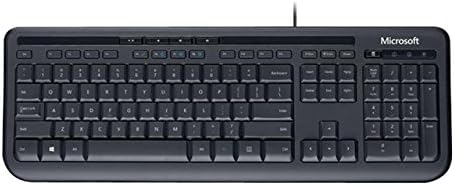
Rysunek 2: Widok z góry na dół view of the keyboard layout
Na tym zdjęciu widać wyraźnie widok z góry view of the Microsoft Wired Keyboard, highlighting the full QWERTY key layout, function keys, numeric keypad, and the row of special hotkeys located above the function keys.
Standardowe funkcje klawiszy
- Klawisze alfanumeryczne: Służy do wpisywania liter, cyfr i symboli.
- Klawisze funkcyjne (F1-F12): Perform various tasks depending on the active application or operating system.
- Klawiatura numeryczna: Located on the right, for efficient data entry.
- Klawisze nawigacyjne: Arrow keys, Home, End, Page Up, Page Down for cursor movement and scrolling.
- Klawisze modyfikujące: Shift, Ctrl, Alt, Windows key for combination shortcuts.
Special Keys (Hotkeys)
The keyboard features a row of dedicated hotkeys above the function keys for quick access to multimedia and system functions:
- Klawisze sterowania multimediami: Odtwórz/Pauza, Stop, Poprzedni utwór, Następny utwór.
- Volume Control Keys: Wycisz, Zmniejsz głośność, Zwiększ głośność.
- Klucz kalkulatora: Instantly launches the system's calculator application.
- Other Programmable Keys: Some models may include additional keys that can be customized through operating system settings or Microsoft keyboard software (if available).
Familiarize yourself with these keys to enhance your productivity.
5. Konserwacja
Proper care and maintenance will extend the life of your Microsoft Wired Keyboard.
- Czyszczenie:
- Przed czyszczeniem odłącz klawiaturę od komputera.
- Delikatnie użyj miękkiej, niestrzępiącej się szmatki dampspłukać wodą lub łagodnym, nieściernym roztworem czyszczącym.
- Wipe the surface of the keys and the keyboard casing.
- Do usuwania kurzu i zanieczyszczeń spomiędzy klawiszy należy użyć sprężonego powietrza.
- Nie immerse the keyboard in water or use harsh chemicals.
- Odporność na zachlapanie: While the keyboard is splash-resistant, it is not waterproof. Avoid exposing it to excessive liquids. In case of a spill, disconnect immediately, wipe dry, and allow to air dry completely before reconnecting.
- Składowanie: Jeśli klawiatura nie będzie używana przez dłuższy czas, należy ją przechowywać w czystym i suchym miejscu, chroniąc przed ekstremalnymi temperaturami.
- Pielęgnacja kabli: Aby zapobiec uszkodzeniom kabla USB, należy unikać jego ostrych zgięć i załamań.
6. Rozwiązywanie Problemów
Jeśli masz problemy z klawiaturą, zapoznaj się z poniższymi typowymi problemami i ich rozwiązaniami:
| Problem | Możliwa przyczyna | Rozwiązanie |
|---|---|---|
| Klawiatura nie odpowiada | Luźne połączenie USB, nieprawidłowy port USB, problem ze sterownikiem. | Ensure the USB cable is securely plugged into a working USB port. Try a different USB port. Restart your computer. |
| Niektóre klawisze nie działają | Zanieczyszczenia pod kluczem, uszkodzenie mechanizmu klucza. | Use compressed air to clear debris. If the key is physically damaged, contact support. |
| Hotkeys not functioning | Software conflict, operating system settings. | Ensure your operating system is up to date. Check keyboard settings in your OS control panel. |
| Unexpected behavior after liquid exposure | Internal components affected by liquid. | Immediately disconnect the keyboard. Allow it to dry completely for at least 24-48 hours in a well-ventilated area before attempting to reconnect. If issues persist, the keyboard may be damaged. |
If the problem persists after trying these solutions, please refer to the Support section.
7. Specyfikacje
Detailed technical specifications for the Microsoft Wired Keyboard (Model ANB-00021):
| Atrybut | Szczegół |
|---|---|
| Numer modelu | ANB-00021 |
| Marka | Microsoft |
| Technologia łączności | USB (przewodowy) |
| Opis klawiatury | Standard QWERTY, USB |
| Funkcja specjalna | Odporny na zachlapanie |
| Kolor | Czarny |
| Liczba kluczy | 600 (Note: This number is as per product specifications and may refer to total keypresses lifespan or a specific internal metric, not physical keys.) |
| Podświetlenie klawiatury | None (Single Color support listed, but typically implies no backlighting for this model) |
| Styl | Nowoczesny |
| Tworzywo | Plastikowy |
| Wymiary produktu (dł. x szer. x wys.) | 8.66 x 3.15 x 1.18 cala (ok. 22 x 8 x 3 cm) |
| Waga przedmiotu | 1.31 funta (około 0.59 kg) |
| Kompatybilne urządzenia | Laptop, PC, Tablet, Smartphone (via appropriate adapters if needed) |
| Producent | Microsoft |
| Data pierwszej dostępności | 9 marca 2011 r. |
8. Gwarancja i wsparcie
For warranty information and technical support regarding your Microsoft Wired Keyboard, please refer to the official Microsoft support channels.
- Wsparcie online: Odwiedź oficjalną pomoc techniczną firmy Microsoft webwitryna z odpowiedziami na często zadawane pytania, poradnikami rozwiązywania problemów i możliwością pobrania sterowników.
- Skontaktuj się z pomocą techniczną: For direct assistance, contact Microsoft customer service through their provided contact methods (phone, chat, email).
- Dowód zakupu: Zawsze zachowaj dowód zakupu na wypadek roszczeń gwarancyjnych.
Specific warranty terms and conditions may vary by region and purchase date. Please consult the documentation included with your product or the Microsoft webna tej stronie znajdziesz najbardziej dokładne i aktualne informacje dotyczące gwarancji.


