

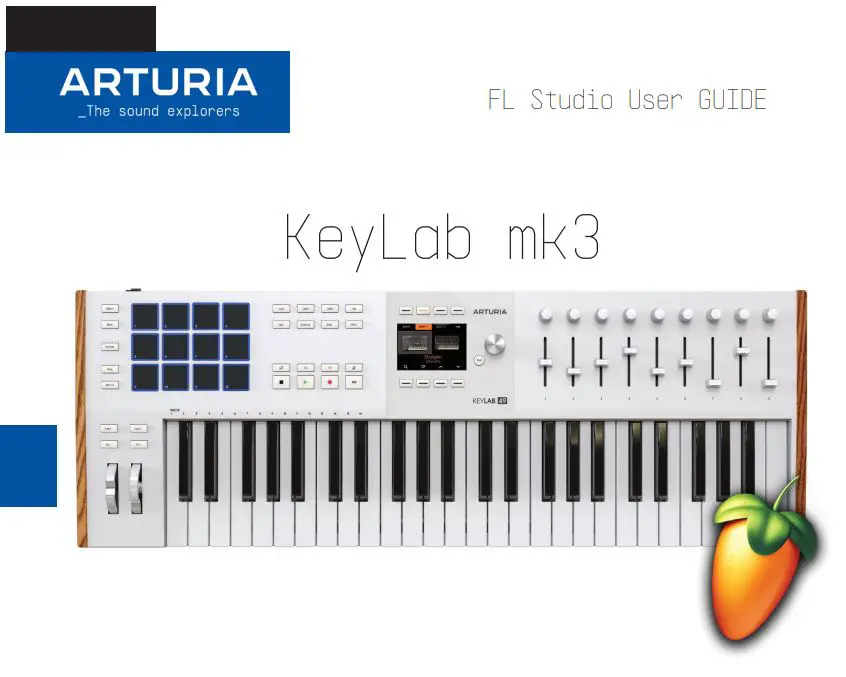
ARTURIA KeyLab mk3 49 klawiszy USB Midi Keyboard Controller Instrukcja obsługi
1.Konfigurowanie urządzenia
Istnieją dwa sposoby wykorzystania skryptu integracyjnego dla FL Studio:
- Użyj najnowszej wersji FL Studio zawierającej skrypt integracyjny KeyLab mk3.
- Pobierz skrypt z Arturia webstronę i zainstaluj ją.
1. Użyj najnowszej wersji FL Studio Jeśli uda Ci się zainstalować najnowszą wersję FL Studio, wykonaj następujące kroki:
- Podłącz KeyLab mk3 i wybierz program DAW (przycisk Prog).
- Otwórz FL Studio.
- Urządzenie KeyLab mk3 powinno zostać automatycznie wykryte i gotowe do użycia.
Jeśli KeyLab mk3 nie został wykryty:
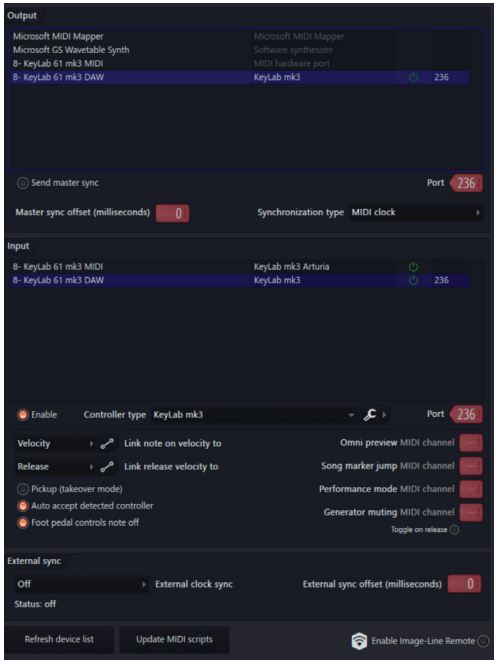
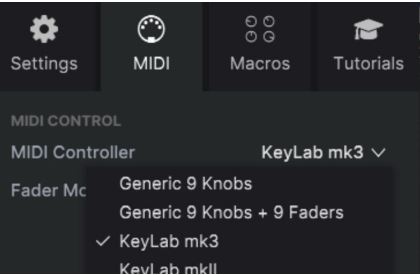
- Przejdź do ustawień MIDI FL Studio (Opcje / Ustawienia MIDI / zakładka MIDI)
- Kliknij „Aktualizuj skrypty MIDI” na dole strony
- Dla portu MIDI o nazwie „KeyLab xx mk3 DAW”:
→ Wybierz typ kontrolera o nazwie „KeyLab mk3” dla portu MIDI „KeyLab xx mk3 DAW”
→ Wybierz port MIDI dla wejścia i wyjścia. Będziesz ich potrzebować, aby pasowały (zobacz zrzut ekranu, np. 236) - KeyLab mk3 powinien zostać wykryty i gotowy do użycia.
2. Pobierz skrypt na Arturia Webstrona
Jeśli nie posiadasz najnowszej wersji FL Studio, nadal możesz używać KeyLab mk3 ze skryptami FL Studio, wykonując następujące czynności:
- Idź do https://link.arturia.com/klmk3re
- Pobierz skrypty odpowiadające Twojemu DAW
- Wypakuj foldery
- Powinieneś wziąć folder o nazwie „Arturia KeyLab mk3” z folderu „FL Studio Scripts” i umieścić go na końcu tej ścieżki:
Wygraj: `C:Użytkownicy DokumentyImage-LineFL StudioUstawieniaSprzęt`
MacOS: `/Użytkownicy/ /Documents/Image-Line/FL Studio/Settings/Hardware/` Po wykonaniu tej czynności możesz wykonać czynności opisane w sekcji „Użyj najnowszej wersji FL Studio” powyżej, aby prawidłowo skonfigurować urządzenie.
Teraz Twój kontroler jest ustawiony na FL Studio.
2. Funkcje skryptu
Sterowanie transportem i polecenia DAW:
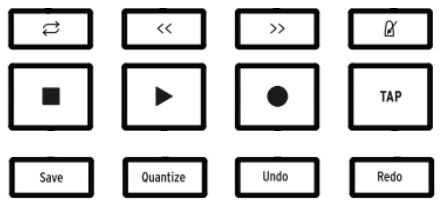
- Pętla / Szybkie przewijanie do przodu / Przewijanie do tyłu / Metronom
- Zatrzymaj / Odtwórz / Nagraj / Stuknij tempo
- Zapisz / Kwantuj / Cofnij / Ponów
Główny enkoder:
- Porusza się po kanałach
Kliknij główny enkoder:
- Otwiera wybrany interfejs graficzny wtyczki
- Włącza tryb Analog Lab, jeśli wybrany kanał zawiera wtyczkę Arturia
Z powrotem
- Zamknij wybrany interfejs graficzny wtyczki
Gałki 1 8
- Kontroluj niektóre parametry aktualnie wybranej wtyczki (urządzenie)
- Kontroluj panoramę wybranego utworu (mikser)
Suwaki 1 8:
- Kontroluj parametry wtyczki na wybranym utworze (Urządzenie)
- Kontroluj głośność wybranego utworu (mikser)
Pokrętło 9 i suwak 9:
- Kontroluj głośność i panoramę wybranego utworu
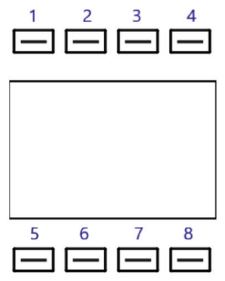
Przyciski kontekstowe:
- Kontekstowy 1: Wybiera tryb urządzenia
- Kontekstowy 2: Wybiera tryb miksera
- Kontekst 3: Poprzedni wzór
- Kontekstualny 4: Następny wzór
- Kontekstowy 5: Przełączanie stanu wyciszenia wybranej ścieżki
- Kontekstowy 6: Przełącz stan solo wybranego utworu
- Kontekstowy 8: Zmień stan ramienia wybranej ścieżki
Pad Bank DAW:
- Steruje 32-krokowym wbudowanym sekwencerem FL Studio wybranej ścieżki
- Podkładki od 1 do 8 kontrolują kroki
- Podkładki od 9 do 12 sterują stronami kroków
Bank padów A/B/C/D:
- Naciśnięcie padów spowoduje uruchomienie dźwięków
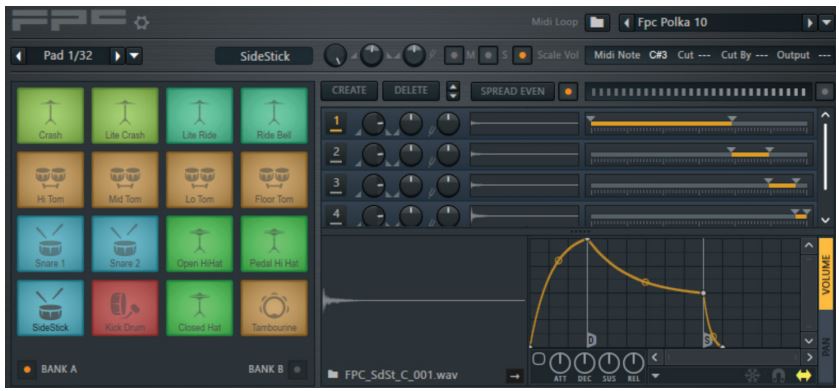
- Podkładki zostały automatycznie zmapowane do wtyczki FPC
Arturia Plugins
- Jeżeli używasz wtyczek VST firmy Arturia, np. Analog Lab lub instrumentu z kolekcji V przedstawionego na powyższym obrazku, upewnij się, że podłączyłeś wtyczkę do wejścia MIDI 10:

- Jeśli używasz oprogramowania Arturia, upewnij się, że podczas otwierania wtyczki wybrano właściwe urządzenie
Aby uzyskać pełną kontrolę nad oprogramowaniem Arturia, możesz przejść do trybu Arturia na dwa sposoby: - Naciśnięcie głównego enkodera na ścieżce zawierającej wtyczkę Arturia
- Naciśnij Prog + Arturia
- Po wybraniu oprogramowania Arturia możesz zarządzać wtyczką w taki sam sposób, jak w wersji samodzielnej (nawigacja, wybór i efekty).
Dokumenty / Zasoby
 |
ARTURIA KeyLab mk3 49 klawiszy USB Midi Keyboard Controller [plik PDF] Instrukcja użytkownika KeyLab mk3, KeyLab mk3 49 klawiszy USB Midi Keyboard Controller, KeyLab mk3, 49 klawiszy USB Midi Keyboard Controller, klawisz USB Midi Keyboard Controller, Kontroler klawiatury, Kontroler |