


 Podręcznik użytkownika aplikacji Labelife
Szybki start wideo
Bardziej wszechstronne i szczegółowe filmy instruktażowe można uzyskać w następujący sposób:
Sposób 1: Oficjalny webstrona.
Sposób 2: Wyszukaj nazwy marek na YouTube
Sposób 3: Otwórz aplikację Labelife > Ustawienia -> Filmy instruktażowe
Pobieranie aplikacji
- Wyszukaj „Labelife” w App Store lub Google Play, aby pobrać aplikację.

- Lub zeskanuj kod QR, aby pobrać aplikację.
 https://www.aimotech.com/labelife/analysis.html
Podłączenie drukarki
- Włącz drukarkę i załaduj etykietę.
- Włącz Bluetooth w smartfonie i wyszukaj drukarkę w aplikacji Labelife (NIE w ustawieniach Bluetooth w telefonie).
- Otwórz aplikację Labelife.

- Kliknij „
 ”, aby wyszukać urządzenie
- Połącz się natychmiast.
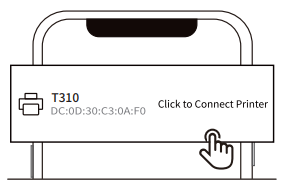
- Gdy pojawi się zielony znacznik wyboru, drukarka została pomyślnie podłączona.
 Notatka: Niektóre Androidy muszą korzystać z pozwolenia GPS
Wydrukuj plik PDF o wymiarach 4 x 6 cali file
Możesz otrzymać plik PDF file z Twojego handlu webstrona lub aplikacja.
Zapewniamy fałszywą etykietę do ćwiczenia drukowania, którą można znaleźć pod adresem:
Sposób 1: Oficjalny webstrona
Sposób 2: Pobierz sterownik T310
Pobierz plik PDF z oficjalnej strony webstronę za pomocą smartfona lub wyślij plik PDF na smartfon za pośrednictwem „Facebook”, „WhatsApp”, „Skype”
- „Otwórz PDF” -> „IMPORTUJ PDF”

- Plik PDF można importować na jeden z poniższych sposobów.
Metody 1
(1) Wybierz plik PDF z „File Menedżer" ("files” na urządzeniu 10S)
 (2) Wybierz swój file importować.
 Metody 2
(1) Otwórz file z dowolnego oprogramowania Kliknij przycisk udostępniania
 (2) Wybierz aplikację „Labelife”, aby ją otworzyć i zaimportować w celu drukowania

- Kliknij „Przetwarzanie PDF”-> Wybierz rozmiar pliku PDF file i kliknij „POTWIERDŹ”.

- Kliknij „Drukuj” -> „Drukuj”

Co możesz zrobić z Labelife?
- Możesz zmienić rozmiar etykiety z 8.5″ x11″ na 4″ x6″ (lub 4″ x4″ w przypadku FBA) za pomocą Labelife, który generuje Twoje etykiety.

- Możesz przycinać Amazon ASIN kody kreskowe z Labelife od 8.5″ x 11″ do rozmiaru etykiety, jakiego potrzebujesz.

- Twórz własne, spersonalizowane etykiety

Więcej funkcji
- Otwórz aplikację Labelife.
Kliknij „Ustawienia” - Kliknij „Tutorial Video”, aby dowiedzieć się więcej o funkcjach za pomocą wideo

- Wybierz interesującą Cię funkcję.
 Więcej funkcji i samouczek wideo zostanie zaktualizowanych.
Dokumenty / Zasoby
 |
Aplikacje Aplikacja Labelife [plik PDF] Instrukcja użytkownika 2ASRB-T200-BT, 2ASRBT200BT, aplikacja Labelife, Labelife, aplikacja |