

Instrukcja obsługi Amazon Echo Connect

Wsparcie dla Echo Connect
Uzyskaj pomoc w używaniu i rozwiązywaniu typowych problemów z Echo Connect.
Rozpoczęcie:
Skonfiguruj połączenie Echo
Użyj Alexy webwitrynę, aby skonfigurować połączenie Echo Connect.
- Podłącz swoje Echo Connect.
- Podłącz jeden koniec dołączonego kabla telefonicznego z tyłu urządzenia Echo Connect. Podłącz drugi koniec do:
- Standardowe gniazdo telefoniczne (dla usługi telefonii stacjonarnej)
- Router Wi-Fi (dla cyfrowej usługi telefonicznej)
- Adapter do telefonu analogowego (do usługi telefonii VoIP)
- Otwórz Alexę webstrona, w https://alexa.amazon.com/i zaloguj się na swoje konto Amazon.
- Wybierać Ustawienia, wtedy, pod Urządzenia, wybierać Skonfiguruj nowe urządzenie.
- Pod Akcesoria, wybierać Połącz echo i postępuj zgodnie z instrukcjami wyświetlanymi na ekranie, aby zakończyć konfigurację.
Jak działa Echo Connect?
Korzystaj z Echo Connect i usługi telefonu domowego, aby nawiązywać i odbierać połączenia telefoniczne za pomocą zgodnych urządzeń Echo.
Poproś Alexę o nawiązywanie połączeń przy użyciu imienia i nazwiska kontaktu lub numeru telefonu. Użyj aplikacji Alexa, aby ręcznie dodać kontakty lub zaimportować je z książki adresowej telefonu komórkowego.
- Echo Connect opiera się na usłudze telefonu domowego i nie zastępuje jej.
- Echo Connect nie działa podczas zasilania lub połączenia szerokopasmowegotages lub inne problemy z łącznością.
- Jeśli nie możesz nawiązać połączenia alarmowego za pośrednictwem Echo Connect, powinieneś skorzystać z telefonu komórkowego, telefonu stacjonarnego lub innej usługi telefonicznej.
Co oznaczają światła na Echo Connect?
Diody LED na urządzeniu Echo Connect pokazują stan urządzenia.
 Power LED
- Stałe światło: urządzenie jest zasilane.
 Dioda Wi-Fi
- Stałe światło: Wi-Fi jest podłączone.
- Pomarańczowe migające światło: Urządzenie jest w trybie konfiguracji.
- Brak światła: Echo Connect nie jest połączony z Wi-Fi.
 Dioda LED Internetu
- Stałe światło: Urządzenie jest połączone z Internetem.
- Brak światła: urządzenie nie jest połączone z Internetem.
 Dioda telefonu
- Stałe światło: Linia telefoniczna jest podłączona.
- Wolno migające światło: Echo Connect prowadzi rozmowę.
- Brak światła: Twoja usługa telefoniczna nie została wykryta.
- Szybko migające światło: Rejestracja linii nie powiodła się.
Ustawienia i funkcje urządzenia:
Użyj Alexy do wykonywania połączeń za pomocą Echo Connect
Poproś Alexę, aby zadzwoniła pod dowolny numer kontaktowy lub telefon obsługiwany przez dostawcę usług telefonii domowej.
- „Zadzwoń do [nazwa kontaktu].”
- "Zadzwoń na numer]."
Notatka: Żądania takie jak „Zadzwoń na policję” lub „Zadzwoń do szpitala” nie są obsługiwane w przypadku wezwań służb ratunkowych. Jeśli używasz Echo Connect do wzywania służb ratunkowych, adres powiązany z linią telefoniczną podłączoną do Echo Connect jest używany jako lokalizacja alarmowa.
Odbieraj lub ignoruj połączenia za pomocą Echo Connect
Używaj swojego głosu, aby odbierać lub ignorować połączenia telefoniczne na urządzeniu Echo za pośrednictwem Echo Connect.
- "Odpowiedź."
- "Odłożyć słuchawkę."
- "Ignorować."
Notatka: Zignorowanie połączenia zatrzymuje dzwonienie na urządzeniach Echo, ale inne telefony nadal dzwonią. Nieodebrane połączenia trafiają do usługi poczty głosowej telefonu, jeśli jest dostępna.
Włącz lub wyłącz dzwonek połączenia przychodzącego dla Echo Connect
Użyj aplikacji Alexa, aby włączyć lub wyłączyć dzwonek połączenia przychodzącego na urządzeniu Echo.
- Otwórz aplikację Alexa
 .
. - Wybierać Urządzenia
 .
. - Wybierać Echo i Alexa, a następnie wybierz swoje urządzenie Echo.
- Wybierać Dźwięki.
- Dźwignia kolankowa Dzwonek połączenia przychodzącego włączony lub wyłączony.
Włącz lub wyłącz dzwonek połączenia przychodzącego dla Echo Connect
Użyj aplikacji Alexa, aby włączyć lub wyłączyć dzwonek połączenia przychodzącego na urządzeniu Echo.
- Otwórz aplikację Alexa .
- Wybierać Urządzenia .
- Wybierać Echo i Alexa, a następnie wybierz swoje urządzenie Echo.
- Wybierać Dźwięki.
- Dźwignia kolankowa Dzwonek połączenia przychodzącego włączony lub wyłączony.
Zmień preferencje dotyczące połączeń wychodzących dla Echo Connect
Użyj aplikacji Alexa, aby wybrać Alexa Calling lub Echo Connect jako domyślne preferencje połączeń wychodzących.
- Otwórz aplikację Alexa .
- Wybierać Urządzenia.
- Wybierać Echo i Alexa, a następnie wybierz połączenie Echo Connect.
- Wybierać Rozmowy wychodzące i wybierz preferowane ustawienie.
- Połączenia wychodzące z Alexa Calling – Połączenia nieobsługiwane przez Alexa Calling są automatycznie nawiązywane przez Echo Connect przy użyciu domowej usługi telefonicznej. Należą do nich numery alarmowe i numery o podwyższonej opłacie.
- Połączenia wychodzące z Echo Connect – Wszystkie połączenia są nawiązywane przy użyciu usługi telefonu domowego, a numer telefonu domowego jest wyświetlany jako identyfikator dzwoniącego. Połączenia te podlegają stawkom Twojego dostawcy usług telefonii domowej.
Rozwiązywanie problemów:
Zresetuj połączenie echa
Użyj przycisku Resetuj na urządzeniu Echo Connect, aby przywrócić urządzenie do ustawień fabrycznych.
Wskazówka: Masz problem z urządzeniem? Najpierw uruchom go ponownie, aby sprawdzić, czy to rozwiąże problem. Aby ponownie uruchomić urządzenie, odłącz zasilacz z tyłu urządzenia.
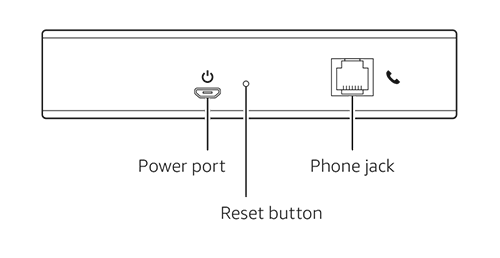
- Użyj spinacza do papieru (lub podobnego narzędzia), aby nacisnąć i przytrzymać Nastawić przycisk.
- Poczekaj, aż lampki na urządzeniu zaczną migać (około 20 sekund).
Echo Connect ma problemy z konfiguracją
Twój Echo Connect nie może połączyć się z Wi-Fi lub nie może połączyć się z urządzeniem Echo.
Wypróbuj poniższe kroki, aby rozwiązać problemy z Echo Connect, które nie łączą się z Wi-Fi lub urządzeniem Echo.
- Sprawdź, czy masz najnowszą wersję aplikacji Alexa.
- Upewnij się, że Twoje urządzenie Echo jest kompatybilne z Echo Connect.
- Uruchom ponownie urządzenie Echo Connect, odłączając zasilacz z tyłu urządzenia, a następnie podłączając go ponownie.
- Sprawdź, czy dane uwierzytelniające Wi-Fi są poprawne.
- Wymuś zamknięcie aplikacji Alexa i spróbuj ponownie skonfigurować.
- Uruchom ponownie router internetowy i/lub modem.
Dzwonienie nie działa z Echo Connect
Twój Echo Connect nie może nawiązywać ani odbierać połączeń telefonicznych.
- Sprawdź, czy urządzenie Echo ma zasilanie i jest połączone z Wi-Fi. Spróbuj powiedzieć coś w stylu: „Która godzina?”
- Upewnij się, że kabel telefoniczny jest podłączony do Echo Connect.
- Potwierdź, że kontrolki na górze urządzenia Echo Connect świecą światłem ciągłym.
- Uruchom ponownie urządzenie Echo Connect, odłączając zasilacz z tyłu urządzenia, a następnie podłączając go ponownie.
- Podnieś słuchawkę i posłuchaj sygnału wybierania, aby potwierdzić, że usługa telefoniczna działa. Skontaktuj się z dostawcą usług telefonicznych, jeśli nie słychać sygnału wybierania lub nie możesz nawiązywać połączeń.
- Jeśli próbujesz nawiązywać połączenia przy użyciu imienia i nazwiska kontaktu, sprawdź, czy jego imię i nazwisko oraz numer są poprawne. Zaktualizuj informacje o kontakcie w aplikacji Alexa lub w książce adresowej telefonu, w zależności od sposobu ich dodania.
- Echo Connect automatycznie wybiera amerykańskie numery telefonów z cyfrą 1 i numerem kierunkowym. Jeśli numer telefonu kontaktu ma już 1 przed numerem kierunkowym, może to powodować problemy podczas nawiązywania połączeń.
- Zresetuj swoje Echo Connect.
Wyrejestruj swoje urządzenie
Jeśli nie chcesz już używać swojego urządzenia, możesz wyrejestrować je ze swojego konta Amazon.
Jeśli chcesz podarować swoje urządzenie w prezencie lub zarejestrować je na innym koncie, musisz wyrejestrować urządzenie ze swojego konta.
Aby wyrejestrować urządzenie:
- Idź do Zarządzaj swoją zawartością i urządzeniami i zaloguj się na swoje konto.
- Trzask Urządzenia.
- Wybierz swoje urządzenie i kliknij Wyrejestruj.


