

FP PostBase, Podręcznik instalacji PostBase Insight

Odblokuj swoją poztage Maszyna (przez telefon)
1 Odblokuj swoją bazę PostBase®
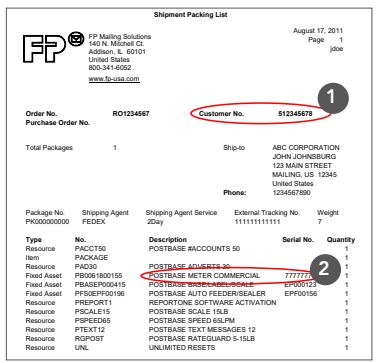
- Znajdź listę pakowania przesyłki zawartą w pudełku; Podaj swój identyfikator/numer klienta (#1) i pocztowy numer seryjny/licznika, który w tym formularzu zaczyna się od 618 lub 818 (#2).
- Call FP @ 866-750-7570, then select option 1 to look up your 4-digit PIN. This PIN will not be used for anything else, and does not need to be retained.
- Wprowadź do telefonu swój identyfikator/numer klienta (nr 1), kod pocztowy i numer seryjny licznika/poczty (nr 2), zgodnie z monitami.
Konfigurowanie internetowego portalu klienta i finansowanie pozycji poztage Konto (na komputerze)
2 Zarejestruj się w internetowym portalu klienta
⚠ – Przed kontynuowaniem musisz założyć konto w internetowym portalu klienta.
- Odwiedź Portal Klienta: www.myfp-portal.com (W tej sekcji zalecamy korzystanie z komputera stacjonarnego).
- Pod przyciskiem logowania wybierz „Kliknij tutaj, aby się zarejestrować”, aby utworzyć konto
- Wprowadź swój „ID/nr klienta”. (nr 1 na liście pakowania)
- Wybierz numer seryjny poczty/licznika „PSN” (nr 2 na liście pakowania). Jest to numer liczbowy na Twojej liście przewozowej, zaczynający się od 618 lub 818. Kliknij „Kontynuuj”.
- Dokończ rejestrację.
Imię Nazwisko Adres e-mail Nowe hasło Zaakceptuj Regulamin Jeśli chcesz otrzymywać materiały marketingowe - Otrzymasz wiadomość e-mail z linkiem aktywacyjnym, aby dokończyć rejestrację.
3 Finansowanie Twojej pozycjitage Konto
⚠ – Nie możesz w pełni zainstalować urządzenia, dopóki nie znajdą się środki na Twoim koncie online lub nie zresetujesz pozycji debetowejtage konto.
- Zdecyduj, jak chcesz zapłacić za poztage, Czy chcesz skonfigurować eCheck/kartę kredytową, czy pobrać bezpośrednio ze swojego konta bankowego (polecenie zapłaty)?
- Zdecyduj, czy chcesz sfinansować swoją pozycjętage przez:
Online PoztagKonto e: Środki są przesyłane na Twoje konto internetowe za pośrednictwem portalu klienta MyFP, użytkownicy następnie pobierają poztage do urządzenia ze swojego konta online.
- Karta kredytowa: PoztagObciążymy Twoją kartę kredytową (obowiązują limity i opłaty) z Twojego konta online. Ta opcja jest natychmiastowa. (Przejdź do kroku 4)
- eCheck: PoztagZostanie przesłany przez eCheck do banku, który założyłeś (obowiązują limity i opłaty), na Twoje konto internetowe. Ta opcja jest natychmiastowa. (Przejdź do kroku 4)
- Obciążenie na żądanie (polecenie zapłaty): PoztagPobierzemy środki z konta bankowego, które założyłeś, na Twoje konto internetowe. Konfiguracja tej opcji zajmuje 1-2 dni robocze. (Przejdź do kroku 5)
Zresetuj konto debetowe: umożliwia (określonym) użytkownikom pobieranie środków bezpośrednio na Twoją pozycjętage metr bez konieczności finansowania swoich pozycji onlinetage konto.
- Resetuj obciążenie (polecenie zapłaty): PoztagPobierzemy bezpośrednio z konta bankowego, które założyłeś, na Twoją maszynę. Konfiguracja tej opcji zajmuje 1-2 dni robocze. (Przejdź do kroku 6)
4 Finansowanie Twojej pozycji onlinetage Konto za pośrednictwem karty kredytowej/eczeku
 5 Finansowanie Twojej pozycji onlinetage Konto poprzez Debit-onDemand

6 Zasilenie Twojego resetowanego konta debetowego
Po skonfigurowaniu i zatwierdzeniu nie musisz łączyć się z Internetem, aby dodać środki do swojego stanowiskatage licznik, przejdź bezpośrednio do swojego poztage metr.
⚠ – Jeśli jest skonfigurowane, polecenie resetowania będzie Twoją standardową metodą płatności, dopóki nie wrócisz do portalu internetowego i nie zmienisz autoryzacji płatności, aby umożliwić Pos onlinetage Zasilenie konta.

⚠ – Zatwierdzenie zajmie 1-2 dni robocze. Proszę przerwać instalację w tym momencie. Wróć do portalu po 1-2 dniach roboczych, aby potwierdzić aktywację konta i wznów, gdy konto będzie aktywne.
7 Znajdowanie swojego R-PINu
⚠- Będziesz potrzebował tego R-PIN w kroku 19, aby zainstalować urządzenie.

- Będąc na Portalu Klienta: www. myfp-portal.com Kliknij „Moja baza pocztowa®”.
\View 6-cyfrowy R-PIN na desce rozdzielczej i zachowaj do użycia w kroku 19, aby zainstalować urządzenie. (Nie pomijaj tego kroku!)
_____ _____ _____ _____ _____ _____
Rozpakowywanie maszyny
8 Sprawdzenie zawartości opakowania
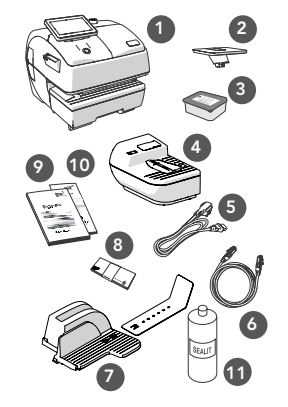
Pudełko nr 1 – Zawartość PostBase®
- Maszyna pocztowa PostBase® (z rysikiem)
- Platforma skalująca
- Zestaw wkładów atramentowych
- Uszczelniacz ręczny
- Kabel zasilający
- Kabel Ethernet
- Złap tacę i zatrzymaj się
- Etykiety
- Broszura dotycząca instalacji i bezpieczeństwa
- Skrócona instrukcja obsługi Ulotka
- (Opcjonalnie) Butelka płynu uszczelniającego SEALIT
Montaż Twojej maszyny
9 Dołącz platformę wagi
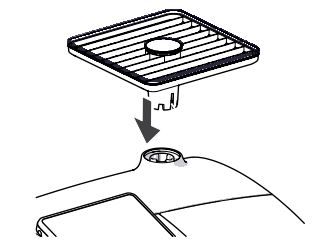
- Opuść platformę wagi na metalowy zintegrowany słupek wagi na górze podstawy PostBase®.
- Upewnij się, że długi rowek jest skierowany w stronę przodu maszyny.
10 Podłącz tacę wychwytującą
- Włóż wspornik tacy wychwytującej do tacy wychwytującej.
- Delikatnie podnieś prawą stronę PostBase®, jak wskazuje strzałka.
- Przesuń tacę wychwytującą w górę na prawą stronę PostBase®.
- Delikatnie opuść maszynę PostBase® na zaciski blokujące tacę wychwytującą.

(Uwaga: Zarówno PostBase®, jak i taca wychwytująca powinny znajdować się w jednej płaszczyźnie.)
11 Przymocuj ręczną zgrzewarkę do maszyny PostBase®
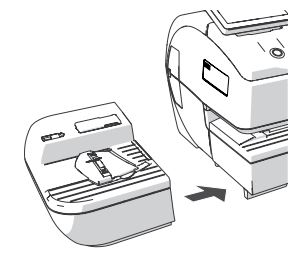
- Umieść zgrzewarkę po lewej stronie PostBase®
- Przesuń ręczną zgrzewarkę w górę na lewą stronę PostBase®.
- Delikatnie opuść PostBase® na zaciski blokujące ręcznej zgrzewarki. (Uwaga: Zarówno podajnik ręczny, jak i PostBase® powinny znajdować się w jednej płaszczyźnie.)
12 Napełnij zgrzewarkę ręczną płynem

- Odchylić pokrywę otworu do napełniania na bok.
- Napełnij uszczelniacz płynem uszczelniającym SEALIT. Sprawdź poziom napełnienia. Uszczelniacz należy napełnić mniej więcej do znaku „max”.
- Zamknąć otwór do napełniania pokrywą.
13 Włóż etykiety do dozownika etykiet (nie w Insight i2)

- Naciśnij szczelinę dozownika etykiet w sposób pokazany strzałką, aby ją otworzyć.
- Włóż etykiety do dozownika etykiet. (Na etykietach będzie wydrukowana strzałka wskazująca kierunek, w jakim zmierzają w PostBase®.)
14 Podłącz zasilanie i Ethernet
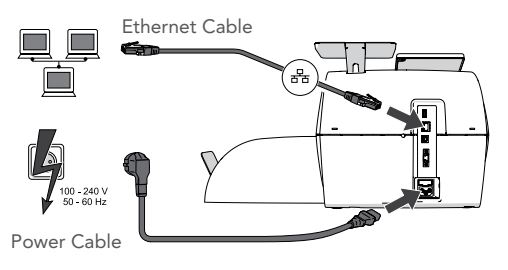
- Podłącz żeńską końcówkę przewodu zasilającego do tylnej części urządzenia PostBase®, jak pokazano; podłącz męski koniec do pobliskiego gniazdka elektrycznego.
- Podłącz jeden koniec kabla zasilającego Ethernet do tylnej części urządzenia PostBase®, jak pokazano; podłącz drugi koniec do pobliskiego gniazdka Ethernet.
⚠ – Dostępny opcjonalny adapter Wi-Fi. Aby złożyć zamówienie, skontaktuj się z przedstawicielem FP.
15 Włącz swoją bazę PostBase®
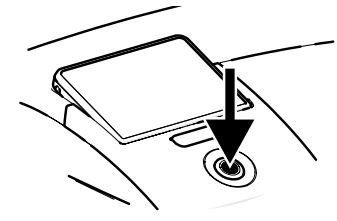
- Naciśnij przycisk zasilania z przodu maszyny PostBase®. Rysik znajduje się z tyłu ekranu.
- Ekran dotykowy LCD zaświeci się i rozpocznie się proces instalacji.
⚠ – Uruchomienie systemu trwa do 2 minut. Poczekaj, aż na ekranie dotykowym LCD pojawią się instrukcje, aby zakończyć konfigurację urządzenia.
Poz. na ekranietage Konfiguracja miernika
16 Wybór języka
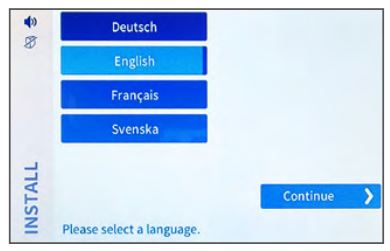
- Wybierz odpowiedni język i naciśnij „kontynuuj”.
17 Konfiguracja Ethernetu/LAN
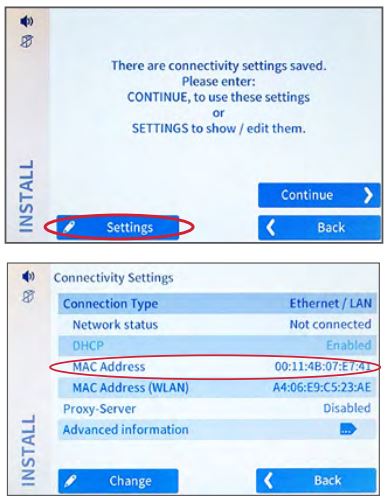
- Na ekranie wyświetli się „Zapisano ustawienia łączności”. Naciśnij „Ustawienia”, aby wyświetlić aktualny stan.
- Potwierdź, że Twój adres IP został wykryty, naciśnij „wstecz”, a następnie „kontynuuj”. Jeżeli nie zostanie nawiązane żadne połączenie, należy dostosować ustawienia łączności: Naciśnij „Zmień”, aby otworzyć kreator wprowadzania ustawień umożliwiający konfigurację połączenia sieciowego.
⚠ – Jeśli nie zostanie wykryty żaden adres IP: Najpierw upewnij się, że kabel Ethernet jest podłączony; jeśli nie, podłącz i uruchom ponownie urządzenie, przytrzymując przycisk zasilania, a następnie powtórz te kroki.
18 – Ustawienia sieciowe

⚠ – Urządzenie podejmie pierwszą próbę potwierdzenia połączenia. W przypadku błędu powtórz te kroki. Jeśli błąd będzie się powtarzał, potwierdź ustawienia DHCP i proxy w dziale IT swojej firmy.
19 R-PIN
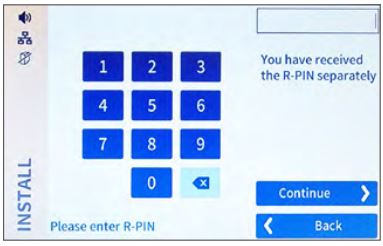
⚠ – Jeśli 3 razy wprowadzisz PIN R nieprawidłowo, maszyna się zablokuje.
- Wprowadź swój 6-cyfrowy R-PIN, naciśnij „Kontynuuj”. Uwaga: Twój R-PIN został pobrany w kroku 7 za pośrednictwem: www.myfp-portal.com i został wysłany pocztą.
- PostBase® rozpocznie aktualizację, co może potrwać do 10 minut; Po zaktualizowaniu systemu należy go ponownie uruchomić, naciskając „Uruchom ponownie”.
⚠- If you enter the R-Pin incorrectly 3 times the machine will lock. Please contact FP (800-341-6052) to unlock your machine.
20 Zainstaluj wkłady atramentowe


21 Regulacja wkładów atramentowych

22 Pierwsza poztage Pobierz

Wszystko gotowe. Gratulacje!
Pomyślnie skonfigurowałeś swoją bazę PostBase®. Jeżeli masz dodatkowe pytania, zapoznaj się z dołączoną Instrukcją Operatora, aby poznać cechy systemu Mailing i funkcje systemu, lub odwiedź nasze Centrum Pomocy online pod adresem: Instrukcja Operatora Pierwsze kroki https://www.fp-usa.com/postbase-insight-support
Dołączone funkcje za pośrednictwem internetowego portalu klienta MyFP
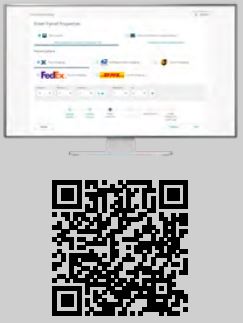
Wysyłka paczek FP
Statek. Tor. Ratować.
Wyposażona w stawki wysyłki USPS® z opcją dodania wysyłki wielu przewoźników, ta internetowa aplikacja wysyłkowa umożliwia łatwe porównywanie stawek i drukowanie etykiet wysyłkowych z kodami kreskowymi śledzenia dla wybranego przewoźnika i usługi.
Główne cechy
- Obniżone ceny Commercial Plus®
- Bezpłatne ubezpieczenie przesyłek Priority Mail® i Priority Mail Express® (o wartości do 100 USD)
- Korekta i walidacja adresu CASS
- Pulpit śledzenia przesyłki z powiadomieniami e-mail
- Dodatkowa opcja zakupów według stawek wielu przewoźników
Aby uzyskać pomoc dotyczącą FPPS, odwiedź nasze Centrum pomocy: https://www.fp-usa.com/fp-parcel-shipping-support
Dokumenty / Zasoby
 | PostBase, PostBase Insight |
 | PostBase, PostBase Insight |
Odniesienia
- Powitanie!myfp-portal.com
- Domwww.fp-usa.com
- Wsparcie wysyłki paczek FPwww.fp-usa.com
- Wsparcie wglądu w PostBasewww.fp-usa.com
- Powitanie!www.myfp-portal.com
- Instrukcja obsługimanual.tools