


Przewodowy gamepad USB SN30 Pro do Switch Windows i Raspberry Pi
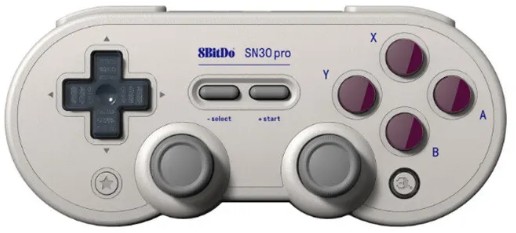

Przełącznik
- 1 — Podłącz kontroler USB SN30 Pro do stacji dokującej Switch za pomocą kabla USB
- Przełącz system w wersji 3.0.0 lub nowszej
- Włącz „Komunikację przewodową kontrolera Pro”
Windows (X – wejście)
- 1- Podłącz kontroler USB SN30 Pro do urządzenia z systemem Windows za pomocą kabla USB
- Windows 10 lub nowszy
Funkcja turbo
- 1 — Przytrzymaj przycisk, dla którego chcesz ustawić funkcję Turbo i naciśnij przycisk STAR, aby włączyć/wyłączyć funkcję Turbo
- 2 — dioda po prawej stronie będzie migać po naciśnięciu przycisku z funkcją turbo
- przycisk gwiazdki = Przełącz przycisk zrzutu ekranu na tryb przełączania
Wsparcie
- proszę odwiedzić support.8bitdo.com aby uzyskać dalsze informacje i dodatkowe wsparcie

Dokumenty / Zasoby
 |
Przewodowy gamepad USB 8BitDo SN30 Pro do Switch Windows i Raspberry Pi [plik PDF] Instrukcja obsługi SN30 Pro Przewodowy gamepad USB do Switch Windows i Raspberry Pi, SN30 Pro, Przewodowy gamepad USB do Switch Windows i Raspberry Pi, Switch Windows i Raspberry Pi, Windows i Raspberry Pi, Raspberry Pi |