

Intellian Technologies OW50SL-Dac JedenWeb Instrukcja obsługi terminala użytkownika LEO

Rozdział 7. Obsługa CNX
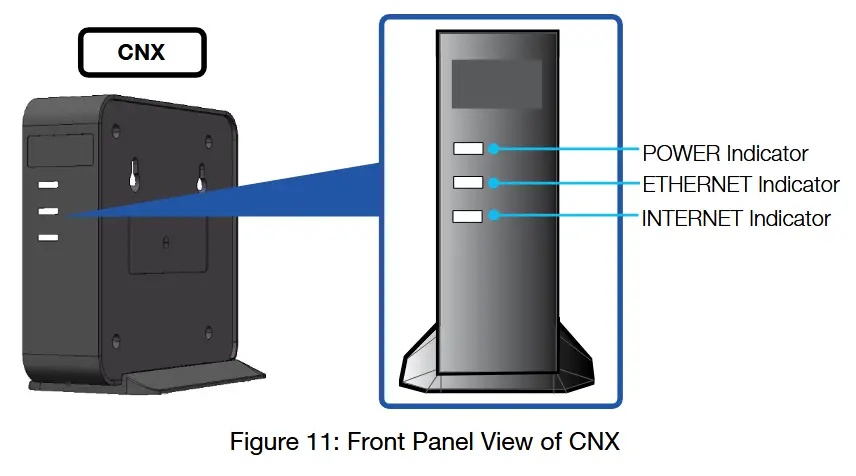
Panel przedni CNX View
Sprawdź stan połączenia za pomocą wskaźników LED znajdujących się na panelu przednim CNX.
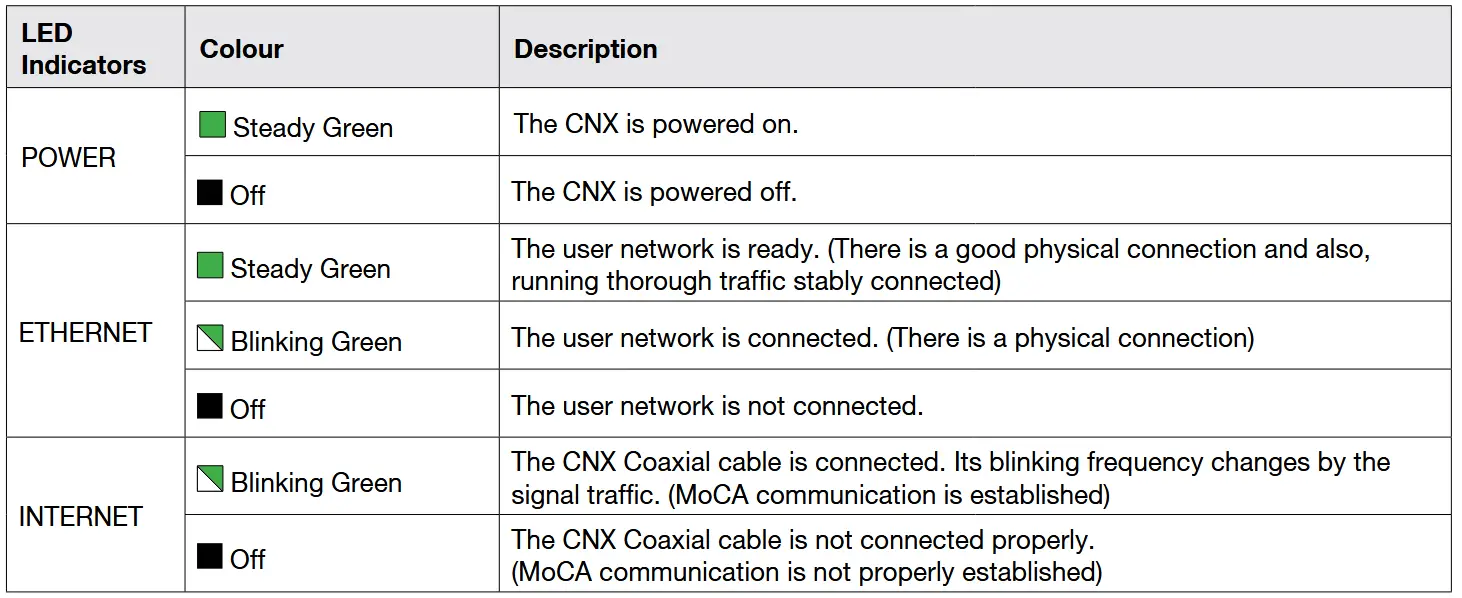
Poniższa tabela przedstawia wskaźniki stanu na CNX.
Rozdział 8. Korzystanie z lokalnego interfejsu użytkownika (LUI)
Wstęp
Dzięki oprogramowaniu Using Local User Interface (LUI) antenę można monitorować, sterować i diagnozować zdalnie za pomocą web Przeglądarka. Oszczędza czas i pieniądze generowane przez różne czynności konserwacyjne, takie jak aktualizacje oprogramowania sprzętowego, śledzenie resetowania parametrów i diagnostyka systemu itp.
Wymagania dostępu do OneWeb Web Interfejs
Dostęp do interfejsu użytkownika (LUI) można uzyskać za pomocą przeglądarki Chrome web przeglądarka.
 NOTATKA
LUI działa w Chrome web przeglądarki. (Intellian zaleca używanie przeglądarki Chrome) web przeglądarka podczas działania LUI.)
Włączanie systemu
Aby uzyskać dostęp do CNX, antena musi być podłączona do CNX i włączona. webstrona.
Przed połączeniem anteny z CNX należy podłączyć CNX do zasilacza.
Dostęp Webstrona
Połączenie TCP/IP przez port LAN
Sieć jest automatycznie konfigurowana przez DHCP, bez konieczności dodatkowej konfiguracji adresu IP komputera.
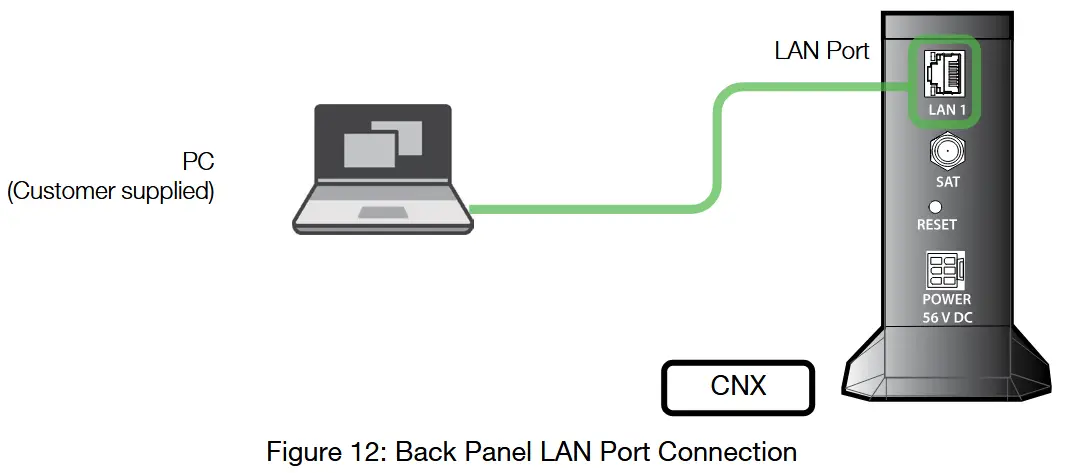
- Podłącz kabel Ethernet z portu LAN na panelu przednim CNX do portu LAN komputera. Dioda LED Data zaświeci się na zielono, jeśli CNX jest podłączony.
- Wprowadź adres IP do swojego web paska adresu przeglądarki, aby zalogować się do lokalnego interfejsu użytkownika (LUI).
• Adres IP: 192.168.100.1 (domyślny)
WebUkład strony
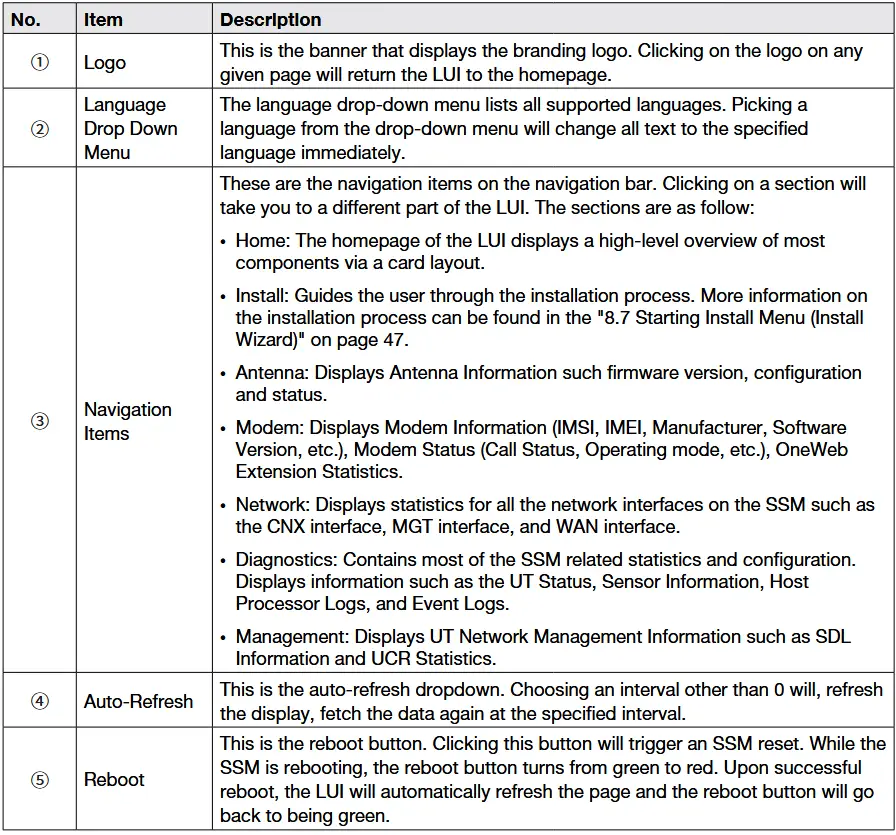
Po zalogowaniu wyświetlą się następujące informacje i menu.
Pasek nawigacyjny, jak pokazano poniżej, to podstawowy sposób poruszania się po interfejsie użytkownika (LUI). Pasek nawigacyjny jest stały na wszystkich stronach interfejsu użytkownika (LUI).

Strona główna
Strona główna składa się z kilku kart, które wyświetlają ogólny obrazview niektórych komponentów, takich jak system UT, antena czy zarządzanie siecią UT. Każda karta ma obramowanie, które w zależności od stanu podsystemu zmienia kolor. Jeśli podsystem jest w złym stanie, karta jest obramowana na czerwono. Jeśli podsystem zachowuje się normalnie, karta jest obramowana na zielono. Kliknięcie karty przeniesie Cię do webstrona na której można znaleźć bardziej szczegółowe informacje o podsystemie.
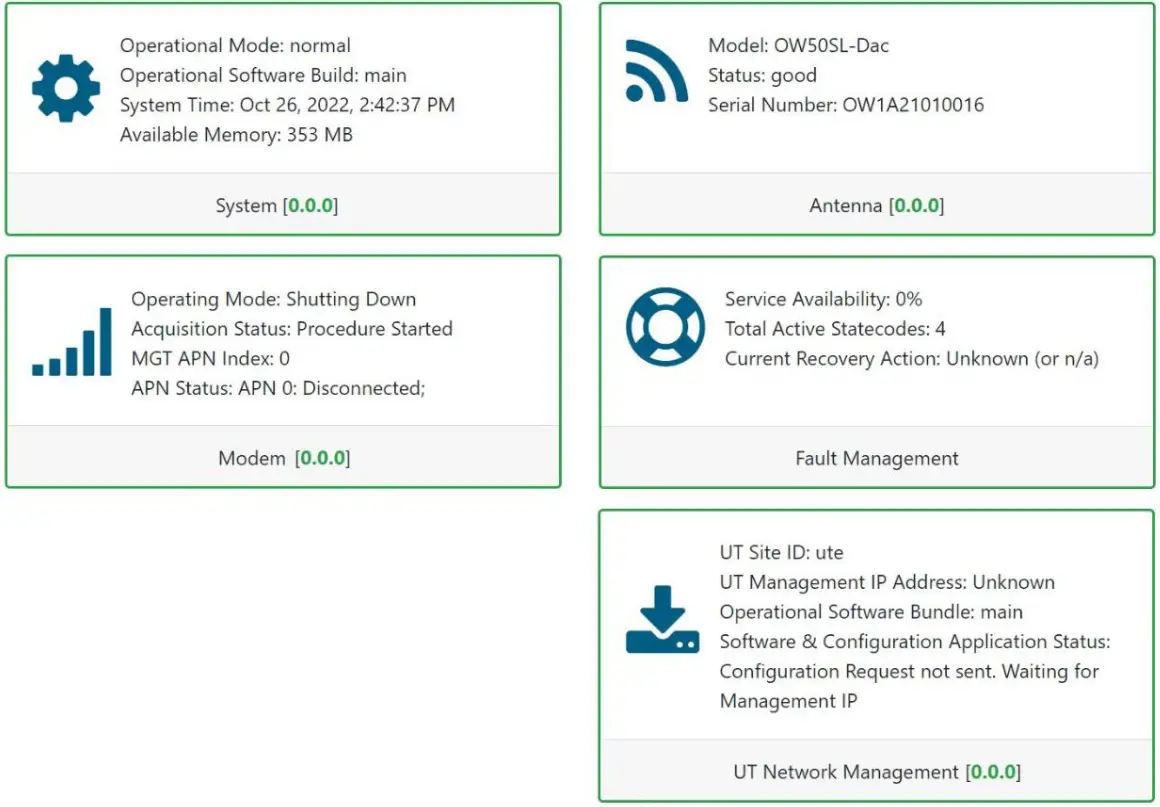
Stopka, podobnie jak pasek nawigacyjny, jest stała na wszystkich stronach LUI. Stopka zawiera dwie informacje: jedną po lewej i jedną po prawej stronie.
Aktualna wersja oprogramowania uruchomiona na procesorze hosta jest wyświetlana po lewej stronie. Tryb operacyjny oprogramowania jest zgodny z wersją oprogramowania. Jeśli tryb operacyjny oprogramowania jest fabryczny, kolor tekstu jest czerwony. Jeśli tryb operacyjny oprogramowania jest główny, kolor tekstu jest zielony. Kliknięcie tego przycisku przeniesie Cię do Status UT sekcji strony Diagnostyka.
Czas sprawności systemu jest wyświetlany po prawej stronie. Pokazuje, ile czasu minęło od ostatniego restartu. Format to dni:godziny:minuty:sekundy.

Konfigurowanie kabla i anteny
W tej sekcji opisano sposób konfiguracji anteny.
Przed wykonaniem czynności „7.7 Uruchomienie menu instalacyjnego (Kreator instalacji)” wymagane jest skonfigurowanie anteny.

Konfiguracja kabla RF
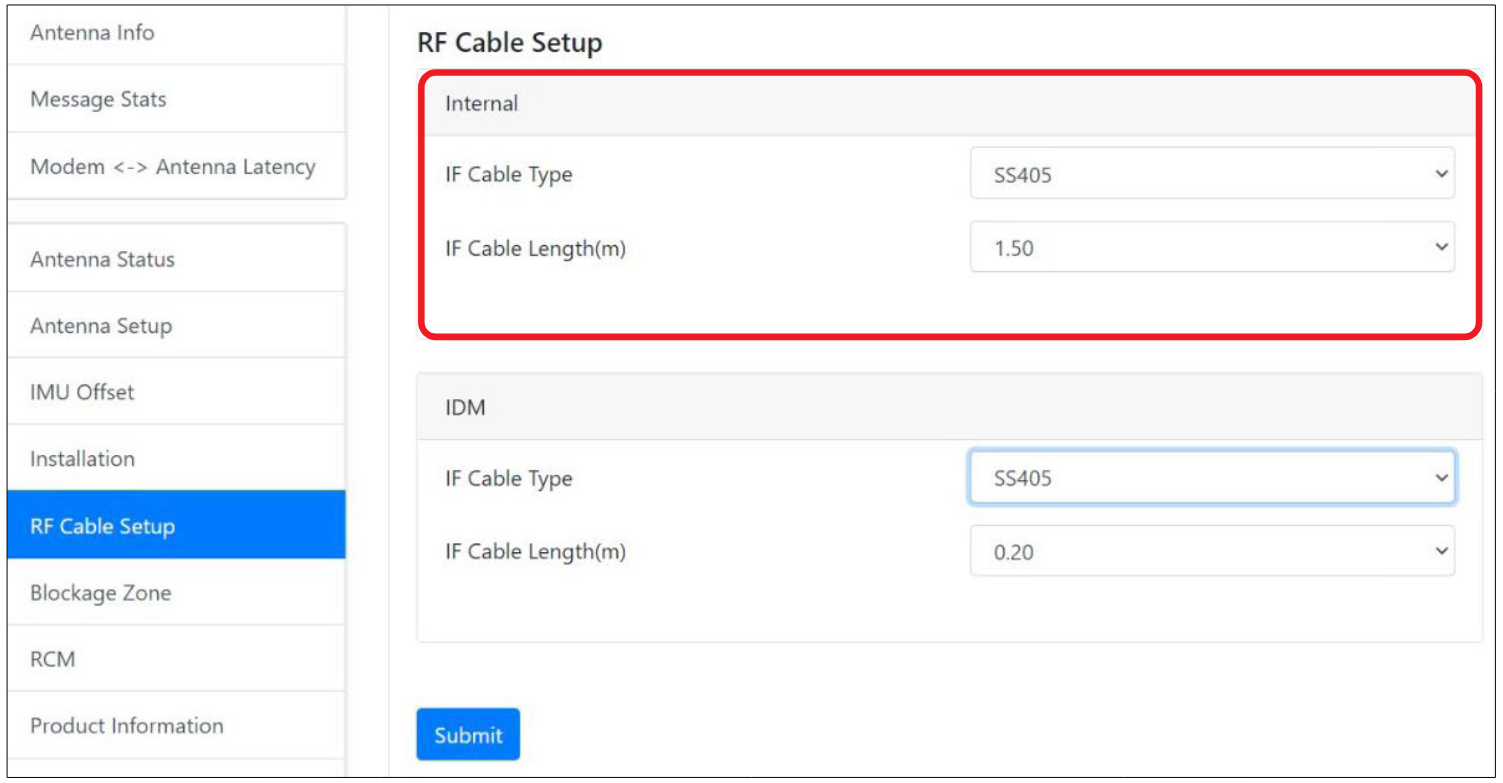
Ten Typ kabla IF I Długość kabla IF (m) W przypadku kabla RF wartość domyślna jest wstępnie ustawiona na wartość wewnętrzną. Upewnij się, że jest ona taka sama jak w przypadku poniższych wartości domyślnych.
- Typ kabla IF: SS405
- Długość kabla IF (m): 1.50
Kalibracja TILT
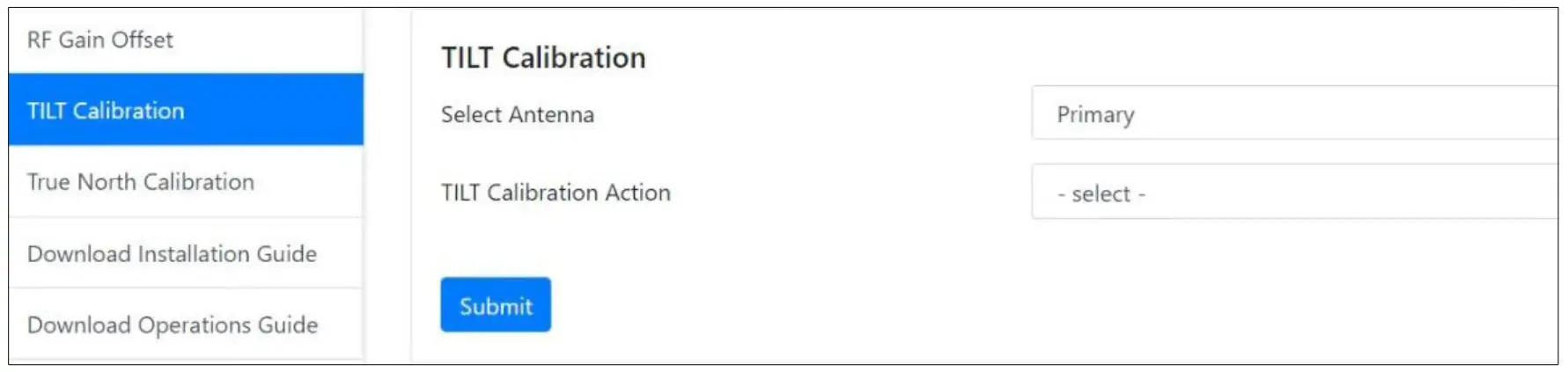
Kalibrację pochylenia należy zastosować do anteny. Wybierz Podstawowy na Wybierz antenę i wybierz opcję Rozpocznij kalibrację na Kalibracja działania TILT z listy rozwijanej. Jeśli wybierzesz Zatrzymywać się na Kalibracja działania TILT i kliknij Składać, system antenowy zatrzyma kalibrację nachylenia.
Kliknij na Składać, następnie kliknij Następny. System antenowy rozpocznie kalibrację pochylenia.
Konfiguracja anteny
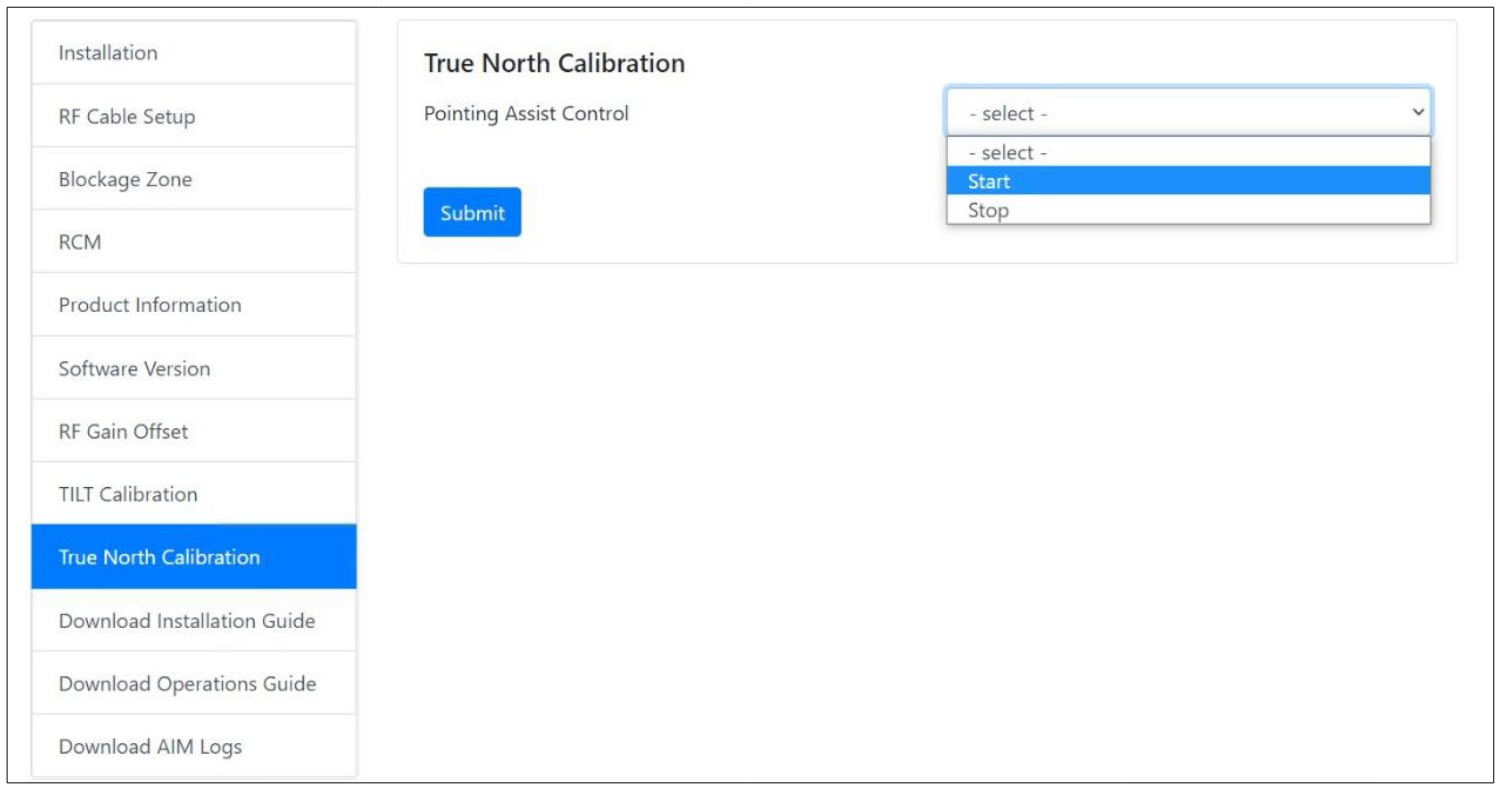
Tę sekcję można pominąć, jeśli antena jest konfigurowana po raz pierwszy. Wybierz opcję „Wybierz” tylko wtedy, gdy antena zostanie przeniesiona w inne miejsce. Start aby skorzystać z Asystenta automatycznego wskazywania i kliknij Składać.
Kreator instalacji przeprowadzi Cię przez kolejne etapy konfiguracji i uruchomienia systemu antenowego. Zdecydowanie zalecamy skorzystanie z tego kreatora w celu dokończenia instalacji i uruchomienia systemu. Po uzyskaniu dostępu do strony głównej LUI, przejdź do Zainstalować menu na pasku nawigacyjnym i uruchom kreator.

Strona instalacji LUI stanowi interfejs użytkownika umożliwiający instalację.

Po prawej stronie znajdują się trzy przyciski:
- Zacznij od nowa przycisk: Przenosi Cię z powrotem do pierwszego kroku instalacji.
- Z powrotem przycisk: Cofa o jeden krok instalację.
- Następny przycisk: Przechodzi do następnego kroku instalacji.
Jeśli wymagany jest dany stan, przycisk Dalej jest nieaktywny, a instalacja nie może być kontynuowana do momentu ukończenia bieżącego kroku.
Strona instalacji początkowej
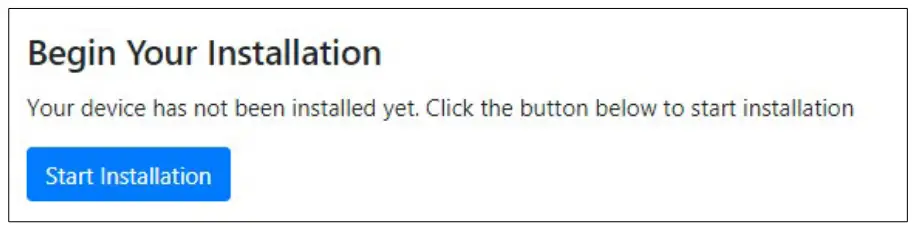
Pierwsza strona procesu instalacji to ekran powitalny informujący, że UT nie został jeszcze zainstalowany. Aby przejść do następnego kroku instalacji, kliknij Rozpocznij instalację or Następny.
Prześlij pakiet oprogramowania
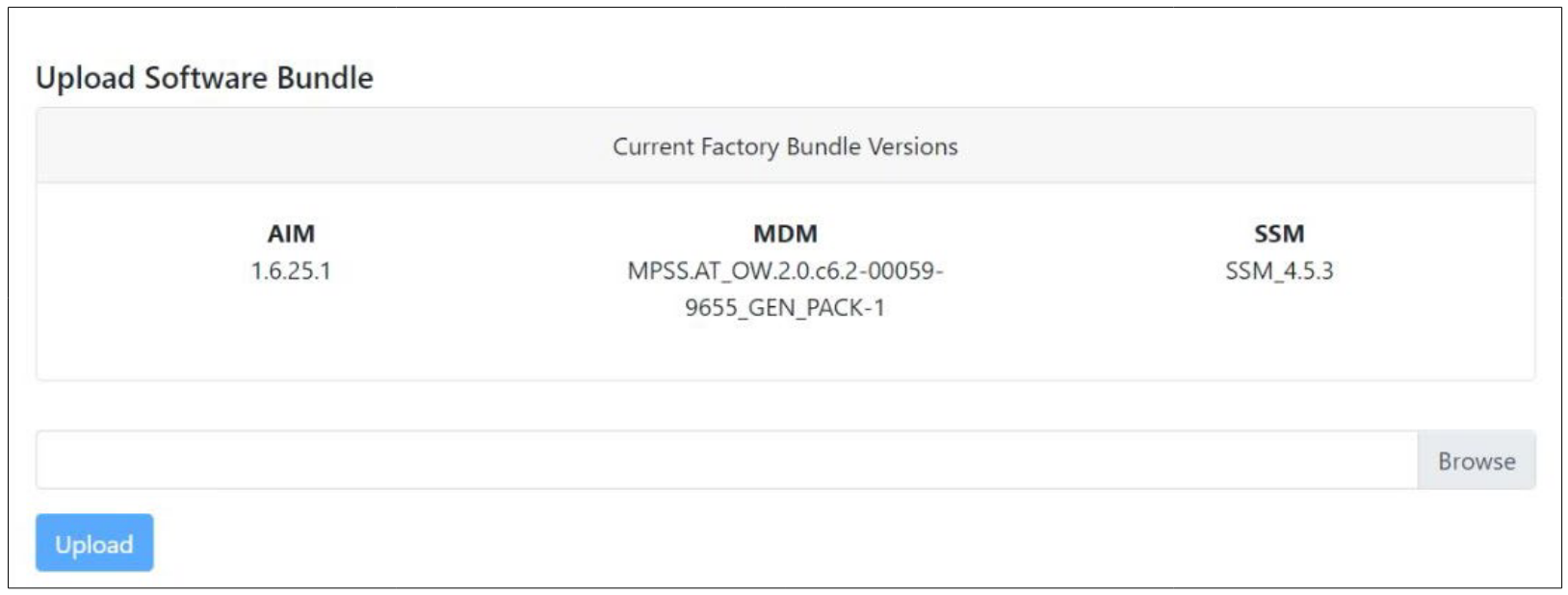
Strona „Prześlij pakiet oprogramowania” wyświetla aktualne wersje oprogramowania działające na każdym komponencie. Kliknięcie pustego pola tekstowego lub Przeglądać przycisk umożliwia przesłanie pakietu oprogramowania. Dopóki pakiet nie zostanie przesłany, Wgrywać Przycisk jest wyszarzony. Jeśli przesyłanie się nie powiedzie, zostanie wyświetlony komunikat o błędzie.
Nowa lista oprogramowania
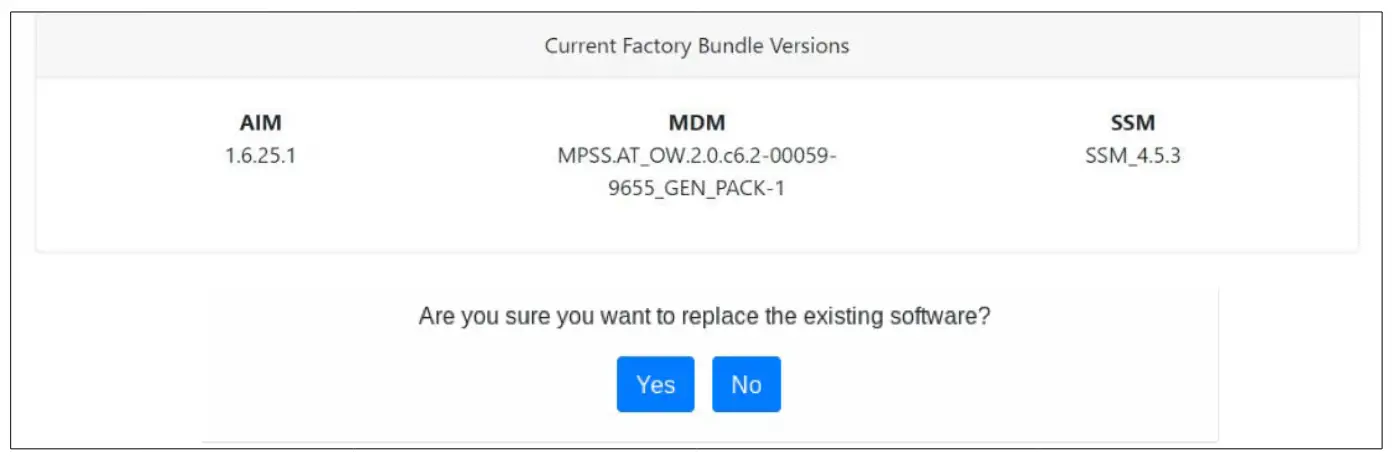
Po pomyślnym przesłaniu, pod bieżącym oprogramowaniem wyświetlana jest nowa wersja oprogramowania wraz z monitem. Kliknięcie NIE. Usuwa pakiet file który został przesłany i powraca do stanu początkowego, w którym należy przesłać kolejny pakiet file. Kliknięcie Tak Następnie uruchamia kolejny krok tego stanu, czyli wykonanie aktualizacji. Jeśli aktualizacja dowolnego komponentu się nie powiedzie, wyświetlany jest komunikat o błędzie, a SSM przerywa próby aktualizacji pozostałych komponentów. Po pomyślnej aktualizacji SSM zresetuje się, a interfejs użytkownika odświeży stronę po zakończeniu ponownego uruchamiania SSM. Po ponownym uruchomieniu można kliknąć przycisk , aby przejść do następnego stanu.
Prześlij dane efemerydalne
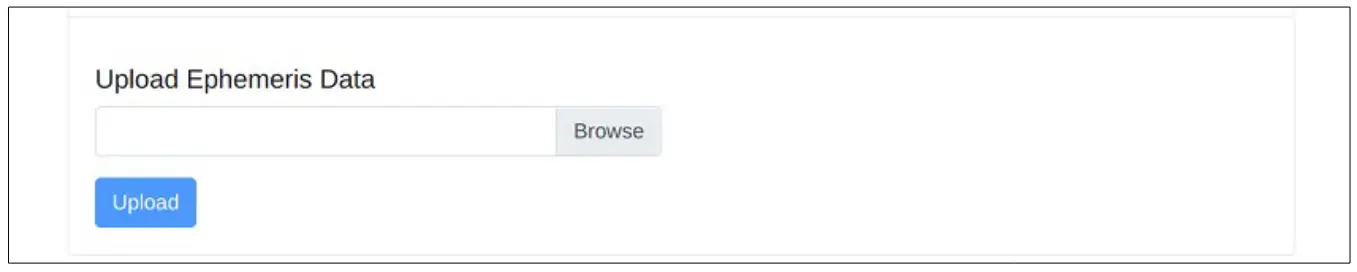
Strona przesyłania danych efemeryd jest prosta file stronę przesyłania. Wystarczy kliknąć puste pole tekstowe lub Przeglądać przycisk do przesyłania efemeryd file. Dopóki file Po przesłaniu przycisk przesyłania jest wyszarzony. Po pomyślnym przesłaniu zostanie wyświetlony komunikat o pomyślnym przesłaniu, a status będzie można zmienić. Kliknij Następny.
NOTATKA
Czym są dane efemerydalne?
Dane efemerydalne zawierają aktualne informacje o orbitach satelitów w OneWeb Konstelacja. Terminal użytkownika wykorzystuje dane efemerydalne do określania położenia satelitów na niebie w dowolnym momencie.
Uwaga: Dane te są aktualizowane co 30 dni file jest aktualizowany. Po uruchomieniu Terminala Użytkownika, aktualizacja zostanie przeprowadzona automatycznie.
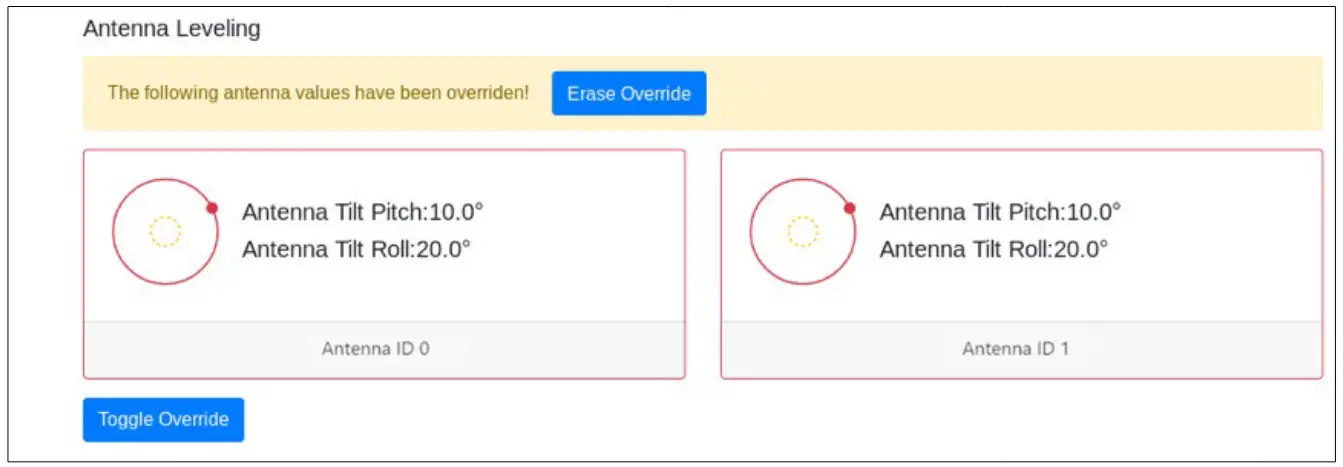
Poziomowanie anteny

Strona Poziomowania anteny wyświetla aktualne dane czujnika otrzymane z anteny.
Wyświetlane są wartości „Tilt Pitch: stopnie” i „Tilt Roll: stopnie”. Jeśli wartości w stopniach mieszczą się w tolerancji, karta odpowiedniej anteny jest zaznaczona na zielono; w przeciwnym razie jest zaznaczona na czerwono.
Jeśli jest czerwony, należy ponownie przeprowadzić poziomowanie anteny, aż wyświetlacz zmieni kolor na zielony. Po ponownym poziomowaniu, po zakończeniu instalacji należy wykonać procedurę „7.6.2 Kalibracja pochylenia”. Niepowodzenie instalacji może być spowodowane nieprawidłowym poziomowaniem; dlatego instalację należy powtórzyć.
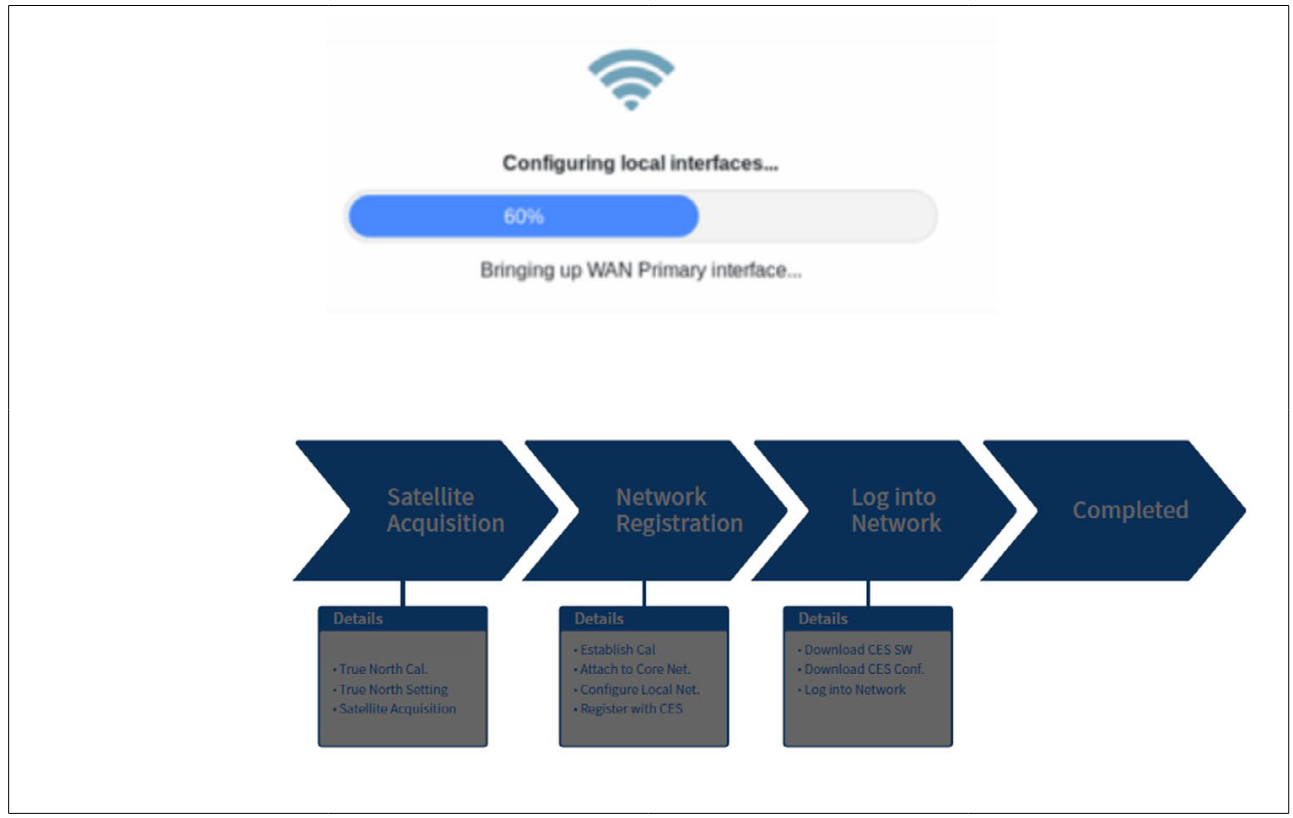
Państwa autonomiczne
Wszystkie stany autonomiczne wyświetlają pasek postępu. Kolejne stany nie wymagają od użytkownika żadnej akcji poza przejściem do następnego stanu. Wyświetlane są wszystkie stany instalacji lub pod paskiem postępu wyświetlany jest ich status.
Rozdział 9. Specyfikacja
Specyfikacja techniczna
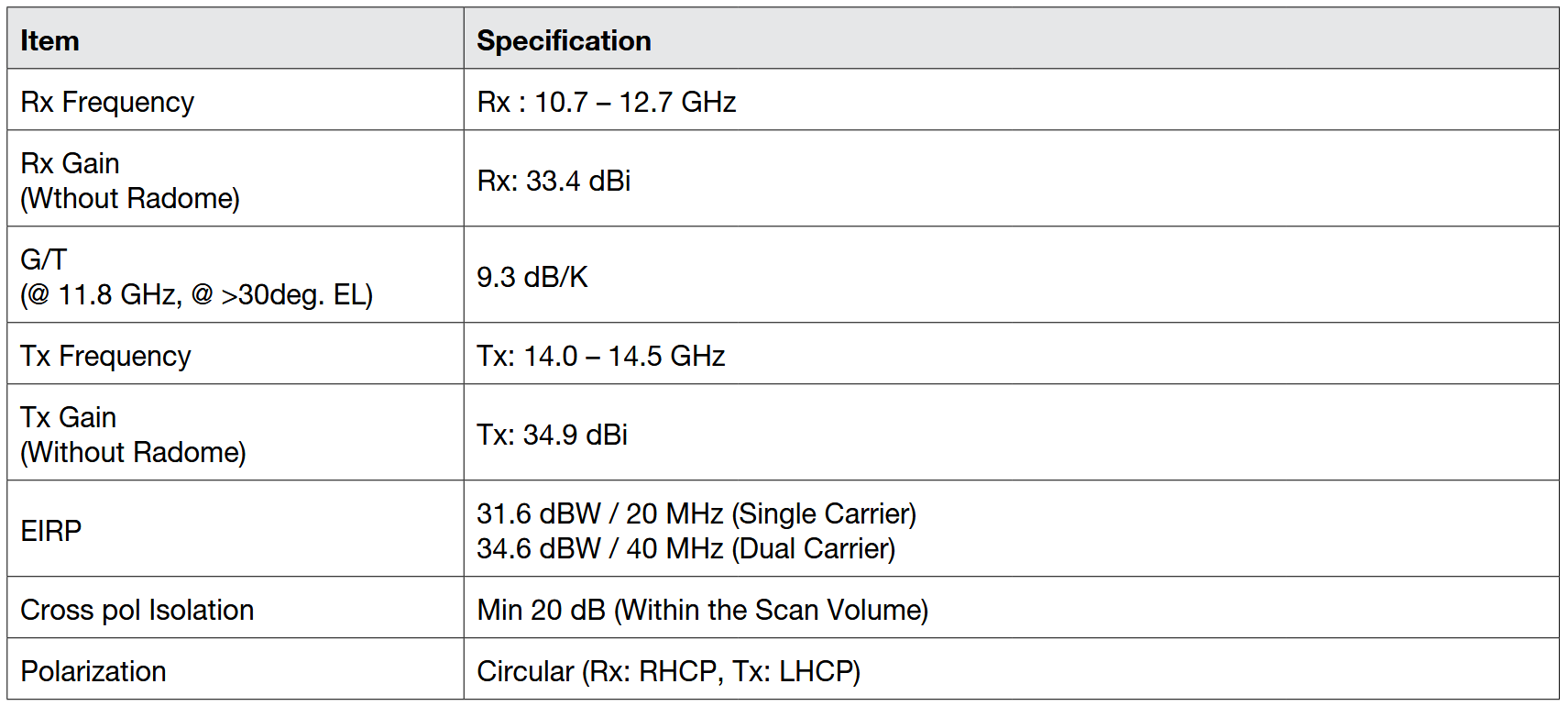
Specyfikacja RF
Specyfikacja systemu
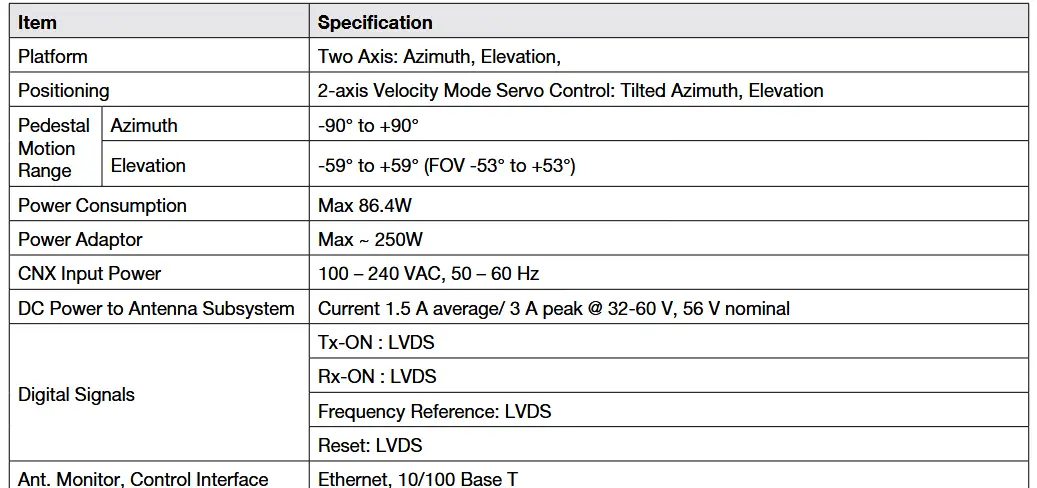
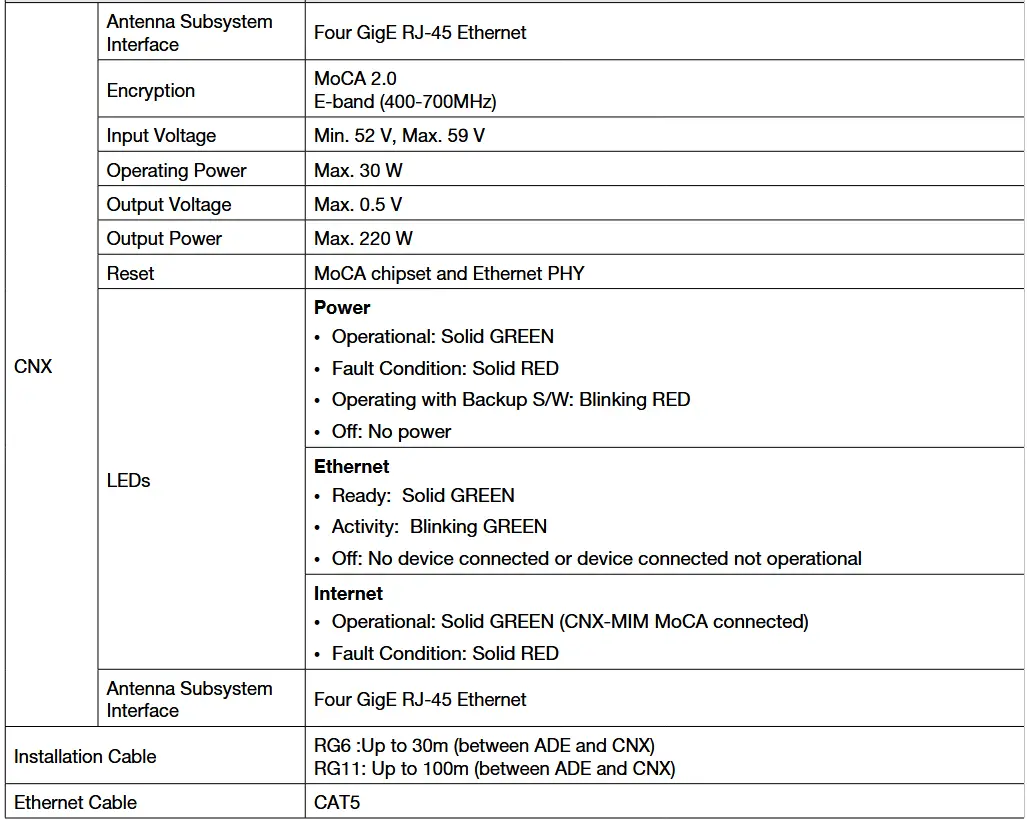
Specyfikacja mechaniczna i mocy
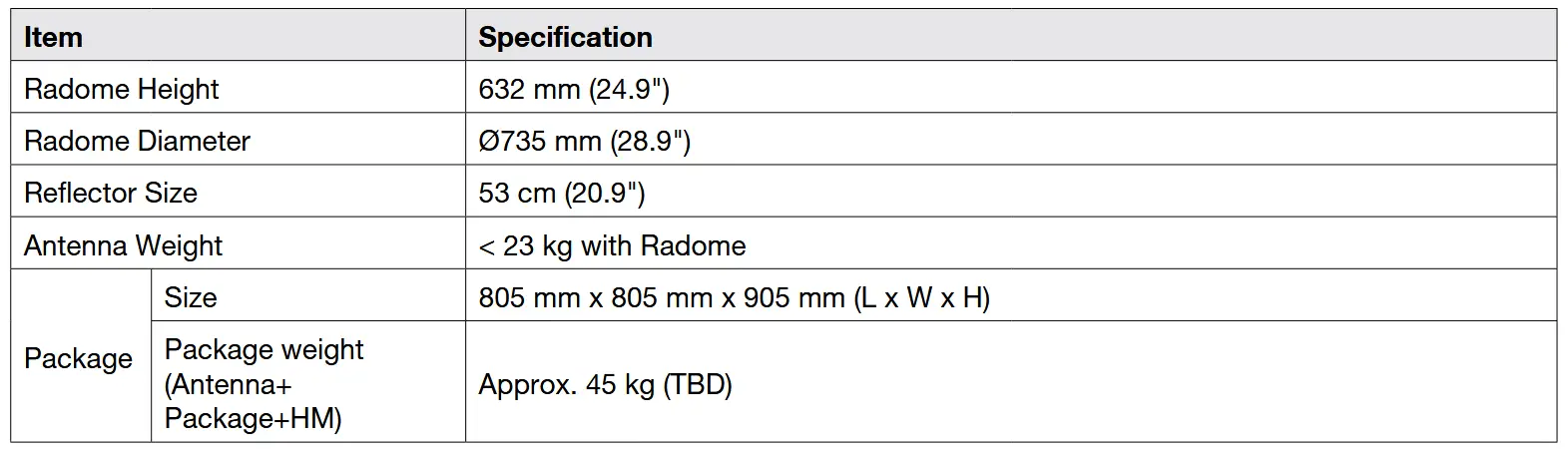
※ Rozmiar opakowania może ulec zmianie w przypadku zmian w projekcie
Specyfikacja środowiskowa
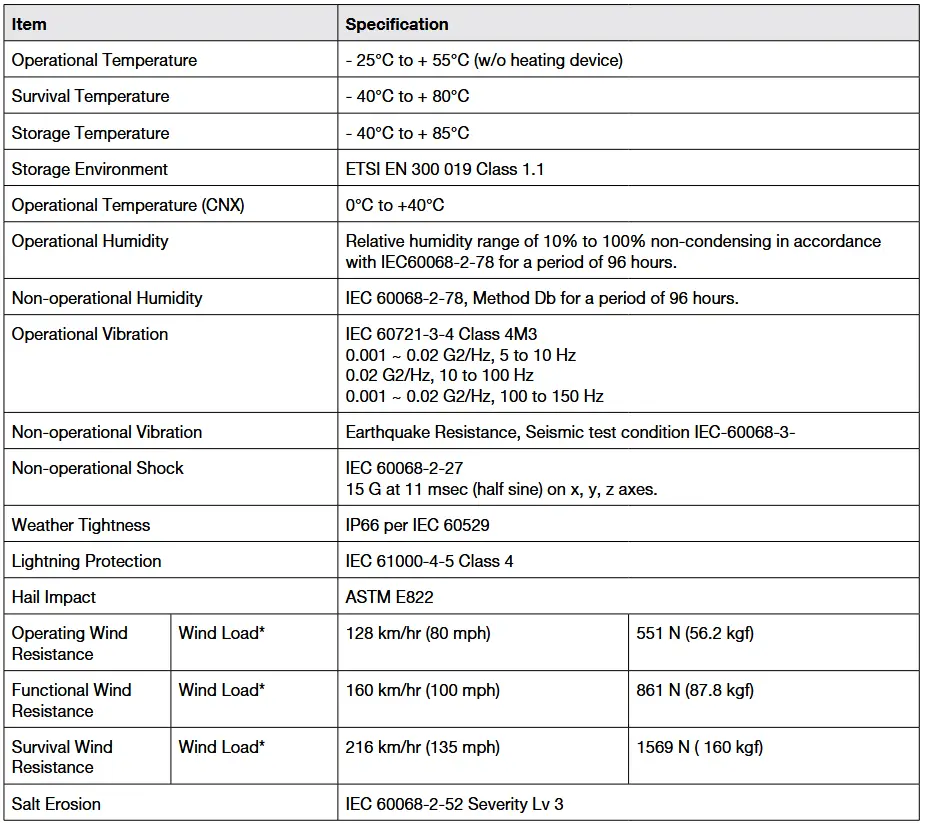
* Obciążenie wiatrem: N to jednostka miary ciężaru: niuton, a kgf to 9.80665 N
Rozdział 10. Gwarancja
Zgodnie z warunkami określonymi w niniejszej Standardowej Globalnej Gwarancji Intellian, Umowie i/lub wszelkich innych warunkach uzgodnionych przez partnerów dystrybucyjnych i firmę Intellian, produkty anten satelitarnych Intellian są objęte gwarancją na wady części i wykonania przez okres jednego (1) roku w odniesieniu do wad części i przez okres jednego (1) roku w odniesieniu do robocizny fabrycznej.
Okres gwarancji: Okres gwarancji rozpoczyna się od daty wysyłki z zakładu Intellian.
Jeśli instalacja nastąpi w ciągu sześciu miesięcy od daty wysyłki z zakładu Intellian, wówczas Intellian przedłuży okres gwarancji o liczbę dni między wysyłką a instalacją terminala. Jeśli instalacja nastąpi w ciągu sześciu miesięcy od daty wysyłki lub później, okres gwarancji nie zostanie przedłużony.
Niniejsza gwarancja traci ważność w przypadku każdego Produktu, który został poddany „Globalna gwarancja standardowa Intellian”.
Procedura składania reklamacji gwarancyjnychInformacje na temat polityki gwarancyjnej i zakresu gwarancji Intellian można znaleźć w Portalu Partnerów Intellian. Polityka gwarancyjna Intellian ma na celu zwrot kosztów partnerom dystrybucyjnym w rozsądnej wysokości.tagKoszty i czas naprawy systemu Intellian są ograniczone. Gwarancja Intellian nie obejmuje żadnych innych kosztów, w tym kosztów ponoszonych przez partnerów dystrybucyjnych w celu wsparcia użytkowników końcowych.
Aby złożyć reklamację gwarancyjną w firmie Intellian, postępuj zgodnie z instrukcjami w „Globalna gwarancja standardowa Intellian”.
Rozdział 11. Załącznik
Lista kontrolna przed instalacją
Ta lista kontrolna przed instalacją opisuje ważne kwestie przed zainstalowaniem UT. Musi zostać wypełniona przez certyfikowanego instalatora, aby zainstalować w bezpiecznym miejscu. Wypełnij poniższe informacje ogólne.
Data badania:
Data instalacji (jeśli inna niż data instalacji):
Informacje o instalatorze
- Nazwa firmy:
- Nazwa instalatora:
- Telefoniczny numer kontaktowy:
- Adres:
- E-mail:
Informacje dla klientów
- Nazwa organizacji:
- Nazwa klienta:
- Numer telefonu:
- Adres:
- E-mail:
- Lokalizacja (szer./dł.):
- Instalowany typ UT (z CNX):
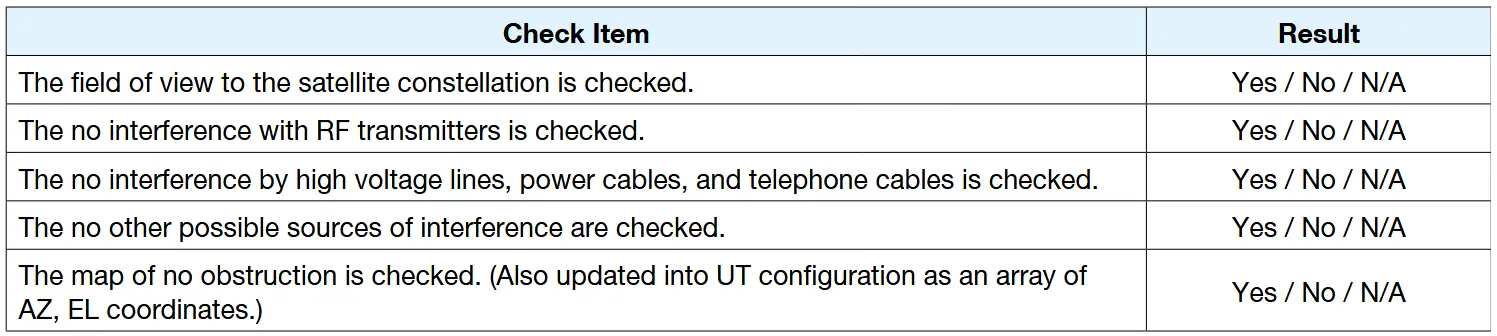
Poniższa lista kontrolna powinna zostać wypełniona przez Instalatora.
Lista kontrolna budynku/placu
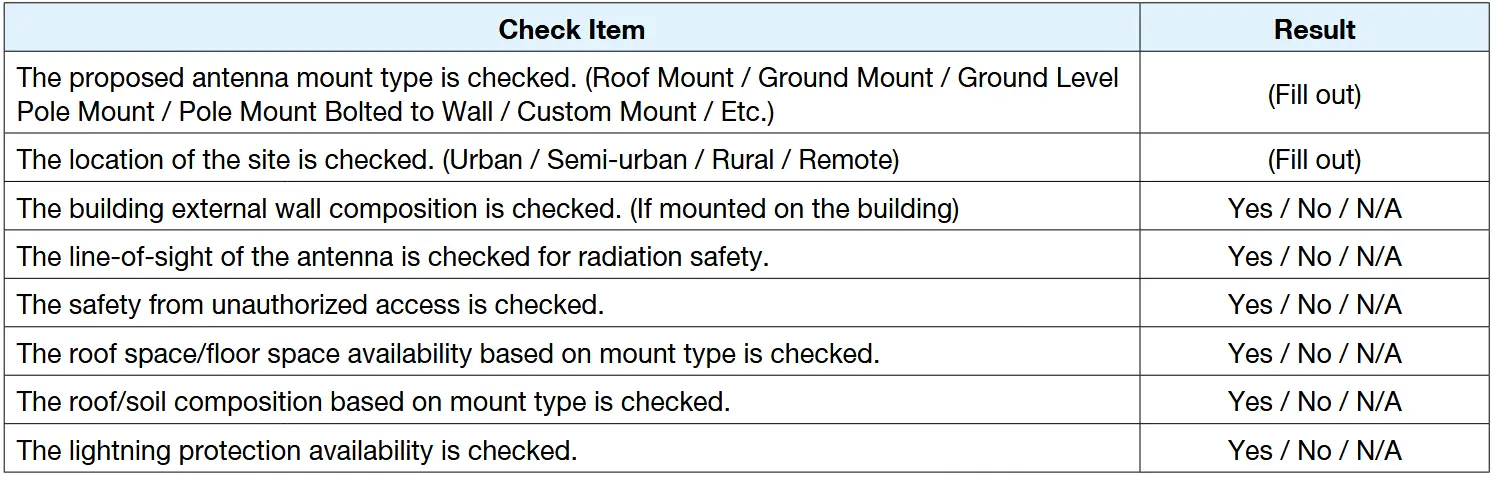
Lista kontrolna przewidywanych przeszkód/możliwych zakłóceń
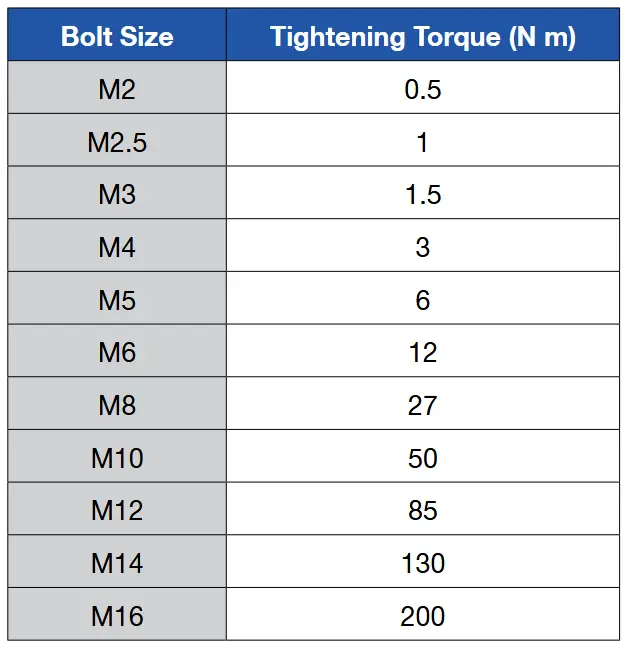
Specyfikacja momentu dokręcania
W tabeli podano zalecane wartości momentów dokręcania.
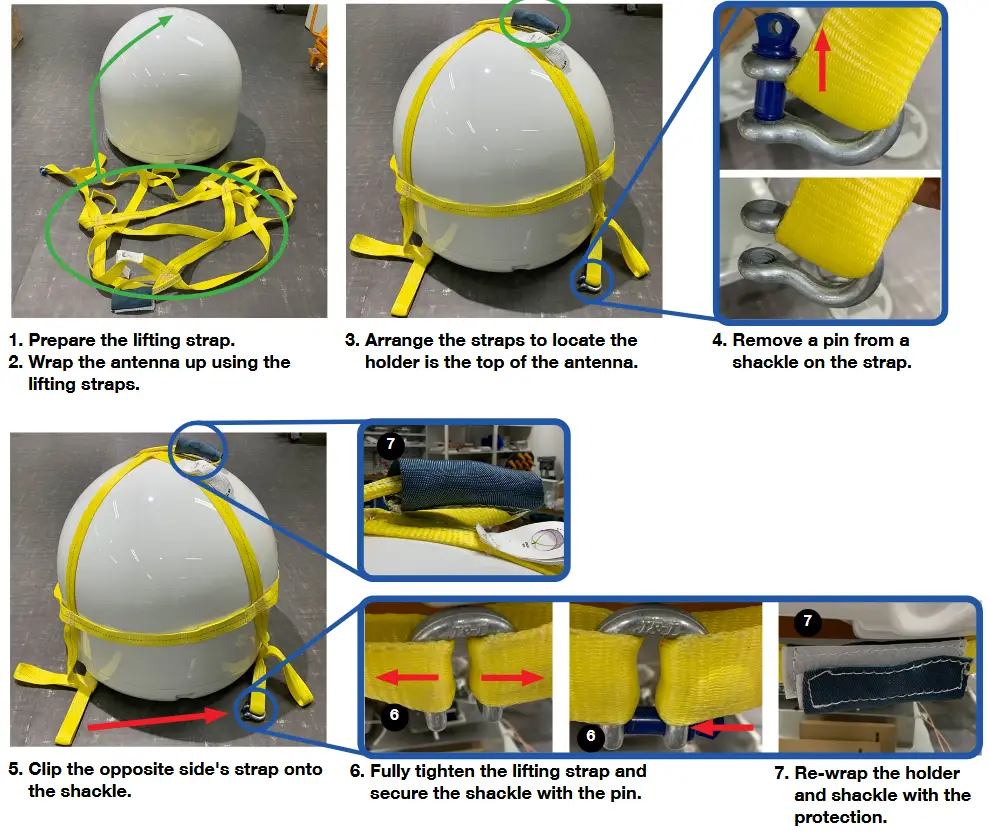
Korzystanie z pasa podnoszącego
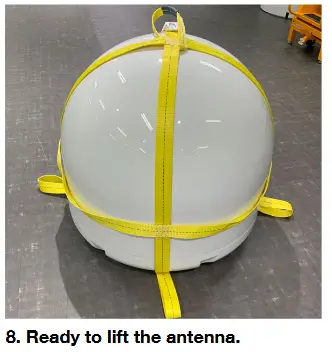
Podczas montażu anteny na płycie montażowej (lub innej powierzchni) można użyć paska podnoszącego. Sposób użycia paska podnoszącego przedstawiono na poniższych zdjęciach. (Wymagany jest oddzielny zakup paska podnoszącego).
Przed montażem paska podnoszącego na antenie należy upewnić się, że jest na niego wystarczająco dużo miejsca.
Sprawdzanie oddzielnie sprzedawanych przedmiotów
Zobacz listę oddzielnie sprzedawanych przedmiotów pod tabelą.
Zestaw akcesoriów

Akcesoria

Ważna informacja dotycząca złącza hydroizolacyjnego
Wstęp
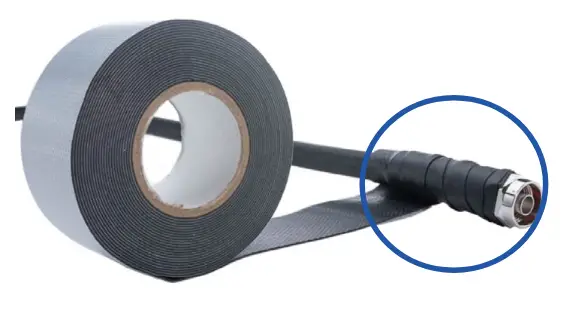
Podczas instalacji anteny ważne jest, aby po podłączeniu kabla do anteny upewnić się, że złącze zostanie odpowiednio uszczelnione taśmą samowulkanizującą.
Jeśli potrzebujesz pomocy, skontaktuj się z pomocą techniczną Intellian (wsparcie@intelliantech.com).
Zarys Tapingu
Taśma samowulkanizująca jest pokryta ochronną, plastikową warstwą, którą można odkleić, co umożliwia jej zwinięcie i transport. Aby uszczelnić złącze, należy najpierw odkleić część tej ochronnej plastikowej warstwy, a następnie owinąć ją taśmą.
Procedura
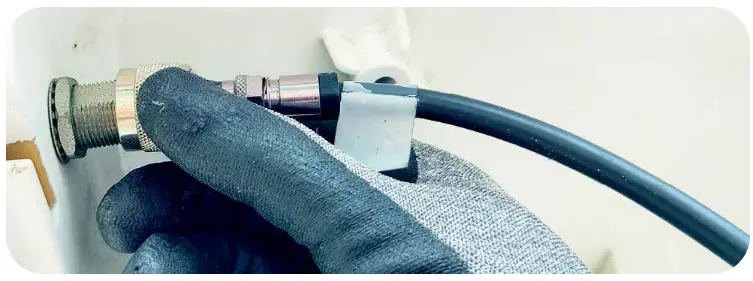
- Podłącz kabel do złącza, aby był całkowicie zabezpieczony.
 OSTROŻNOŚĆ
• NIE dokręcaj złącza, nakrętek ani śrub zbyt mocno podczas montażu anteny, aby zapobiec ich uszkodzeniu.
• NIE pozostawiaj żadnych kabli luźnych i nie zamocowanych, zwłaszcza tych zainstalowanych na zewnątrz anteny. - Przyklej taśmę do złącza.
Ważne jest, aby owinąć kabel wokół siebie, a najlepszą praktyką jest owinięcie taśmy w 50% wokół siebie, co oznacza, że po owinięciu pierwszej warstwy druga warstwa powinna nachodzić na połowę pierwszej itd. Dzięki temu uzyskasz mocne połączenie między różnymi warstwami taśmy, które będą do siebie odpowiednio przylegać.
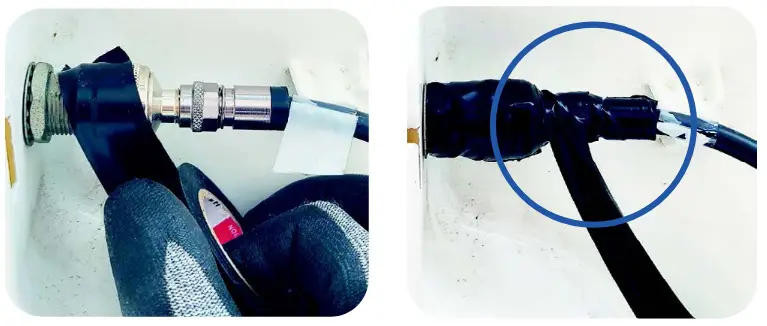
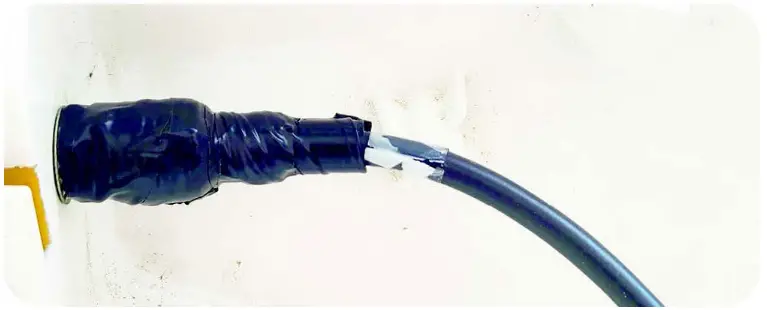
- Upewnij się, że całe złącze RF jest zaklejone taśmą, tak jak pokazano na rysunku po prawej.
 OSTRZEŻENIE
• Należy pamiętać, że do uszczelnienia złącza RF nie można użyć zwykłej taśmy izolacyjnej. Tylko taśma samowulkanizująca jest w stanie zapewnić odpowiednią wodoodporność złącza.
• Niedopełnienie tego obowiązku może skutkować rdzewieniem i korozją kabla oraz jego złącza, co może doprowadzić do uszkodzenia anteny.
Dokumenty / Zasoby
 |
Intellian Technologies OW50SL-Dac JedenWeb Terminal użytkownika LEO [plik PDF] Instrukcja obsługi OW50SL-Dac, OW50SL-Dac OneWeb Terminal użytkownika LEO, OW50SL-Dac, jedenWeb Terminal użytkownika LEO, Terminal użytkownika, Terminal |