
Wstęp
This manual provides comprehensive instructions for the HP 14-inch Laptop, Model 2026 Essential. It covers initial setup, daily operation, maintenance tips, and troubleshooting common issues. Please read this manual thoroughly to ensure proper use and longevity of your device.

Rysunek 1: HP 14-inch Essential Laptop highlighting key features like Intel Processor N150, 4GB LPDDR5 RAM, 628GB storage, Windows 11 Pro, HD anti-glare display, Intel Graphics, Wi-Fi 6, Microsoft Copilot Key, HD camera, integrated digital mics, and stereo speakers.
1. Konfiguracja
1.1 Rozpakowanie i zawartość opakowania
Carefully unpack your HP 14-inch Laptop and verify all components are present.
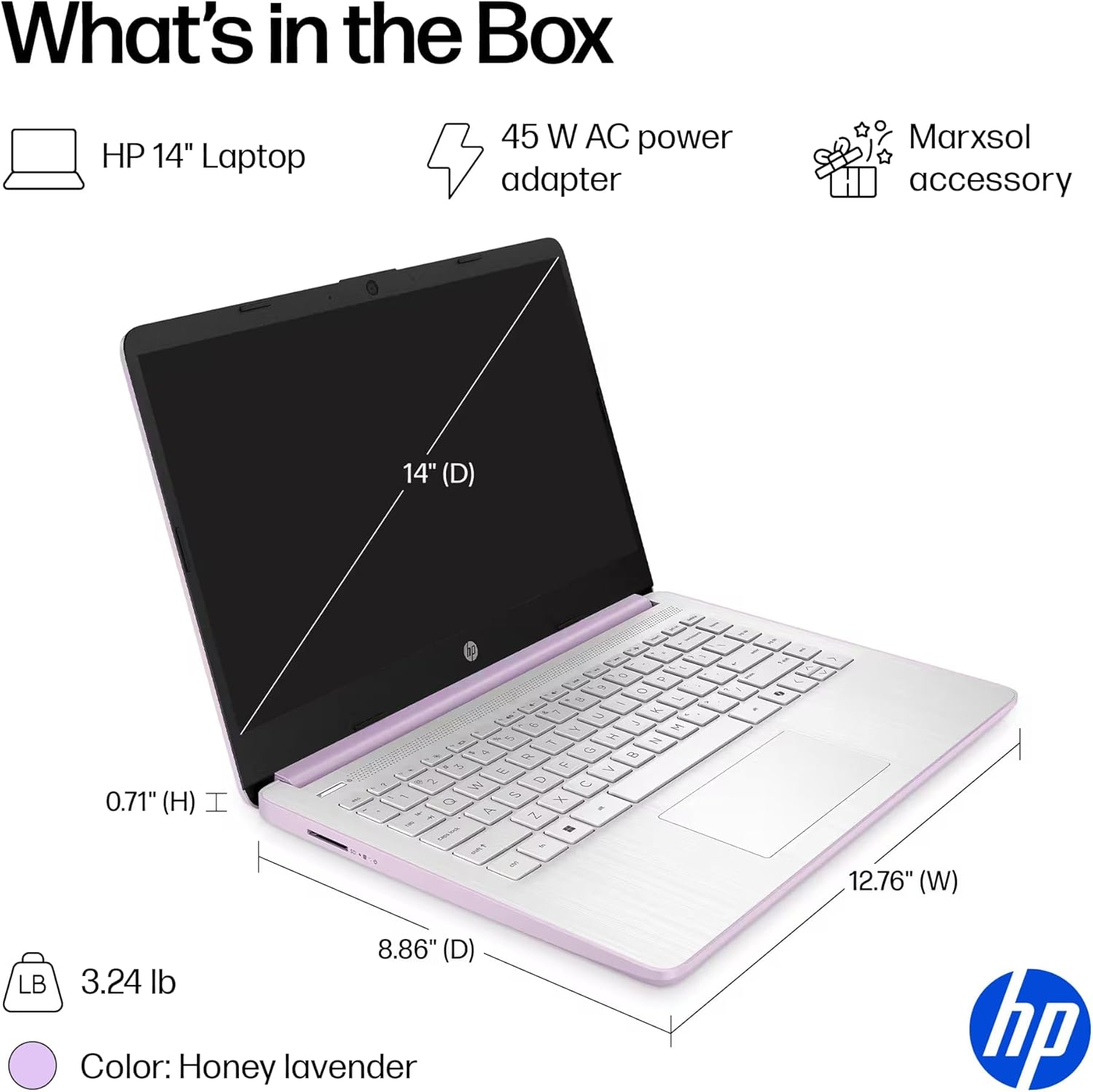
Rysunek 2: The package includes the HP 14-inch Laptop, a 45W AC power adapter, and the Marxsol accessory bundle. The laptop dimensions are 12.76" (W) x 8.86" (D) x 0.71" (H) and it weighs 3.24 lbs.
Twoja paczka powinna zawierać:
- HP 14-inch Laptop
- Zasilacz sieciowy 45 W
- Marxsol Accessory Bundle:
- 6-in-1 USB-C Docking Station Hub
- 500GB External Drive
- Przedłużacz USB
- Kabel HDMI
- Podkładka pod myszkę
- Mysz bezprzewodowa

Rysunek 3: The Marxsol accessory bundle includes a 6-in-1 USB-C Docking Station, Wireless Mouse, Mouse Pad, USB Extension Cable, HDMI Cable, and a 500GB External Drive.
1.2 Podłączanie zasilania
Connect the AC power adapter to the laptop's AC Smart pin port and then plug the adapter into a power outlet. The battery will begin charging automatically. It is recommended to fully charge the battery before first use.
1.3 Pierwsze uruchomienie i konfiguracja systemu Windows 11 Pro
Press the power button to turn on the laptop. Follow the on-screen instructions to complete the initial setup of Windows 11 Pro. This process typically involves selecting your region, language, connecting to a Wi-Fi network, and creating a user account.

Rysunek 4: The laptop comes pre-installed with Windows 11 Pro and includes Microsoft Office 2024.
2. Korzystanie z laptopa
2.1 Włączanie/wyłączanie i tryb uśpienia
- Włączanie: Naciśnij przycisk zasilania znajdujący się na klawiaturze.
- Wyłączone: Kliknij przycisk Start, następnie Zasilanie i wybierz „Zamknij”.
- Tryb uśpienia: Close the lid or click the Start button, then Power, and select "Sleep."
2.2 Klawiatura i touchpad
The laptop features a full-size English keyboard and a multi-touch touchpad.
- Gesty touchpada: Refer to Windows 11 settings for customizable touchpad gestures (e.g., two-finger scroll, pinch-to-zoom).
- Klawisze funkcyjne: Użyj Fn key in combination with the function keys (F1-F12) for quick access to features like volume control, screen brightness, and Wi-Fi toggle.
2.3 Connecting Peripherals (Ports)
Twój laptop jest wyposażony w różne porty umożliwiające podłączanie urządzeń zewnętrznych.
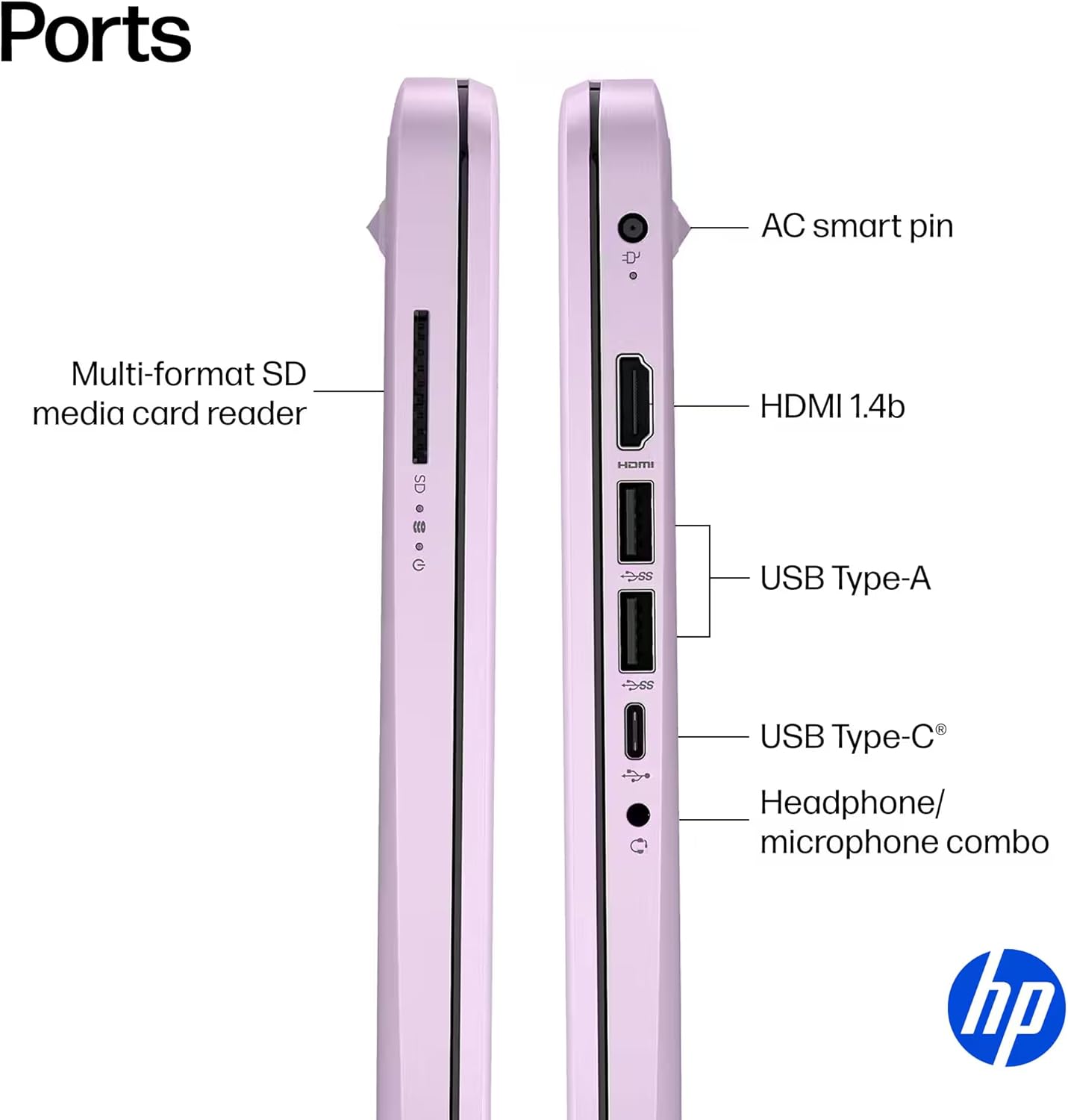
Rysunek 5: Strona view of the HP 14-inch laptop showing available ports.
- USB Type-C (5Gbps signaling rate): For data transfer only.
- USB typu A (szybkość transmisji 5 Gb/s): For connecting USB devices like external drives, keyboards, and mice.
- HDMI 1.4b: Do podłączania zewnętrznych wyświetlaczy lub projektorów.
- Gniazdo słuchawkowe/mikrofonowe: Do podłączenia słuchawek lub zestawu słuchawkowego z mikrofonem.
- Wieloformatowy czytnik kart pamięci SD: Do odczytu kart SD.
- AC Smart Pin: Do podłączenia zasilacza.
2.4 Łączność bezprzewodowa
The laptop supports Wi-Fi 6 (802.11ax) and Bluetooth 5.4 for high-speed wireless connections.
- Wi-Fi: Aby połączyć się z siecią bezprzewodową, kliknij ikonę Wi-Fi na pasku zadań, wybierz swoją sieć i wprowadź hasło, jeśli jest wymagane.
- Bluetooth: To pair Bluetooth devices, go to Windows Settings > Bluetooth & devices, and follow the pairing instructions.
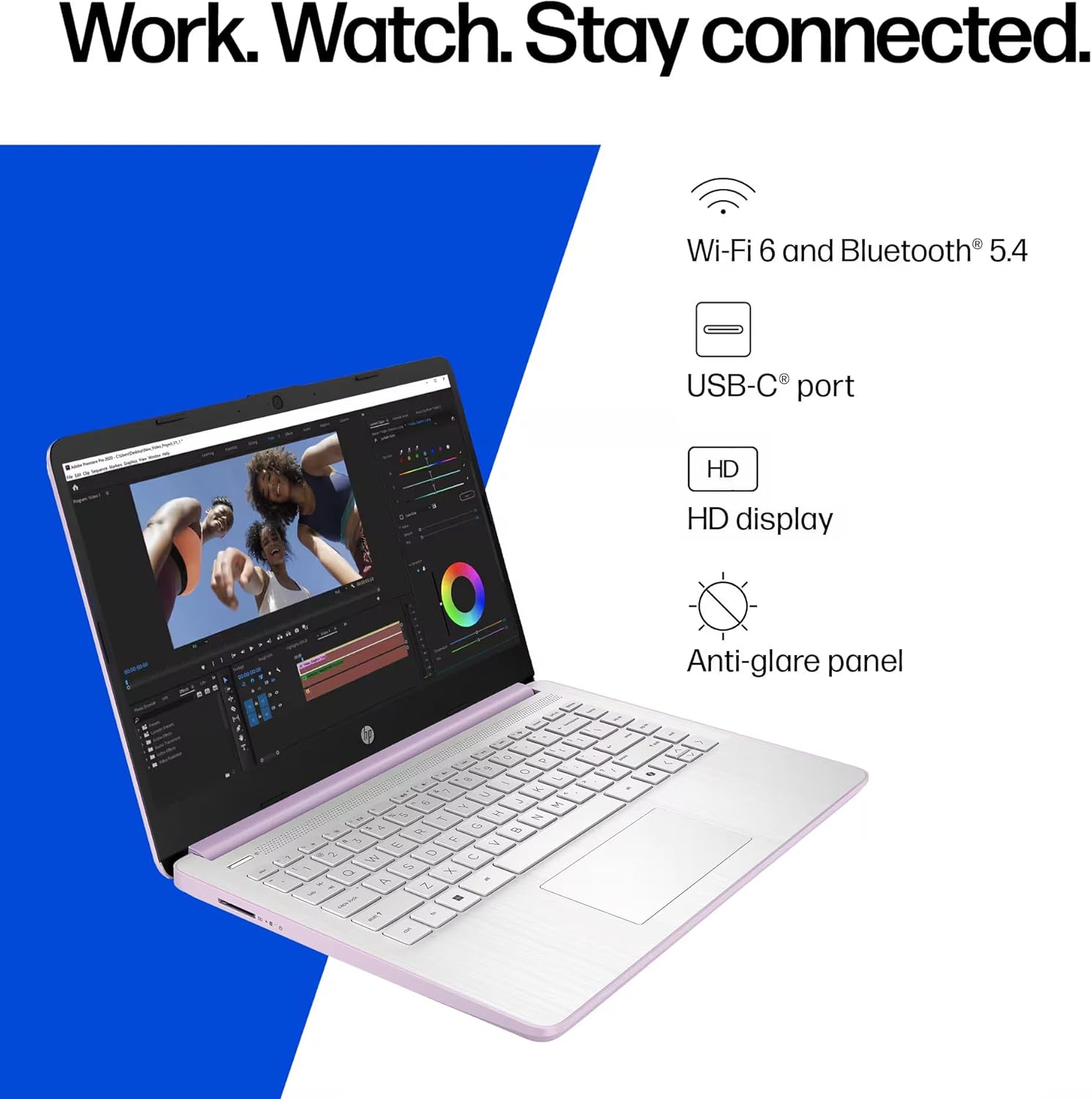
Rysunek 6: The laptop offers Wi-Fi 6 and Bluetooth 5.4 for robust wireless connectivity, alongside a USB-C port, HD display, and anti-glare panel.
2.5 Klucz Microsoft Copilot
The dedicated Microsoft Copilot key provides instant access to AI assistance. Press this key to launch Copilot and interact with it for various tasks, information, and creative assistance.

Rysunek 7: The Microsoft Copilot key on the keyboard provides quick access to AI features.
3. Konserwacja
3.1 Pielęgnacja baterii
- To maximize battery lifespan, avoid frequently discharging the battery completely.
- Jeśli laptop nie będzie używany przez dłuższy czas, należy go przechowywać w chłodnym i suchym miejscu.
- The laptop features a 3-cell, 41 Wh Li-ion battery, providing up to 9 hours of usage.
3.2 Czyszczenie laptopa
- Ekran: Delikatnie użyj miękkiej, niestrzępiącej się szmatki dampSpryskaj wodą lub płynem do czyszczenia ekranów. Nie rozpylaj płynu bezpośrednio na ekran.
- Klawiatura i obudowa: Użyj miękkiej, suchej ściereczki. W przypadku uporczywych zabrudzeń, delikatnie przetrzyj.amp Można użyć ściereczki, upewniając się, że do otworów nie dostanie się żaden płyn.
- Porty: Utrzymuj porty wolne od kurzu i zanieczyszczeń. W razie potrzeby użyj sprężonego powietrza, trzymając puszkę pionowo.
3.3 Aktualizacje oprogramowania
Regularly update your Windows 11 Pro operating system and drivers to ensure optimal performance, security, and compatibility.
- Idź do Ustawienia > Windows Update aby sprawdzić dostępność aktualizacji i je zainstalować.
- Ensure your antivirus software is up-to-date.
4. Rozwiązywanie Problemów
This section addresses common issues you might encounter with your HP 14-inch Laptop.
4.1 Problemy z zasilaniem
- Laptop się nie włącza:
- Upewnij się, że zasilacz sieciowy jest prawidłowo podłączony do laptopa i do sprawnego gniazdka elektrycznego.
- Sprawdź, czy gniazdko elektryczne działa prawidłowo, podłączając do niego inne urządzenie.
- Jeśli akumulator jest całkowicie rozładowany, należy ładować go przez co najmniej 30 minut przed próbą włączenia urządzenia.
- Bateria nie ładuje się:
- Sprawdź, czy zasilacz i kabel nie są uszkodzone.
- Ensure the AC adapter is correctly seated in the laptop's charging port.
- Spróbuj ponownie uruchomić laptopa.
4.2 Problemy z wyświetlaniem
- Ekran jest pusty lub czarny:
- Sprawdź, czy laptop jest włączony i nie znajduje się w trybie uśpienia.
- Connect an external monitor via HDMI to check if the issue is with the laptop's display or graphics output.
- Dostosuj jasność ekranu za pomocą klawiszy funkcyjnych.
- Migotanie ekranu:
- Zaktualizuj sterowniki graficzne.
- Check display settings in Windows for refresh rate compatibility.
4.3 Problemy z łącznością (Wi-Fi/Bluetooth)
- Nie można połączyć się z Wi-Fi:
- Upewnij się, że Wi-Fi jest włączone (sprawdź klawisze funkcyjne lub ustawienia systemu Windows).
- Uruchom ponownie router i modem.
- Forget the network in Windows settings and try reconnecting.
- Update network drivers.
- Urządzenie Bluetooth nie łączy się:
- Upewnij się, że Bluetooth jest włączony zarówno na laptopie, jak i na urządzeniu.
- Place the Bluetooth device in pairing mode.
- Remove previously paired instances of the device from Windows settings and try pairing again.
For further assistance, refer to the HP support webodwiedź witrynę lub skontaktuj się z obsługą klienta.
5. Specyfikacje
Detailed technical specifications for the HP 14-inch Laptop (Model 2026 Essential).
| Funkcja | Opis |
|---|---|
| Nazwa modelu | 2026 Essential HP 14 Laptop |
| Edytor | Quad-Core Intel Processor N150 (Up to 3.6 GHz Max Turbo Frequency, 6 MB Intel Smart Cache, 4 cores, 4 threads) |
| Grafika | Intel Integrated Graphics |
| System operacyjny | Windows 11 Pro |
| Dołączone oprogramowanie | Pakiet Office 2024 |
| Pamięć (RAM) | 4GB LPDDR5 RAM |
| Składowanie | 128GB UFS (Universal Flash Storage) + 500GB External Drive |
| Wyświetlacz | 14-inch diagonal, HD (1366 x 768), micro-edge, anti-glare, 250 nits, LED |
| Łączność | Wi-Fi 6 (802.11ax) and Bluetooth 5.4 combo |
| Audio | Dźwięk HD z głośnikami stereo |
| Webkrzywka | Kamera HP True Vision 720p HD z czasową redukcją szumów i zintegrowanymi podwójnymi mikrofonami cyfrowymi |
| Porty |
|
| Bateria | 3-cell, 41 Wh Li-ion battery, Up to 9 hours usage |
| Wymiary (szer. x gł. x wys.) | 12.76 x 8.86 x 0.71 cala |
| Waga | 3.24 funtów |
| Kolor | Miód Lawenda |

Rysunek 8: Intel Processor N150 specifications, highlighting its 4 cores, 4 threads, 6 MB cache, and up to 3.6 GHz Turbo Boost frequency.
6. Gwarancja i wsparcie
Aby uzyskać informacje dotyczące gwarancji, zapoznaj się z dokumentacją dołączoną do produktu lub odwiedź oficjalną stronę pomocy technicznej HP webwitryna. HP udostępnia różnorodne zasoby pomocy technicznej, w tym sterowniki, aktualizacje oprogramowania i przewodniki rozwiązywania problemów.
If you encounter issues that cannot be resolved using the troubleshooting steps in this manual, please contact HP Customer Support for assistance. Have your product model number (2026 Essential HP 14 Laptop) and serial number ready when contacting support.
Wsparcie online: Odwiedzać wsparcie.hp.com