
1. Konfiguracja
This section guides you through the initial setup of your CHUWI CoreBook X laptop.
1.1 Rozpakowanie i pierwsze włączenie
- Ostrożnie wyjmij laptopa i wszystkie akcesoria z opakowania.
- Connect the provided USB-C power adapter to the laptop's USB-C port (PD Charging/USB 2.0) and then to a power outlet.
- Open the laptop lid. The laptop may power on automatically or you may need to press the power button located on the keyboard.
- Follow the on-screen instructions to complete the Windows 11 Pro initial setup, including language selection, network connection, and user account creation.
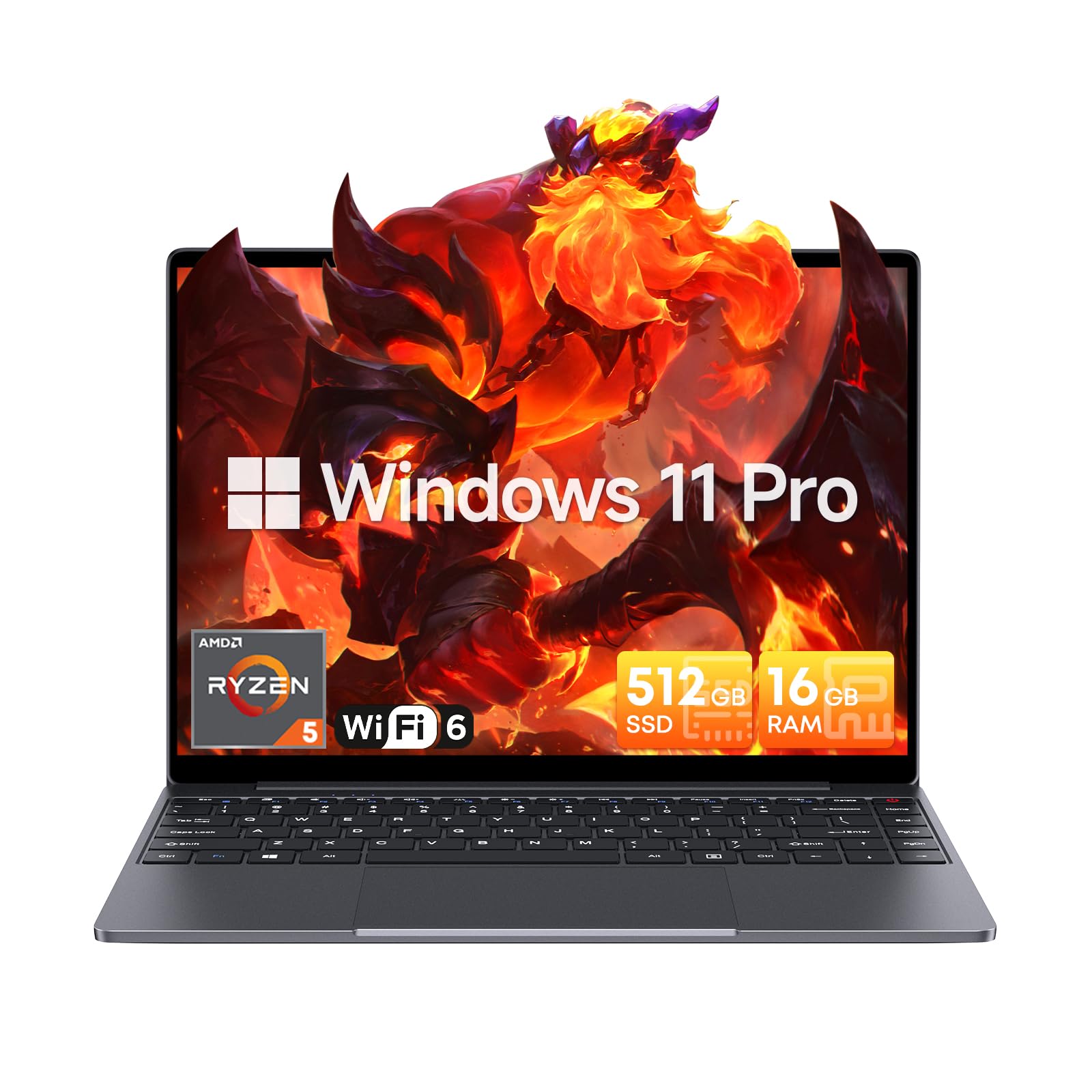
Image: The CHUWI CoreBook X laptop open on a desk, ready for use.
1.2 Podłączanie urządzeń peryferyjnych
- Urządzenia USB: Connect USB mice, keyboards, or external storage devices to the available USB 3.0 ports.
- Wyświetlacz zewnętrzny: Use the HDMI 1.4 port or the full-featured USB Type-C port to connect an external monitor.
- Urządzenia audio: Podłącz słuchawki lub głośniki zewnętrzne do gniazda audio 3.5 mm.
- Karta TF: Insert a TF card into the TF card slot for additional storage.

Obraz: Szczegółowy view of the laptop's ports, including TF Card Slot, 3.5mm Headphone Jack, USB 3.0 Port, Lock Slot, USB Type-C (PD Charging/USB 2.0), HDMI 1.4, and Full-featured USB Type-C Port.
1.3 Połączenie sieciowe i Bluetooth
- Wi-Fi 6: Aby połączyć się z siecią bezprzewodową, kliknij ikonę Wi-Fi na pasku zadań, wybierz swoją sieć i wprowadź hasło.
- Bluetooth 5.2: To pair Bluetooth devices, go to Windows Settings > Bluetooth & devices, turn on Bluetooth, and select your device to pair.
2. Obsługa
This section covers the basic operation of your CHUWI CoreBook X laptop.
2.1 Zarządzanie energią
- Włączanie: Naciśnij przycisk zasilania.
- Tryb uśpienia: Close the lid or select "Sleep" from the Start menu.
- Zamknięcie: Select "Shut down" from the Start menu.
- Uruchom ponownie: Select "Restart" from the Start menu.
2.2 Klawiatura i touchpad
- The laptop features a full-sized backlit keyboard with white illumination. Use the function keys (Fn) in combination with other keys for shortcuts like adjusting brightness, volume, or toggling the backlight.
- The large touchpad supports multi-touch gestures for navigation. Refer to Windows settings for customizing touchpad gestures.

Obraz: Zbliżenie view of the laptop's backlit keyboard and large touchpad, highlighting its navigation features.
2.3 Wyświetlacz i dźwięk
- The 14-inch IPS display offers a 2160*1440 resolution. Adjust display settings (brightness, resolution, scaling) through Windows Display Settings.
- The laptop is equipped with stereo speakers. Volume can be controlled via the keyboard function keys or the Windows sound settings.
- An HD webcam is integrated for video conferencing.

Image: The laptop's 14-inch 2K IPS display showcasing vibrant colors and a comparison of 3:2 and 16:9 aspect ratios.
2.4 Wideo powyżejview
Video: An official product video demonstrating various features and usage scenarios of the CHUWI CoreBook X laptop, including its performance, display, and connectivity options.
3. Konserwacja
Właściwa konserwacja gwarantuje długowieczność i optymalną wydajność Twojego laptopa.
3.1 Czyszczenie
- Do czyszczenia ekranu użyj miękkiej, niepozostawiającej włókien ściereczki. W przypadku uporczywych zabrudzeń,ampen the cloth slightly with water or a screen-safe cleaner.
- Wipe the chassis and keyboard with a soft, dry cloth. Avoid using harsh chemicals or abrasive materials.
- Periodically use compressed air to clear dust from the vents to maintain efficient cooling.
3.2 Pielęgnacja baterii
- Avoid fully discharging the battery frequently. Charge the laptop when the battery level is low.
- Jeśli laptop nie będzie używany przez dłuższy czas, należy go przechowywać w chłodnym i suchym miejscu, przy czym bateria powinna być naładowana do poziomu około 50–70%.
- Use only the original or certified compatible USB-C PD charger.
3.3 Ulepszenia pamięci masowej i pamięci
The laptop supports RAM and SSD upgrades.
- The 16GB DDR4 RAM can be expanded up to 64GB via 2 SODIMM slots.
- The 512GB PCIe SSD can be expanded up to 2TB using the M.2 2280 PCIe slot.
- A convenient detachable bottom cover allows for easier access to upgrade components without removing the entire back panel.

Image: The underside of the laptop with the detachable cover removed, revealing the dual-channel SO-DIMM slot for RAM upgrades.
4. Rozwiązywanie Problemów
W tej sekcji znajdziesz rozwiązania typowych problemów, na jakie możesz natrafić.
4.1 Typowe problemy i rozwiązania
- Laptop się nie włącza:
- Upewnij się, że zasilacz jest prawidłowo podłączony do laptopa i do sprawnego gniazdka elektrycznego.
- Sprawdź, czy gniazdko elektryczne jest sprawne.
- Aby wykonać twardy reset, spróbuj przytrzymać przycisk zasilania przez 10–15 sekund.
- Problemy z wyświetlaniem (brak obrazu, migotanie):
- Dostosuj jasność ekranu za pomocą klawiszy funkcyjnych.
- Jeśli podłączony jest monitor zewnętrzny, spróbuj go odłączyć.
- Uruchom ponownie laptopa.
- Problemy z łącznością Wi-Fi lub Bluetooth:
- Sprawdź, czy w ustawieniach systemu Windows włączona jest opcja Wi-Fi/Bluetooth.
- W przypadku problemów z siecią Wi-Fi uruchom ponownie router/modem.
- Remove and re-pair Bluetooth devices.
- Update network and Bluetooth drivers through Device Manager.
- Niska wydajność:
- Zamknij niepotrzebne aplikacje działające w tle.
- Sprawdź dostępność aktualizacji systemu Windows i sterowników.
- Upewnij się, że na dysku SSD jest wystarczająca ilość wolnego miejsca.
- Uruchom skanowanie w poszukiwaniu złośliwego oprogramowania.
If you encounter issues not covered here or require further assistance, please refer to the Support section.
5. Specyfikacje
Detailed technical specifications for the CHUWI CoreBook X laptop.

Image: An illustration of the AMD Ryzen 5 processor, highlighting its core count, threads, and clock speed.
| Funkcja | Specyfikacja |
|---|---|
| Nazwa modelu | Corebook X |
| Edytor | AMD Ryzen 5 (6 Cores, 12 Threads, up to 4.3 GHz) |
| Grafika | AMD Radeon Graphics (1800MHz, Max 2GB Memory) |
| BARAN | 16GB DDR4 (Expandable up to 64GB via 2 SODIMM slots) |
| Składowanie | 512GB PCIe SSD (Expandable up to 2TB via M.2 2280 PCIe slot) |
| Wyświetlacz | 14-inch IPS, 2160*1440 Resolution, 100% sRGB Color Gamut |
| System operacyjny | Windows 11 Pro |
| Łączność | Wi-Fi 6 (802.11ax), Bluetooth 5.2 |
| Porty | USB Type-C (PD Charging/USB 2.0), USB 3.0, HDMI 1.4, Full-featured USB Type-C, 3.5mm Audio Jack, TF Card Slot, Lock Slot |
| Bateria | 46.2Wh Lithium-Ion Battery, 65W USB-C PD Fast Charging |
| Klawiatura | Full-sized Backlit Keyboard with White Illumination |
| Panel dotykowy | Large Touchpad, Multi-touch |
| Webkrzywka | HD Webkrzywka |
| Wymiary | 12.2"L x 9"W x 0.67"Th (17mm thin) |
| Waga | 2.2 funty (1.4 kg) |
6. Gwarancja
The CHUWI CoreBook X laptop comes with a 1-letnia gwarancja producenta.
This warranty covers defects in materials and workmanship under normal use. It does not cover damage caused by accidents, misuse, unauthorized repairs, or modifications. Please retain your proof of purchase for warranty claims.
7. Wsparcie
For technical assistance, warranty claims, or further inquiries, please contact CHUWI customer support.
- Wsparcie producenta: Visit the official CHUWI webwitryna zawierająca zasoby pomocy technicznej, odpowiedzi na często zadawane pytania i informacje kontaktowe.
- Wsparcie sprzedawcy: If purchased through a retailer, you may also contact the seller for assistance.


