
Bigme B6
Instrukcja obsługi czytnika ebooków Bigme B6 Color
Model: B6 | Marka: Bigme
1. Wprowadzenie
Niniejsza instrukcja zawiera szczegółowe instrukcje dotyczące bezpiecznej i wydajnej obsługi kolorowego czytnika ebooków Bigme B6. Przed użyciem urządzenia należy uważnie przeczytać instrukcję i zachować ją do wykorzystania w przyszłości.
Zawartość opakowania
- Czytnik ebooków Bigme B6
- Etui ochronne
- Instrukcja obsługi (ten dokument)
- Kabel ładujący

Zdjęcie 1.1: Czytnik e-booków Bigme B6 Color i dołączone etui ochronne.
2. Koniec produktuview
Zapoznaj się z podzespołami i funkcjami urządzenia Bigme B6.
Główne cechy
- Wyświetlacz: 6-calowy kolorowy wyświetlacz E-paper, rozdzielczość 300 PPI.
- Edytor: Ośmiordzeniowy procesor zapewniający szybką reakcję.
- Pamięć i przechowywanie: 4 GB pamięci RAM i 64 GB pamięci wewnętrznej z możliwością rozszerzenia za pomocą karty Micro-SD (do 1 TB).
- System operacyjny: Android 14 zapewniający dostęp do różnych aplikacji.
- Łączność: Bluetooth i Wi-Fi do komunikacji bezprzewodowej.
- Audio: Zintegrowane głośniki Hi-Fi.
- Projekt: Ultracienki profesjonalistafile przy 6.98 mm.
- Komfort oczu: Wyposażony w technologię Zero Blue Light i Flicker-Free, posiada certyfikat TUV Rheinland potwierdzający redukcję zmęczenia oczu.

Obraz 2.1: Koniecview główne funkcje czytnika ebooków Bigme B6.
3. Konfiguracja
3.1 Pierwsze ładowanie
Przed pierwszym użyciem należy w pełni naładować Bigme B6. Podłącz urządzenie do źródła zasilania za pomocą dołączonego kabla ładującego. Wskaźnik ładowania pokaże stan naładowania.
3.2 Włączanie/wyłączanie zasilania
- Włączanie: Naciśnij i przytrzymaj przycisk zasilania, aż ekran się podświetli.
- Aby wyłączyć zasilanie: Naciśnij i przytrzymaj przycisk zasilania, a następnie wybierz z opcji opcję „Wyłącz”.
- Aby uśpić/obudzić: Naciśnij krótko przycisk zasilania.
3.3 Połączenie sieciowe (Wi-Fi)
- Z ekranu głównego przejdź do Ustawienia.
- Wybierać Sieć i Internet.
- Dźwignia kolankowa Wi-Fi na WŁ.
- Wybierz żądaną sieć Wi-Fi z listy.
- Wprowadź hasło, jeśli zostaniesz o to poproszony i dotknij Łączyć.
3.4 Początkowa konfiguracja systemu
Po pierwszym włączeniu urządzenia lub przywróceniu ustawień fabrycznych postępuj zgodnie z instrukcjami wyświetlanymi na ekranie, aby wybrać język, połączyć się z siecią Wi-Fi i skonfigurować konto Google (opcjonalnie, aby uzyskać dostęp do sklepu z aplikacjami).
4. Instrukcja obsługi
4.1 Podstawowa nawigacja
- Ekran dotykowy: Dotknij, aby wybrać elementy, przesuń, aby przewijać, uszczypnij, aby powiększyć.
- Ekran główny: Wyświetla zainstalowane aplikacje i widżety.
- Panel powiadomień: Przesuń palcem w dół od góry ekranu, aby uzyskać dostęp do szybkich ustawień i powiadomień.
- Centrum sterowania: Dostęp do ustawień systemowych, takich jak Wi-Fi, Bluetooth, jasność i tryby odświeżania.
Ilustracja 4.1: Ekran główny Bigme B6 wyświetlający różne ikony aplikacji.

Ilustracja 4.2: Dostęp do Centrum sterowania w celu szybkiej zmiany ustawień urządzenia.
4.2 Czytanie e-booków
Czytnik Bigme B6 obsługuje ponad 19 formatów e-booków, w tym PDF, TXT, EPUB, MOBI i wiele innych. Książki można wgrać przez USB lub pobrać bezpośrednio z aplikacji.
- Otwórz aplikację do czytania (np. domyślny czytnik lub pobraną aplikację, taką jak Kindle lub Libby).
- Wybierz ze swojej biblioteki książkę, którą chcesz przeczytać.
- Aby przewracać strony, dotknij lewej lub prawej strony ekranu.
- Dotknij środka ekranu, aby uzyskać dostęp do opcji czytania (rozmiar czcionki, odstępy między wierszami, kontrast itp.).
- Aby zaznaczyć tekst: Naciśnij i przytrzymaj słowo, a następnie przeciągnij uchwyty zaznaczenia, aby objąć wybrany tekst. Pojawią się opcje zaznaczania lub dodawania notatek.

Ilustracja 4.3: Czytanie e-booka i zaznaczanie tekstu kolorem na urządzeniu Bigme B6.
4.3 Zarządzanie aplikacjami
Jeśli masz urządzenie z systemem Android 14, możesz instalować aplikacje ze sklepu Google Play lub innych kompatybilnych źródeł.
- Instalowanie aplikacji: Otwórz Sklep z aplikacjami ikonę (Google Play Store) na ekranie głównym, wyszukaj żądaną aplikację i postępuj zgodnie z instrukcjami instalacji.
- Odinstalowywanie aplikacji: Idź do Ustawienia > Aplikacje, wybierz aplikację i dotknij Odinstaluj.
4.4 Audiobooki i odtwarzanie multimediów
Urządzenie umożliwia odtwarzanie audiobooków za pośrednictwem wbudowanych głośników Hi-Fi lub podłączonych słuchawek Bluetooth.
- Odtwarzanie audiobooków: Użyj kompatybilnej aplikacji do odtwarzania audiobooków.
- Podłączanie słuchawek Bluetooth: Idź do Ustawienia > Podłączone urządzenia > Bluetooth, włącz Bluetooth i sparuj ze słuchawkami.

Ilustracja 4.4: Bigme B6 obsługuje audiobooki, umożliwiając słuchanie bez użycia rąk.
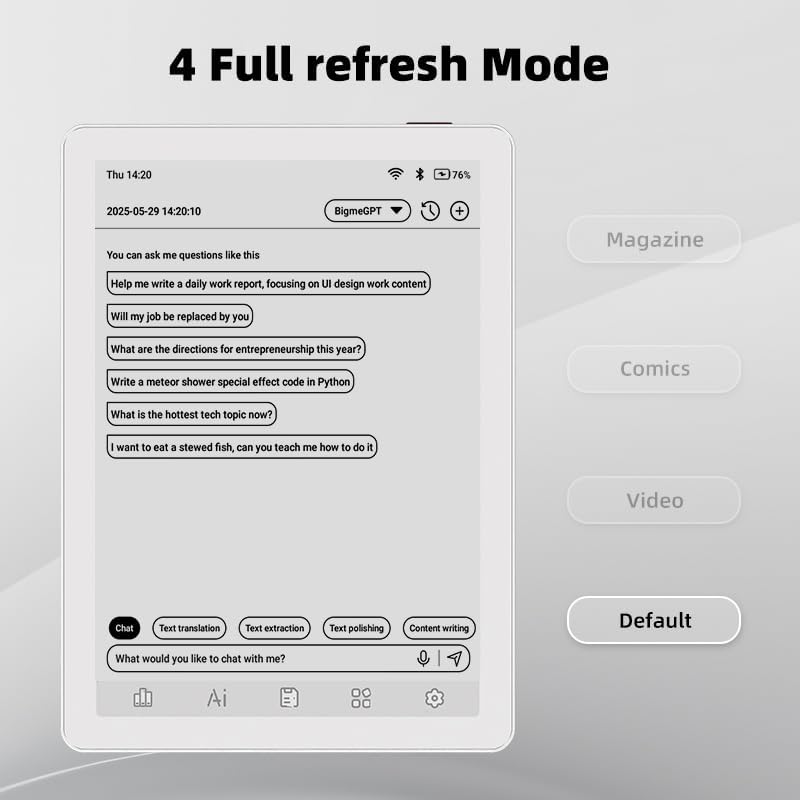
4.5 Tryby odświeżania wyświetlacza
Urządzenie Bigme B6 oferuje wiele trybów odświeżania, które optymalizują wydajność wyświetlania dla różnych typów treści.
- Dostęp do trybów odświeżania można uzyskać z Centrum sterowania lub Ustawień wyświetlania.
- Do popularnych trybów należą:
- Domyślny: Standardowy tryb czytania.
- Magazyn: Zoptymalizowany pod kątem obrazów i tekstu w czasopismach.
- Komiksy: Ulepszone dla komiksu viewing.
- Wideo: Zapewnia płynniejszą częstotliwość odświeżania treści wideo (uwaga: wyświetlacze e-papierowe mają ograniczenia w przypadku treści wideo).

Ilustracja 4.5: Wybieranie spośród różnych trybów odświeżania w celu dopasowania do różnych typów treści.
5. Konserwacja
5.1 Czyszczenie urządzenia
- Do delikatnego przecierania ekranu i obudowy urządzenia należy używać miękkiej, niepozostawiającej włókien ściereczki.
- W przypadku uporczywych plam delikatnieampPrzetrzyj ściereczkę wodą lub specjalnym środkiem do czyszczenia ekranów przeznaczonym do urządzeń elektronicznych.
- Unikaj stosowania silnych środków chemicznych, materiałów ściernych i nadmiernej wilgoci.
5.2 Pielęgnacja baterii
- Regularnie ładuj urządzenie, ale unikaj pozostawiania go całkowicie rozładowanego na dłuższy czas.
- Nie wystawiaj urządzenia na działanie ekstremalnych temperatur, gdyż może to wpłynąć na żywotność baterii.
- Należy używać wyłącznie dołączonego lub certyfikowanego kabla ładującego i adaptera.
5.3 Przechowywanie
Jeśli urządzenie nie jest używane przez dłuższy czas, należy je przechowywać w chłodnym, suchym miejscu, z dala od bezpośredniego światła słonecznego i ekstremalnych temperatur. Zaleca się naładowanie urządzenia do około 50% przed długotrwałym przechowywaniem.
6. Rozwiązywanie Problemów
| Problem | Możliwa przyczyna | Rozwiązanie |
|---|---|---|
| Urządzenie nie włącza się. | Niski poziom naładowania baterii; urządzenie zawiesza się. | Ładuj urządzenie przez co najmniej 30 minut. Wykonaj wymuszony restart, przytrzymując przycisk zasilania przez 10–15 sekund. |
| Ekran nie reaguje lub działa wolno. | Tymczasowy błąd oprogramowania; uruchomionych jest zbyt wiele aplikacji. | Uruchom ponownie urządzenie. Zamknij niepotrzebne aplikacje działające w tle. Sprawdź dostępność aktualizacji systemu. |
| Nie można połączyć się z siecią Wi-Fi. | Nieprawidłowe hasło; problem z routerem; wyłączona sieć Wi-Fi. | Upewnij się, że Wi-Fi jest włączone i hasło jest poprawne. Uruchom ponownie router Wi-Fi. Spróbuj połączyć się z inną siecią. |
| Bateria szybko się rozładowuje. | Wysoka jasność ekranu, wiele aplikacji działających w tle, częste korzystanie z Wi-Fi/Bluetooth. | Zmniejsz jasność ekranu. Zamknij nieużywane aplikacje. Wyłącz Wi-Fi i Bluetooth, gdy nie są potrzebne. Dostosuj ustawienia trybu odświeżania. |
| Aplikacje ulegają awarii lub zawieszają się. | Niezgodność aplikacji; za mało pamięci. | Zaktualizuj aplikację. Wyczyść pamięć podręczną aplikacji (Ustawienia > Aplikacje > [Nazwa aplikacji] > Pamięć i pamięć podręczna). Jeśli problemy nadal występują, odinstaluj aplikację i zainstaluj ją ponownie. |
7. Specyfikacje
| Nazwa modelu | US-B6 |
| Wyświetlacz | 6-calowy kolorowy papier elektroniczny, atrament elektroniczny, 300 PPI |
| System operacyjny | Android 14 |
| BARAN | 4 GB |
| Pamięć wewnętrzna | 64 GB |
| Możliwość rozbudowy pamięci masowej | Karta Micro-SD (obsługa do 1TB) |
| Łączność | Bluetooth, WiFi |
| Bateria | 1 niestandardowa bateria (w zestawie) |
| Wymiary (dł. x szer. x gł.) | 5.88" x 4.25" x 0.28" (14.94 cm x 10.8 cm x 0.71 cm) |
| Waga przedmiotu | 6.2 uncji (175.77 grama) |
| Obsługiwane formaty e-booków | PDF, TXT, EPUB, EPUB3, HTML, HTM, AZW3, FB2, DOC, DOCX, MOBI, OEB, CBR, RPC, RTF, DJVU, ZIP |
8. Gwarancja i wsparcie
8.1 Informacje o gwarancji
Szczegółowe warunki gwarancji znajdują się w karcie gwarancyjnej dołączonej do produktu. Gwarancja zazwyczaj obejmuje wady produkcyjne przez określony czas od daty zakupu.
8.2 Obsługa klienta
W celu uzyskania pomocy technicznej, rozwiązania problemów nieujętych w niniejszej instrukcji lub zgłoszenia roszczeń gwarancyjnych prosimy o kontakt z obsługą klienta Bigme. Dane kontaktowe można zazwyczaj znaleźć na oficjalnej stronie Bigme. webmiejscu lub na opakowaniu produktu.
Możesz również odwiedzić Sklep Bigme na Amazonie Aby uzyskać dodatkowe informacje o produkcie i zasoby pomocy technicznej.