
Wstęp
This manual provides detailed instructions for the GIGABYTE X870E AORUS ELITE X3D ICE AMD AM5 ATX Motherboard. It covers essential information for installation, operation, maintenance, and troubleshooting to ensure optimal performance and longevity of your system. The X870E AORUS ELITE X3D ICE supports AMD Ryzen 9000, 8000, and 7000 Series Processors, features DDR5 memory support, 16+2+2 power phase design, four M.2 slots, PCIe 5.0, WIFI7, and 5 GbE connectivity.
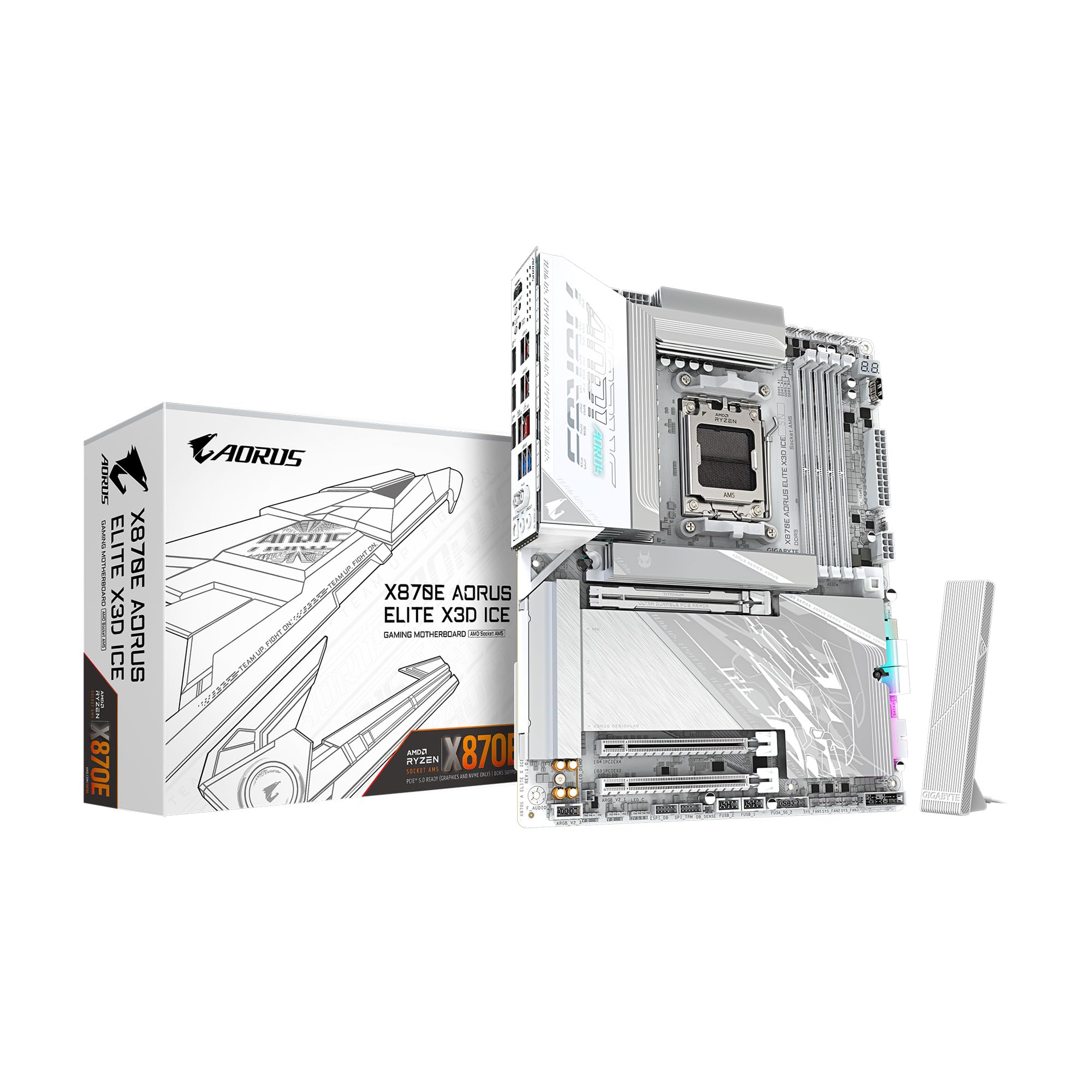
Figure 1: GIGABYTE X870E AORUS ELITE X3D ICE Motherboard, top-down view.
Konfiguracja i instalacja
Prawidłowa instalacja ma kluczowe znaczenie dla stabilności i wydajności systemu. Postępuj zgodnie z poniższymi krokami.
1. Przygotowanie płyty głównej
- Unpack the motherboard from its anti-static bag.
- Place the motherboard on a non-conductive surface, such as the anti-static bag itself or a cardboard box.
Video 1: Official unboxing of the X870E AORUS ELITE X3D ICE motherboard, showing the contents and initial handling.
2. Instalacja procesora (gniazdo AMD AM5)
- Znajdź gniazdo procesora AM5 na płycie głównej.
- Otwórz mechanizm mocujący procesor, naciskając go w dół i od gniazda.
- Starannie dopasuj procesor do gniazda, upewniając się, że złoty trójkąt na procesorze pokrywa się z trójkątem na gnieździe. Nie wciskaj procesora na siłę.
- Zamknij mechanizm mocujący, aby zabezpieczyć procesor.

Rysunek 2: Zbliżenie view of the AMD AM5 CPU socket on the motherboard, ready for processor installation.
3. Instalacja pamięci (RAM)
- Otwórz klipsy na obu końcach gniazd DDR5 DIMM.
- Dopasuj wycięcie na module pamięci DDR5 do wypustki w gnieździe DIMM.
- Wsuń moduł pamięci mocno do gniazda, aż zatrzaski zatrzasną się na miejscu. Upewnij się, że oba zatrzaski są zamknięte.
- For dual-channel configuration, refer to the motherboard manual for specific slot pairing.

Rysunek 3: View of the DDR5 memory slots on the motherboard, indicating where RAM modules are installed.
4. Instalacja dysku SSD M.2
- Locate the M.2 slots on the motherboard. The X870E AORUS ELITE X3D ICE features two PCIe 5.0 M.2 slots and two PCIe 4.0 M.2 slots.
- Remove the M.2 heatsink and stand-off screw (if present).
- Włóż dysk SSD M.2 do gniazda pod kątem.
- Push down the M.2 SSD and secure it with the stand-off screw or the M.2 EZ-Latch mechanism.
- Ponownie zamontuj radiator M.2, aby zapewnić optymalną wydajność cieplną.

Figure 4: Illustration of M.2 SSD installation, highlighting the EZ-Latch mechanism for tool-less setup.
5. Instalacja karty graficznej (GPU)
- Locate the PCIe Gen5 x16 slot.
- Otwórz zatrzask mocujący na końcu gniazda PCIe.
- Dopasuj kartę graficzną do gniazda i mocno dociśnij, aż zatrzaśnie się na miejscu.
- Przymocuj kartę graficzną do obudowy komputera za pomocą śrub.

Figure 5: Close-up of the PCIe EZ-Latch Plus, simplifying graphics card removal and installation.
6. Połączenia zasilania
- Podłącz 24-pinowe złącze zasilania ATX zasilacza do płyty głównej.
- Podłącz 8-pinowe (lub 4+4-pinowe) złącze(a) zasilania procesora do płyty głównej.
7. Panel przedni i połączenia urządzeń peryferyjnych
- Connect the front panel headers (power switch, reset switch, HDD LED, power LED) according to the motherboard manual.
- Podłącz złącza USB 2.0, USB 3.2 Gen 1 i USB 3.2 Gen 2 Type-C do panelu przedniego.
- Connect SATA drives to the available SATA 6Gb/s ports.
- Attach the WIFI antenna to the rear I/O panel for wireless connectivity.

Rysunek 6: Szczegółowy view of the rear I/O panel, showing USB ports, Ethernet, audio jacks, and Wi-Fi antenna connectors.
Instrukcja obsługi
1. Początkowy rozruch i konfiguracja BIOS/UEFI
- Po złożeniu komputera podłącz monitor, klawiaturę i mysz.
- Włącz system. Naciśnij USUNĄĆ klawisz podczas uruchamiania, aby wejść do ustawień BIOS/UEFI.
- Configure boot order, enable XMP/EXPO for memory, and set up any other necessary system parameters.
- Zapisz zmiany i wyjdź z BIOS-u/UEFI.
2. Instalacja sterownika
- Install your operating system.
- After OS installation, install the latest drivers for your motherboard chipset, graphics card, audio, and network from the GIGABYTE website or the provided support DVD/USB.
3. Narzędzia programowe GIGABYTE
GIGABYTE provides various software utilities to enhance your user experience:
- Centrum sterowania GIGABYTE (GCC): A unified software platform for managing system performance, RGB lighting, fan speeds, and more.
- BIOS Update Utility: For updating the motherboard BIOS from within the operating system.
- Centrum aplikacji: Provides access to various GIGABYTE applications and utilities.
Konserwacja
Regularna konserwacja pomaga zapewnić długowieczność i stabilną pracę płyty głównej.
1. Czyszczenie
- Okresowo czyść płytę główną i podzespoły z kurzu przy użyciu sprężonego powietrza.
- Przed czyszczeniem należy upewnić się, że system jest wyłączony i odłączony od zasilania.
- Unikaj stosowania płynnych środków czyszczących bezpośrednio na podzespołach.
2. Aktualizacje BIOS-u
- Sprawdź GIGABYTE website for the latest BIOS versions.
- BIOS updates can improve compatibility, stability, and performance.
- Follow the instructions provided by GIGABYTE carefully when performing a BIOS update to avoid system damage.
3. Aktualizacje sterowników
- Regularnie sprawdzaj GIGABYTE website for updated drivers for your motherboard.
- Keeping drivers up-to-date can resolve issues and improve system performance.
Rozwiązywanie problemów
Jeśli napotkasz problemy, zapoznaj się z poniższymi typowymi krokami rozwiązywania problemów:
1. Brak zasilania / Brak rozruchu
- Sprawdź, czy wszystkie kable zasilające (24-pinowy ATX, 8-pinowy CPU) są solidnie podłączone.
- Verify the power supply is switched on and functioning correctly.
- Check front panel connections, especially the power switch.
- Spróbuj uruchomić komputer, używając minimalnej liczby komponentów (procesora, jednej kości pamięci RAM, karty graficznej (jeśli nie ma zintegrowanej karty graficznej)), aby zidentyfikować problem.
2. POST Code Errors
- The motherboard may display a POST code on its debug LED. Refer to the GIGABYTE manual for the meaning of specific codes.
- Common codes relate to CPU, RAM, or GPU initialization failures.
3. Niestabilność systemu / awarie
- Sprawdź, czy wszystkie sterowniki są aktualne.
- Sprawdź temperaturę procesora i procesora graficznego, aby zapobiec przegrzaniu.
- Sprawdź stabilność pamięci RAM przy użyciu narzędzi diagnostycznych pamięci.
- Reset BIOS settings to default if overclocking or custom settings are causing issues.
Specyfikacje
| Funkcja | Specyfikacja |
|---|---|
| Marka | GIGABAJT |
| Nazwa modelu | X870E AORUS ELITE X3D ICE |
| Gniazdo procesora | LGA 1718 (AMD AM5) |
| Kompatybilne procesory | AMD Ryzen 9000/8000/7000 Series |
| Typ chipsetu | AMD X870E |
| Technologia pamięci RAM | DDR5 |
| Dostępne gniazda pamięci | 4 |
| Maksymalny rozmiar pamięci RAM | 256 GB |
| Sloty PCIe | 1x PCIe Gen5 x16, 2x PCIe 5.0 M.2, 2x PCIe 4.0 M.2 |
| Porty USB | 2x USB4 Type-C with DP Alt, 1x USB 3.2 Gen 2 Type-C, 5x USB 3.2 Gen 2 Type-A, 3x USB 3.2 Gen 1 Type-A, 65W Front USB-C |
| Sieć Ethernetowa | 5 GbE LAN |
| Łączność bezprzewodowa | WIFI7 |
| Faza mocy | Digital Twin 16+2+2 |
| Współczynnik kształtu | ATX |
| Wymiary (dł. x szer. x wys.) | 12.01" dł. x 9.61" szer. x 1.75" wys. |
Gwarancja i wsparcie
The GIGABYTE X870E AORUS ELITE X3D ICE Motherboard comes with a Roczna gwarancja producenta. For technical support, driver downloads, BIOS updates, and further assistance, please visit the official GIGABYTE website. You can also refer to the multilingual installation guide included in the product packaging for additional details.
Wideo 2: 360 stopni view of the X870E AORUS ELITE X3D ICE motherboard, showcasinjego konstrukcji i cech.