
1. Wprowadzenie
Grawerka laserowa i ploter tnący ATOMSTACK Swift 7W to wszechstronne narzędzie przeznaczone zarówno do precyzyjnego grawerowania, jak i intensywnego cięcia. Nadaje się zarówno dla początkujących, jak i doświadczonych użytkowników, umożliwiając realizację szerokiej gamy projektów DIY, projektów kreatywnych i produkcji na małą skalę. Niniejsza instrukcja zawiera podstawowe informacje dotyczące konfiguracji, obsługi, konserwacji i rozwiązywania problemów z urządzeniem.

Rysunek 1.1: Grawerka laserowa i ploter tnący ATOMSTACK Swift 7W, pokazanyasindzięki kompaktowej konstrukcji i różnorodnym, kreatywnym zastosowaniom.

Rysunek 1.2: Koniecview ATOMSTACK Swift, kładąc nacisk na jego możliwości precyzyjnego grawerowania i wydajnego cięcia, zaprojektowanego tak, aby ułatwić obsługę początkującym.
Główne cechy:
- Potężny moduł laserowy:Wyposażona w laser o mocy 7000 mW umożliwiający wydajne grawerowanie i cięcie.
- Wysoka precyzja:Osiąga dokładność 0.08 mm, co pozwala na uzyskanie szczegółowych i realistycznych rezultatów.
- Szybka prędkość:Prędkości grawerowania do 10000 mm/min (600 mm/s) zapewniają zwiększoną wydajność.
- Wszechstronna kompatybilność materiałowa:Graweruje ponad 200 materiałów, w tym drewno, skórę, metal powlekany i akryl. Tnie sklejkę lipową o grubości 4 mm w jednym przejściu i sklejkę lipową o grubości 6 mm w kilku przejściach.
- Łatwy montaż:Modułowa konstrukcja pozwala na kompletny montaż w ciągu 5 minut.
- Przenośna konstrukcja: Kompaktowy (460×420×130 mm) i lekki (2.8 kg), co ułatwia transport i używanie na zewnątrz.
- Inteligentna obsługaKompatybilny z LightBurn, LaserGRBL i ekskluzywnym oprogramowaniem AtomStack Studio na PC oraz aplikacją AtomStack na smartfony. Funkcje obejmują szablony obrazów, ustawienia parametrów materiałów oraz automatyczne rozpoznawanie akcesoriów.
- Zoptymalizowany obszar roboczy:Standardowy obszar grawerowania 300×300 mm, z możliwością rozszerzenia do 300×800 mm za pomocą opcjonalnego zestawu rozszerzeń osi Y.
- Zwiększone bezpieczeństwo:Zawiera wyłączniki krańcowe osi, osłonę filtra laserowego chroniącą oczy, alarm płomienia i wykrywanie przechyłu.
Wideo 1.1: Overview urządzenia grawerująco-tnącego ATOMSTACK Swift, pokazano jego montaż, obsługę oraz różne kreatywne zastosowania do zastosowań wewnątrz i na zewnątrz budynków.
2. Konfiguracja
ATOMSTACK Swift ma modułową konstrukcję umożliwiającą szybki i łatwy montaż, dzięki czemu możesz sprawnie rozpocząć realizację swoich projektów.
Kroki montażu:
- Rozpakowywanie: Ostrożnie wyjmij wszystkie elementy z opakowania.
- Montaż ramy: Połącz główne elementy ramy zgodnie z dołączoną instrukcją szybkiego startu. Modułowa konstrukcja umożliwia montaż w ciągu około 5 minut.
- Instalacja modułu laserowego: Zamocuj moduł laserowy solidnie do bramy.
- Połączenie kablowe: Podłącz kabel zasilający i kabel USB do urządzenia i komputera.
- Pierwsze włączenie zasilania:Włącz urządzenie i sprawdź, czy wszystkie wskaźniki działają prawidłowo.

Rysunek 2.1: Grawerka laserowa ATOMSTACK Swift pokazana w postaci modułowych komponentów, ilustrujących łatwość montażu bezpośrednio po wyjęciu z pudełka.

Rysunek 2.2: Baner podkreślający łatwość instalacji ATOMSTACK Swift, zaprojektowanego z myślą o szybkiej konfiguracji.
3. Instrukcja obsługi
Aby efektywnie obsługiwać urządzenie grawerujące i tnące laserowo ATOMSTACK Swift, należy wykonać poniższe czynności.
Kroki operacji:
- Instalacja oprogramowaniaZainstaluj zalecane oprogramowanie. Użytkownicy komputerów PC obsługują AtomStack Studio (bezpłatne, ekskluzywne), LightBurn lub LaserGRBL. Użytkownicy smartfonów mogą skorzystać z aplikacji AtomStack.
- Umieszczenie materiału: Umieść materiał do grawerowania lub cięcia na powierzchni roboczej. Użyj pionowych linii skali na osiach X i Y, aby uzyskać precyzyjny pomiar i pozycjonowanie.
- Regulacja ostrości: Użyj pokrętła ostrości na module laserowym, aby szybko i łatwo ustawić ostrość. Do tej regulacji nie są potrzebne żadne dodatkowe narzędzia.
- Import/Tworzenie projektu: Zaimportuj swój projekt do oprogramowania lub utwórz nowy. AtomStack Studio oferuje szablony obrazów i ustawienia parametrów materiałów.
- Ustawienia parametrów: Dostosuj parametry grawerowania lub cięcia (prędkość, moc, przejścia) na podstawie rodzaju materiału i oczekiwanego efektu.
- Rozpocznij operację: Rozpocznij proces grawerowania lub cięcia za pomocą oprogramowania. Uważnie monitoruj operację.

Rysunek 3.1: Baner ilustrujący funkcję szybkiej regulacji ostrości w ATOMSTACK Swift, umożliwiającą łatwą regulację bez użycia narzędzi.
Zgodność materiałów:
Urządzenie ATOMSTACK Swift może grawerować ponad 200 materiałów, w tym:
- Akryl
- Szkło (Uwaga: W przypadku obiektów odblaskowych, takich jak szkło lub metal, zaleca się najpierw zaczernić powierzchnię, aby utworzyć warstwę pochłaniającą światło i uzyskać lepsze rezultaty.)
- Metal powlekany
- Obiekty cylindryczne (z opcjonalnym obrotowym wałkiem/uchwytem)
- Drewno (sklejka lipowa itp.)
- Papier
- Karton
- Stal nierdzewna
- Żywność
- Skóra
- Tkanina
- Guma
Do cięcia nadaje się przede wszystkim do materiałów drewnianych, czarnego akrylu i skóry. Należy unikać cięcia twardych materiałów, takich jak metal, ceramika i szkło.

Rysunek 3.2: Ilustracja przedstawiająca szeroką gamę materiałów kompatybilnych z urządzeniem ATOMSTACK Swift do grawerowania i cięcia.

Rysunek 3.3: ATOMSTACK Swift z zaznaczonym optymalnym obszarem roboczym o wymiarach 300x300 mm, odpowiednim do projektów o różnej wielkości.

Rysunek 3.4: Baner przedstawiający idealny obszar roboczy ATOMSTACK Swift, w tym możliwość jego rozbudowy o opcjonalny zestaw rozszerzeń osi Y.
Oprogramowanie i łączność:
ATOMSTACK Swift obsługuje różne opcje oprogramowania zapewniające elastyczną obsługę:
- Oprogramowanie komputerowe: LightBurn, LaserGRBL i ekskluzywne AtomStack Studio. AtomStack Studio oferuje funkcję AI Text-to-Image, szablony, ustawienia parametrów materiałów i automatyczne rozpoznawanie akcesoriów.
- Aplikacja na telefony komórkowe:Darmowa aplikacja AtomStack umożliwia sterowanie za pomocą smartfona.
Opcje łączności obejmują Wi-Fi, hotspot lub kabel USB, a obsługa systemów Windows, macOS, Android i iOS.
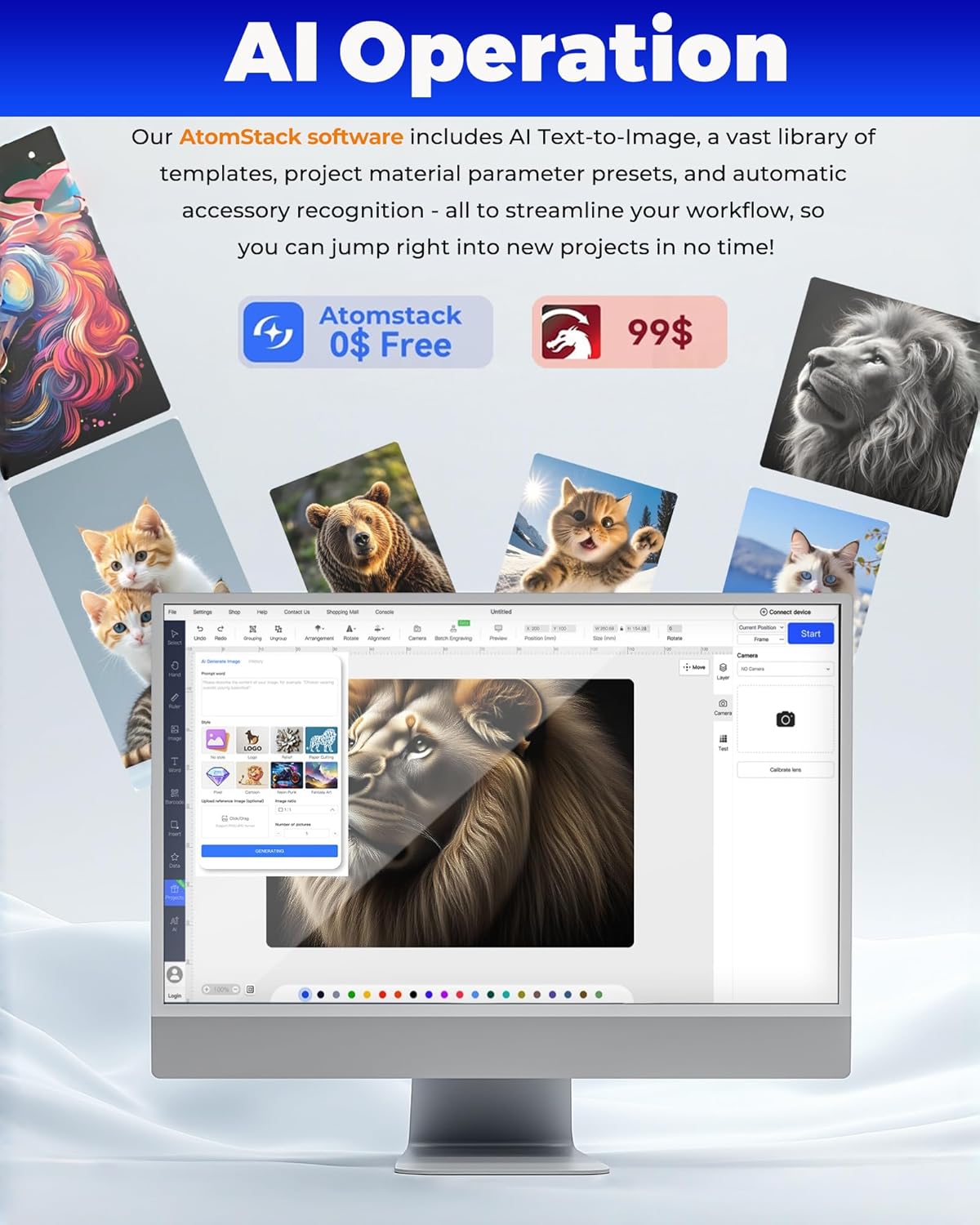
Rysunek 3.5: Interfejs oprogramowania AtomStack Studio przedstawiający funkcje obsługi sztucznej inteligencji i możliwości projektowania.

Rysunek 3.6: Baner przedstawiający różne opcje oprogramowania kompatybilne z ATOMSTACK Swift, w tym rozwiązania bezpłatne i płatne.

Rysunek 3.7: ATOMSTACK Swift prezentuje wszechstronne opcje łączności, w tym Wi-Fi, hotspot i USB, kompatybilne z wieloma systemami operacyjnymi.
Akcesoria opcjonalne:
- Zestaw przedłużający do osi Y:Rozszerza obszar grawerowania z 300×300 mm do 300×800 mm w przypadku większych projektów. (Należy zakupić osobno).
- Obrotowy wałek/uchwyt:Umożliwia grawerowanie na przedmiotach cylindrycznych, takich jak kubki, pierścionki i butelki. (Należy zakupić osobno).
- Kamera AC1:Do precyzyjnego pozycjonowania wizualnego i grawerowania partii. (Należy zakupić osobno).
4. Funkcje bezpieczeństwa
ATOMSTACK Swift został wyposażony w szereg funkcji bezpieczeństwa, które zapewniają użytkownikowi ochronę w trakcie pracy.
- Ochrona oczuModuł laserowy wyposażony jest w osłonę filtra, która chroni Twoje oczy i oczy osób w pobliżu przed uszkodzeniem spowodowanym laserem, co często eliminuje potrzebę stosowania oddzielnych okularów ochronnych podczas obserwacji.
- Wykrywanie przechyłuWbudowany żyroskop automatycznie zatrzymuje pracę urządzenia, jeśli kąt jego nachylenia przekroczy 15 stopni, zapobiegając w ten sposób wypadkom.
- Alarm płomieniaW przypadku zagrożenia pożarem podczas pracy, alarm płomienia uruchamia się automatycznie i wyłącza urządzenie. Praca może zostać wznowiona dopiero po usunięciu zagrożenia.
- Wyłączniki krańcowe osi:Zapewnia dodatkowe bezpieczeństwo, zapobiegając uszkodzeniom sprzętu na skutek nagłych zderzeń.

Rysunek 4.1: Obraz przedstawiający szczegółowo ulepszone funkcje bezpieczeństwa ATOMSTACK Swift, w tym ochronę oczu, wykrywanie przechyłu i alarm przegrzania.

Rysunek 4.2: Baner objaśniający funkcję ochrony oczu ATOMSTACK Swift, zapewnianą przez osłonę filtra laserowego.

Rysunek 4.3: Baner ilustrujący funkcję wykrywania przechyłu, która automatycznie zatrzymuje maszynę, jeśli jej przechylenie przekroczy 15 stopni.

Rysunek 4.4: Baner opisujący system alarmu płomieniowego, który automatycznie uruchamia i wyłącza urządzenie po wykryciu ryzyka pożaru.
5. Konserwacja
Regularna konserwacja zapewnia optymalną wydajność i długowieczność grawerki laserowej.
- Czyszczenie: Utrzymuj soczewkę modułu laserowego i obszar roboczy w czystości, usuwając kurz i zanieczyszczenia. Używaj miękkiej, niepozostawiającej włókien ściereczki.
- Smarowanie:Okresowo należy smarować prowadnice, aby zapewnić płynny ruch modułu laserowego.
- Aktualizacje oprogramowania układowego: Sprawdź i zainstaluj wszelkie dostępne aktualizacje oprogramowania sprzętowego, aby poprawić funkcjonalność i wydajność.
6. Rozwiązywanie Problemów
W tej sekcji omówiono często spotykane problemy i przedstawiono ich rozwiązania.
- Urządzenie nie włącza się:Sprawdź połączenia zasilania i upewnij się, że zasilacz jest prawidłowo podłączony.
- Laser nie działa:Sprawdź ustawienia oprogramowania dotyczące mocy lasera i upewnij się, że moduł laserowy jest prawidłowo podłączony.
- Słaba jakość grawerowania/cięcia: Dostosuj ustawienia ostrości, prędkości i mocy. Upewnij się, że materiał jest kompatybilny i odpowiednio przygotowany. W razie potrzeby wyczyść soczewkę lasera.
- Problemy z połączeniem: Sprawdź połączenia USB lub Wi-Fi. Uruchom ponownie urządzenie i komputer/smartfon.
7. Specyfikacje
Szczegółowe specyfikacje techniczne urządzenia grawerującego i tnącego laserowo ATOMSTACK Swift 7W.
| Funkcja | Specyfikacja |
|---|---|
| Wymiary produktu | 16.73 x 16.54 x 5.31 cala |
| Numer modelu przedmiotu | AtomStack Swift |
| Waga przedmiotu | 11.02 funta |
| Obszar roboczy | 300×300mm (rozszerzalny) |
| Moc wyjściowa lasera | 7000mW |
| Dokładność grawerowania | 0.08mm |
| Prędkość grawerowania | Do 10000 mm/min (600 mm/s) |
| Producent | Shenzhen AtomStack Technologies Co., Ltd. |
| Data pierwszej dostępności | 20 sierpnia 2025 r. |
8. Gwarancja i wsparcie
Aby uzyskać informacje dotyczące gwarancji i pomocy technicznej, zapoznaj się z oficjalną instrukcją producenta webOdwiedź stronę internetową lub skontaktuj się z działem obsługi klienta. Zachowaj paragon zakupu na wypadek reklamacji. Producent, Shenzhen AtomStack Technologies Co., Ltd., zobowiązuje się do zapewnienia pomocy technicznej dla swoich produktów.