
1. Wprowadzenie
Niniejsza instrukcja zawiera niezbędne informacje dotyczące bezpiecznego i efektywnego użytkowania smartfona OPPO Reno 14F 5G. Przed rozpoczęciem użytkowania urządzenia należy je dokładnie przeczytać, aby zapewnić jego prawidłowe działanie i zrozumieć jego funkcje. Zachowaj instrukcję do wykorzystania w przyszłości.
2. Zawartość opakowania
Sprawdź, czy w opakowaniu produktu znajdują się następujące elementy:
- Smartfon OPPO Reno 14F 5G
- Zestaw słuchawkowy
- Wysuwacz tacy na kartę SIM
- Kabel USB (Typ C)
Jeśli brakuje któregokolwiek z elementów lub jest on uszkodzony, skontaktuj się ze sprzedawcą lub działem obsługi klienta OPPO.
3. Urządzenie ponadview
Zapoznaj się z fizycznymi podzespołami swojego OPPO Reno 14F 5G.

Rycina 3.1: Przód View. Na zdjęciu widoczny jest przód smartfona OPPO Reno 14F 5G, z widocznym ekranem i przednią kamerą umieszczoną na środku u góry.

Rysunek 3.2: Tył View. Na zdjęciu widać tylną część smartfona OPPO Reno 14F 5G w kolorze Luminous Green, z modułem podwójnego aparatu i logo OPPO.
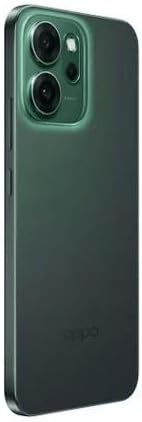
Rysunek 3.3: Strona View. Na tym zdjęciu widać zalety bocznefile OPPO Reno 14F 5G, pokazujący lokalizację przycisków głośności, przycisku zasilania i tacki na kartę SIM.
3.1. Przyciski i porty
- Przycisk zasilania: Znajduje się po prawej stronie. Naciśnij i przytrzymaj, aby włączyć/wyłączyć lub ponownie uruchomić urządzenie. Naciśnij krótko, aby zablokować/odblokować ekran.
- Przyciski głośności: Znajduje się po lewej stronie. Naciśnij, aby dostosować głośność multimediów, połączeń lub powiadomień.
- Port USB typu C: Znajduje się na dole. Służy do ładowania, przesyłania danych i podłączania dołączonych słuchawek.
- Tacka na kartę SIM: Znajduje się z boku. Użyj dołączonego narzędzia do wyjmowania karty SIM, aby ją otworzyć.
- Kamery: Przednia kamera do selfie i wideorozmów. Tylny system dwóch kamer do robienia wysokiej jakości zdjęć i filmów.
4. Konfiguracja
4.1. Ładowanie urządzenia
Przed pierwszym użyciem naładuj w pełni OPPO Reno 14F 5G. Podłącz kabel USB do portu USB typu C w telefonie, a drugi koniec do kompatybilnego zasilacza. Podłącz zasilacz do gniazdka elektrycznego.
4.2. Wkładanie karty SIM
- Wyłącz urządzenie.
- Znajdź tackę na kartę SIM z boku telefonu (patrz rysunek 3.3).
- Włóż narzędzie do wyjmowania karty SIM do małego otworu w tacce na kartę SIM i delikatnie naciśnij, aż tacka wyskoczy.
- Umieść kartę(y) nano-SIM w tacce złotymi stykami do dołu. Upewnij się, że jest ona prawidłowo ułożona.
- Ostrożnie wsuń tackę z powrotem do telefonu, aż zatrzaśnie się na swoim miejscu.
4.3. Kreator początkowego włączania i konfiguracji
Naciśnij i przytrzymaj przycisk zasilania, aż pojawi się logo OPPO. Postępuj zgodnie z instrukcjami wyświetlanymi na ekranie, aby dokończyć konfigurację początkową, która obejmuje:
- Wybór języka
- Łączenie się z siecią Wi-Fi
- Konfigurowanie konta Google
- Konfigurowanie funkcji bezpieczeństwa (odblokowanie odciskiem palca, twarzą, kodem PIN/wzorem)
- Przenoszenie danych ze starego urządzenia (opcjonalnie)
5. Obsługa urządzenia
5.1. Podstawowa nawigacja
Twój OPPO Reno 14F 5G działa na systemie Android 14 i obsługuje nawigację gestami lub tradycyjnymi przyciskami nawigacyjnymi. Preferowaną metodę nawigacji możesz skonfigurować w menu Ustawienia.
- Przesuń palcem w górę: Przejdź do ekranu głównego.
- Przesuń w górę i przytrzymaj: Otwórz ostatnio używane aplikacje.
- Przesuń od lewej/prawej krawędzi: Wracać.
5.2. Wykonywanie połączeń i wysyłanie wiadomości
Użyj aplikacji Telefon do wykonywania połączeń, a aplikacji Wiadomości do wysyłania i odbierania wiadomości SMS/MMS. Upewnij się, że karta SIM jest aktywna i ma zasięg sieci.
5.3. Korzystanie z aparatu
Otwórz aplikację Aparat, aby robić zdjęcia i nagrywać filmy. Tylny aparat oferuje różne tryby pracy w różnych sytuacjach, a przedni idealnie nadaje się do selfie i wideorozmów. Naciśnij przycisk migawki, aby zrobić zdjęcie lub nagrać film.
5.4. Łączność
- Wi-Fi: Połącz się z siecią bezprzewodową, aby uzyskać dostęp do Internetu.
- Bluetooth: Połącz ze słuchawkami bezprzewodowymi, głośnikami i innymi urządzeniami obsługującymi technologię Bluetooth.
- 5G: W miarę możliwości korzystaj z szybkich sieci transmisji danych mobilnych.
- GPS: Do usług lokalizacyjnych i nawigacji.
6. Konserwacja
6.1. Czyszczenie urządzenia
Do czyszczenia ekranu i obudowy telefonu używaj miękkiej, niepozostawiającej włókien ściereczki. Unikaj stosowania silnych środków chemicznych i materiałów ściernych, ponieważ mogą one uszkodzić powierzchnię urządzenia.
6.2. Pielęgnacja baterii
Aby przedłużyć żywotność baterii:
- Unikaj ekstremalnych temperatur.
- Używaj oryginalnej ładowarki i kabla.
- Nie pozostawiaj telefonu podłączonego do ładowarki na dłuższy czas, gdy jest już w pełni naładowany.
6.3. Aktualizacje oprogramowania
Regularnie sprawdzaj dostępność aktualizacji oprogramowania i instaluj je, aby mieć pewność, że Twoje urządzenie ma najnowsze funkcje, poprawki zabezpieczeń i udoskonalenia wydajności. Przejdź do Ustawienia > Informacje o urządzeniu > Aktualne aby sprawdzić dostępność aktualizacji.
6.4. Kopia zapasowa danych
Regularnie twórz kopie zapasowe ważnych danych (zdjęć, kontaktów, dokumentów) w chmurze lub na komputerze, aby zapobiec utracie danych.
7. Rozwiązywanie Problemów
Jeśli napotkasz problemy z urządzeniem, zapoznaj się z poniższymi typowymi rozwiązaniami:
| Wydanie | Rozwiązanie |
|---|---|
| Urządzenie nie włącza się | Upewnij się, że bateria jest naładowana. Naciśnij i przytrzymaj przycisk zasilania przez co najmniej 10 sekund, aby wymusić ponowne uruchomienie. |
| Ekran nie reaguje | Wymuś ponowne uruchomienie urządzenia. Jeśli problem będzie się powtarzał, skontaktuj się z pomocą techniczną. |
| Problemy z łącznością sieciową | Sprawdź, czy tryb samolotowy jest wyłączony. Uruchom ponownie urządzenie. Włóż ponownie kartę SIM. Zresetuj ustawienia sieciowe (Ustawienia > Ustawienia systemowe > Kopia zapasowa i resetowanie > Resetuj telefon > Resetuj ustawienia sieciowe). |
| Aplikacje ulegają awarii lub zawieszają się | Wyczyść pamięć podręczną i dane aplikacji (Ustawienia > Aplikacje > Zarządzanie aplikacjami > [Nazwa aplikacji] > Wykorzystanie pamięci). Zaktualizuj aplikację. Odinstaluj i zainstaluj ponownie aplikację. |
| Bateria szybko się rozładowuje | Sprawdź zużycie baterii w Ustawieniach, aby zidentyfikować energochłonne aplikacje. Zmniejsz jasność ekranu. Wyłącz niepotrzebne funkcje, takie jak GPS, Bluetooth czy Wi-Fi, gdy z nich nie korzystasz. |
| Przegrzanie | Zamknij aplikacje działające w tle. Unikaj korzystania z telefonu podczas ładowania lub w bezpośrednim świetle słonecznym. Jeśli przegrzewanie się nie ustąpi, wyłącz urządzenie i poczekaj, aż ostygnie. |
7.1. Przywracanie ustawień fabrycznych
W ostateczności w przypadku uporczywych problemów z oprogramowaniem możesz przywrócić ustawienia fabryczne. Spowoduje to usunięcie wszystkich danych z telefonu. Przed kontynuacją wykonaj kopię zapasową danych. Przejdź do Ustawienia > Ustawienia systemowe > Kopia zapasowa i resetowanie > Resetuj telefon > Wymaż wszystkie dane.
8. Specyfikacje
Szczegółowe dane techniczne smartfona OPPO Reno 14F 5G:
| Funkcja | Szczegół |
|---|---|
| System operacyjny | Android 14 |
| Zainstalowana pamięć RAM | 12 GB |
| Pojemność pamięci masowej | 256 GB |
| Technologia łączności | 5G |
| Technologia komórkowa | 5G |
| Dostawca usług bezprzewodowych | Odblokowany dla wszystkich przewoźników |
| Moc znamionowa akumulatora | 6000 mAh |
| Waga przedmiotu | 187 gramów |
| Wymiary opakowania | Wymiary 18.3 x 9.9 x 5.9 cm |
| Gniazdo audio | USB typu C |
| Kolor | Jaskrawa zieleń |
| Nazwa modelu | Sieć 5G w Reno |
| Numer modelu przedmiotu | 6932169376945 |
9. Gwarancja i wsparcie
Twój smartfon OPPO Reno 14F 5G jest objęty ograniczoną gwarancją. Szczegółowe warunki gwarancji znajdziesz w karcie gwarancyjnej dołączonej do opakowania lub na oficjalnej stronie OPPO. webAby uzyskać pomoc techniczną, serwis lub dalszą pomoc, skontaktuj się z działem obsługi klienta OPPO za pośrednictwem oficjalnych kanałów.