
DOOGEE A9PRO+-V
Instrukcja obsługi DOOGEE Tab A9 Pro+ (2025).
Model: A9PRO+-V SZARY
1. Wprowadzenie
Niniejsza instrukcja zawiera szczegółowe instrukcje dotyczące prawidłowego użytkowania i konserwacji 11-calowego tabletu DOOGEE Tab A9 Pro+ (2025). Przed użyciem urządzenia należy je dokładnie przeczytać, aby zapewnić jego optymalną wydajność i trwałość. DOOGEE Tab A9 Pro+ został zaprojektowany z myślą o wszechstronnym zastosowaniu, od zadań biurowych po rozrywkę, i wyposażony jest w najnowszy system operacyjny Android 15 oraz wydajny ośmiordzeniowy procesor.
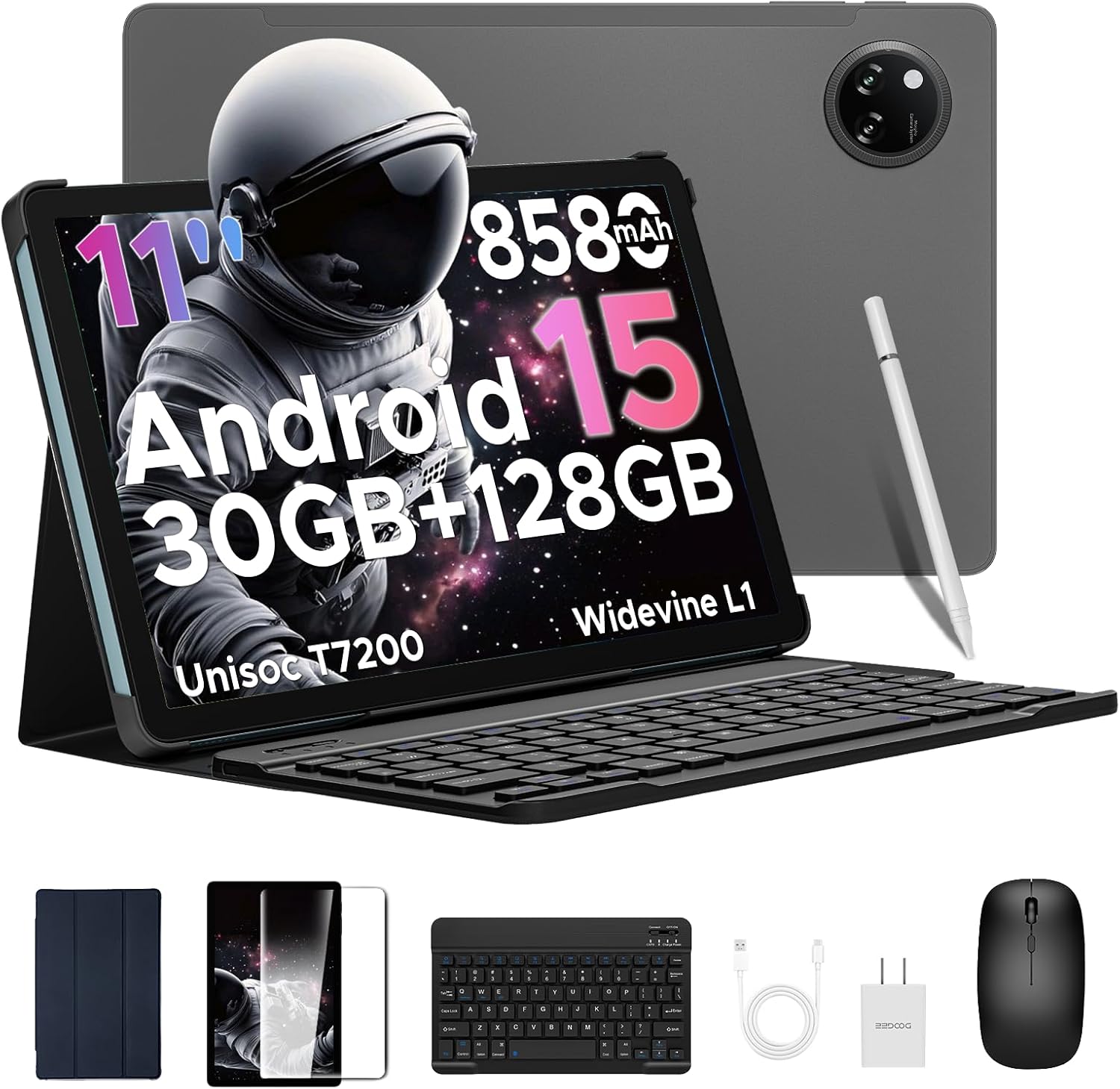
Zdjęcie: Tablet DOOGEE Tab A9 Pro+ pokazany z dołączonymi akcesoriami: klawiaturą Bluetooth, myszą, rysikiem i etui ochronnym.
2. Konfiguracja
2.1 Zawartość opakowania
Sprawdź, czy w opakowaniu znajdują się wszystkie elementy:
- Tablet DOOGEE Tab A9 Pro+
- Klawiatura Bluetooth
- Mysz Bluetooth
- Długopis typu Stylus
- Folia ochronna na ekran (wstępnie nałożona lub osobno)
- Etui ochronne
- Kabel USB typu C.
- Zasilacz
- Instrukcja obsługi (ten dokument)

Obraz: Wizualna reprezentacja zawartości opakowania DOOGEE Tab A9 Pro+, obejmującej tablet, klawiaturę, mysz, rysik, ładowarkę i kable.
2.2 Pierwsze ładowanie
Przed pierwszym użyciem należy w pełni naładować tablet za pomocą dołączonego kabla USB typu C i zasilacza. Wskaźnik ładowania będzie wskazywał postęp. Pełne naładowanie zapewnia optymalną kalibrację baterii.
2.3 Włączanie/wyłączanie
- Włączanie: Naciśnij i przytrzymaj przycisk zasilania (znajdujący się z boku urządzenia), aż na ekranie pojawi się logo DOOGEE.
- Wyłączone: Naciśnij i przytrzymaj przycisk zasilania, a następnie wybierz na ekranie opcję „Wyłącz”.
- Uruchom ponownie: Naciśnij i przytrzymaj przycisk zasilania, a następnie wybierz z opcji opcję „Uruchom ponownie”.
2.4 Podłączanie akcesoriów
DOOGEE Tab A9 Pro+ jest wyposażony w klawiaturę Bluetooth, mysz i rysik, co zwiększa Twoją produktywność.
- Klawiatura/mysz Bluetooth:
- Włącz klawiaturę/mysz.
- Na tablecie przejdź do Ustawienia > Podłączone urządzenia > Bluetooth.
- Włącz Bluetooth i wyszukaj dostępne urządzenia.
- Wybierz klawiaturę/mysz z listy i postępuj zgodnie z instrukcjami parowania wyświetlanymi na ekranie.
- Rysik: Rysik zazwyczaj łączy się automatycznie lub nie wymaga parowania do podstawowych funkcji. Jeśli zaawansowane funkcje wymagają parowania, zapoznaj się z instrukcją obsługi rysika.

Obraz: Diagram przedstawiający różne akcesoria dołączone do tabletu, w tym folię hartowaną, skórzane etui ochronne, mysz Bluetooth i klawiaturę Bluetooth.
2.5 Początkowa konfiguracja Androida 15
Po pierwszym włączeniu postępuj zgodnie z instrukcjami wyświetlanymi na ekranie, aby zakończyć konfigurację początkową:
- Wybierz swój język i region.
- Połącz się z siecią Wi-Fi.
- Zaloguj się za pomocą konta Google lub utwórz nowe.
- Review i zaakceptuj regulamin.
- Ustaw blokadę ekranu (kod PIN, wzór, hasło lub Face ID).

Obraz: Logo systemu Android 15 wyświetlane na ekranie tabletu, podkreślające system operacyjny urządzenia.
3. Korzystanie z tabletu
3.1 Funkcje wyświetlacza
DOOGEE Tab A9 Pro+ posiada 11-calowy wyświetlacz Full HD 90 Hz o rozdzielczości 1280 x 800 pikseli, zapewniający płynne i żywe wrażenia wizualne. Obsługuje technologię Widevine L1, umożliwiającą strumieniowanie treści w wysokiej rozdzielczości.

Zdjęcie: 11-calowy wyświetlacz IPS HD Ultra-Clear tabletu, pokazanyasinrozdzielczość 1280x800 i częstotliwość odświeżania 90 Hz zapewniają zachwycające wrażenia wizualne.
3.2 Wydajność i przechowywanie
Dzięki ośmiordzeniowemu procesorowi Unisoc T7200 tablet oferuje solidną wydajność do wielozadaniowości i gier. Wyposażony jest w 30 GB pamięci RAM (6 GB fizycznej + 24 GB wirtualnej) i 128 GB pamięci wewnętrznej, którą można rozszerzyć do 2 TB za pomocą karty microSD/TF (sprzedawanej oddzielnie).

Obraz: szczegółowy view procesora ośmiordzeniowego Unisoc T7200, podkreślając jego rolę w zwiększaniu szybkości i wydajności.

Obraz: Wizualna reprezentacja pamięci i możliwości przechowywania danych tabletu, podkreślająca 30 GB pamięci RAM i 128 GB pamięci ROM, co zapewnia dużą ilość miejsca na dane i mniejsze opóźnienia.
3.3 Korzystanie z kamery
Tablet wyposażony jest w główny aparat 13 MP i przedni aparat 5 MP, które nadają się do robienia zdjęć, prowadzenia wideorozmów i spotkań online.
- Robienie zdjęć: Otwórz aplikację Aparat, skomponuj kadr i naciśnij przycisk migawki.
- Nagrywanie wideo: Przełącz się na tryb wideo w aplikacji Aparat i dotknij, aby rozpocząć/zatrzymać nagrywanie.
- Selfie i rozmowy wideo: Użyj przedniego aparatu o rozdzielczości 5 MP, aby wykonać wyraźne autoportrety i prowadzić angażujące rozmowy wideo.

Zdjęcie: Główny aparat 13 MP, zaprojektowany tak, aby uchwycić każdy szczegół z wyrazistością, pokazany na przykładzieampzdjęcia.

Zdjęcie: Ultrawyraźna przednia kamera o rozdzielczości 5 MP, idealna do robienia doskonałych selfie i wideorozmów, sfotografowana podczas grupowej rozmowy wideo.
3.4 Funkcje audio
Ciesz się wciągającym dźwiękiem dzięki dwóm głośnikom o wysokiej jakości. Dostępne jest również standardowe gniazdo audio 3.5 mm do podłączenia słuchawek przewodowych.

Zdjęcie: Podwójne głośniki Premium 1217 BOX zapewniające krystalicznie czysty dźwięk, zilustrowane falami dźwiękowymi wydobywającymi się z tabletu.

Zdjęcie: Standardowe gniazdo audio 3.5 mm zapewniające stabilną i wolną od zniekształceń transmisję dźwięku, pokazane u użytkownika słuchającego muzyki.
3.5 Łączność
Tablet obsługuje dwuzakresowe Wi-Fi 2.4G/5G zapewniające stabilne połączenie z internetem oraz Bluetooth 5.0 do podłączania akcesoriów bezprzewodowych. Wbudowane GPS, Glonass, Galileo i Beidou zapewniają precyzyjną nawigację.

Obraz: Szybsze możliwości Wi-Fi 5, zapewniające płynną łączność w pasmach 2.4G/5G, przedstawione na tle linii prędkości.

Zdjęcie: Precyzyjny system nawigacyjny, obejmujący systemy GPS, Glonass, Galileo i Beidou, pokazany na zdjęciu użytkownika prowadzącego nawigację w samochodzie.
3.6 Funkcje bezpieczeństwa
Tablet obsługuje funkcję Face Unlock, co zapewnia łatwy i bezpieczny dostęp.

Obraz: Odblokowanie za pomocą funkcji rozpoznawania twarzy, zapewniające bezproblemowy dostęp do tabletu.
3.7 Produktywność i tryby wyświetlania
Zwiększ swoją produktywność dzięki wbudowanemu pakietowi WPS Office na poziomie komputera PC i wydajnemu wielozadaniowemu trybowi podzielonego ekranu. Tablet oferuje również tryby Eye-Caring, Dark Mode i Anti-Flicker dla wygodnego użytkowania. viewing.

Ilustracja: Wbudowany na poziomie komputera PC pakiet WPS Office, umożliwiający bezproblemową pracę w podróży, pokazany w różnych aplikacjach biurowych.

Ilustracja: Efektywne wykonywanie wielu zadań na podzielonym ekranie, przekształcające złożoność w prostotę, zaprezentowane na przykładzie dwóch aplikacji otwartych obok siebie.

Obraz: Funkcje Eye-Caring Mode i Dark Mode mają na celu ochronę oczu i zmiękczenie światła w nocy.

Obraz: Tryb Anti-Flicker zapewniający większy komfort wizualny dzięki redukcji migotania ekranu.
4. Konserwacja
4.1 Pielęgnacja baterii
Tablet wyposażono w baterię o dużej pojemności 8580 mAh, obsługującą szybkie ładowanie 10 W i ładowanie zwrotne 5 W.
- Unikaj ekstremalnych temperatur (wysokich i niskich), ponieważ mogą one skrócić żywotność baterii.
- Nie należy dopuszczać do całkowitego rozładowania akumulatora.
- Należy używać wyłącznie dołączonej ładowarki lub certyfikowanych, kompatybilnych ładowarek.
- W przypadku długotrwałego przechowywania należy naładować tablet do poziomu ok. 50–60% i wyłączyć go.

Zdjęcie: Akumulator o dużej pojemności 8580 mAh, obrazujący jego długi czas pracy i długotrwałą przyjemność z użytkowania, a także specyfikacje ładowania.
4.2 Czyszczenie urządzenia
- Do czyszczenia ekranu i obudowy należy używać miękkiej, niepozostawiającej włókien ściereczki.
- W przypadku uporczywych plam delikatnieampWyczyść szmatkę wodą lub płynem do czyszczenia ekranów.
- Unikaj stosowania silnych środków chemicznych, materiałów ściernych i aerozoli.
4.3 Aktualizacje oprogramowania
Regularnie sprawdzaj dostępność aktualizacji oprogramowania i instaluj je, aby mieć pewność, że Twój tablet ma najnowsze funkcje, poprawki zabezpieczeń i udoskonalenia wydajności. Przejdź do Ustawienia > System > Aktualizacja systemu.
4.4 Zarządzanie magazynem
Wbudowany Menedżer Pamięci pomaga utrzymać płynne działanie tabletu, umożliwiając usuwanie niepotrzebnych danych files, duplikaty elementów i duże pliki do pobrania, aby zwolnić miejsce.
- Regularnie czyść pamięć podręczną i niepotrzebne files.
- Odinstaluj nieużywane aplikacje.
- Wykorzystaj pamięć masową w chmurze do dużych zadań files, aby zwolnić miejsce lokalne.
5. Rozwiązywanie Problemów
| Problem | Możliwe rozwiązanie |
|---|---|
| Tablet nie włącza się. | Upewnij się, że bateria jest naładowana. Podłącz ładowarkę i odczekaj kilka minut przed ponownym włączeniem. |
| Ekran nie reaguje. | Wykonaj wymuszone ponowne uruchomienie, przytrzymując przycisk zasilania przez około 10–15 sekund. |
| Problemy z połączeniem Wi-Fi. | Uruchom ponownie tablet i router Wi-Fi. Usuń sieć z ustawień i połącz się ponownie. |
| Aplikacje ulegają awarii lub działają wolno. | Zamknij aplikacje działające w tle. Wyczyść pamięć podręczną aplikacji (Ustawienia > Aplikacje > [Nazwa aplikacji] > Pamięć > Wyczyść pamięć podręczną). Upewnij się, że masz wystarczająco dużo miejsca. |
| Akcesoria (klawiatura/mysz) nie łączą się. | Upewnij się, że akcesoria są naładowane i w trybie parowania. Sparuj je ponownie za pomocą ustawień Bluetooth. |
6. Specyfikacje
| Funkcja | Szczegół |
|---|---|
| Model | TABA9PRO+ |
| System operacyjny | Android 15 |
| Edytor | Unisoc T7200 ośmiordzeniowy (1.6 GHz) |
| Rozmiar wyświetlacza | 11 cali |
| Maksymalna rozdzielczość ekranu | 1280*800 pikseli (90 Hz) |
| BARAN | 30 GB (6 GB podstawowa + 24 GB rozszerzona) |
| Pamięć wewnętrzna | Pamięć flash 128 GB |
| Możliwość rozbudowy pamięci masowej | Do 2TB (karta microSD/TF) |
| Pojemność baterii | 8580mAh |
| Przednia kamera | 5MP |
| Kamera tylna | 13MP |
| Łączność | Wi-Fi 2.4G/5G, Bluetooth 5.0, GPS |
| Wymiary (dł. x szer. x wys.) | 10.1 x 6.64 x 0.31 cala |
| Waga przedmiotu | 1.41 funta (664 g) |
7. Oficjalny film o produkcie
Obejrzyj oficjalny film o produkcie, aby zobaczyć jego wyglądview funkcji i możliwości tabletu DOOGEE Tab A9 Pro+ (2025).
Wideo: DOOGEE Tab A9 Pro+ (2025) 11-calowy tablet z klawiaturą — najnowszy system operacyjny Android 15. Film przedstawia kompleksowy przegląd konstrukcji, funkcji i wrażeń użytkownika tabletu.
8. Gwarancja i wsparcie
DOOGEE oferuje kompleksowe wsparcie dla tabletu Tab A9 Pro+ (2025):
- Gwarancja: Produkt objęty jest 2-letnią ograniczoną gwarancją.
- Zasady zwrotu: Skorzystaj z 30-dniowej gwarancji zwrotu pieniędzy i bezpłatnych zwrotów.
- Obsługa klienta: Wsparcie online jest dostępne 24/7. W razie pytań prosimy o kontakt ze sprzedawcą. Odpowiedzi udzielane są zazwyczaj w ciągu 24 godzin.
Ask a question about this manual
Ask about setup, troubleshooting, compatibility, parts, safety, or missing instructions. Manuals+ will review the question and use this page’s manual context to help answer it.