
Thundeal TD93 Pro
Instrukcja obsługi projektora Thundeal TD93 Pro Mini
Model: TD93 Pro | Marka: Thundeal
1. Wprowadzenie
Niniejsza instrukcja zawiera szczegółowe instrukcje dotyczące konfiguracji, obsługi i konserwacji projektora Thundeal TD93 Pro Mini. Przed użyciem produktu należy go dokładnie przeczytać, aby zapewnić jego prawidłowe działanie i wydłużyć jego żywotność.

Obraz 1.1: Projektor Thundeal TD93 Pro Miniview.
2. Co znajduje się w pudełku
Sprawdź, czy w przesyłce znajdują się wszystkie elementy wymienione poniżej:
- Projektor Thundeal TD93 Pro
- Zdalne sterowanie
- Przewód zasilający
- Instrukcja obsługi (ten dokument)
- Kabel AV
- Kabel HDMI
- Osłona obiektywu projektora

Ilustracja 2.1: Zawartość opakowania projektora TD93 Pro.
3. Specyfikacje i funkcje produktu
3.1. Specyfikacje techniczne
| Numer modelu | TD93 Pro (numer modelu: TD97) |
| Rozdzielczość natywna | 1920 x 1080 (Pełna rozdzielczość HD) |
| Obsługa maksymalnej rozdzielczości | 2K 4K UHD (z sygnału HD) |
| Jasność | 12000 lumenów |
| Współczynnik kontrastu | 15000:1 |
| Proporcje obrazu | 4:3 / 16:9 / Autom |
| System operacyjny | System operacyjny Android 9.0 |
| Łączność bezprzewodowa | 2.4G / 5G WiFi, kompatybilny z Bluetooth |
| Pamięć | Pamięć RAM 1 GB DDR3 + ROM 8 GB |
| Korekcja trapezowa | Keystone 6D (4-punktowy narożnik +/- 60°, pionowy +/- 60°) |
| Funkcja Zoom | 50-100% proporcjonalna redukcja |
| Rozmiar projekcji | od 49 do 300 cali (zalecane 93–150 cali) |
| Odległość projekcji | 1.6 do 6.5 metra (zalecane 3-5 metrów) |
| Lamp Życie | 50,000 godziny |
| Audio | Wbudowane głośniki stereo 5 W z systemem dźwiękowym SRS |
| Cechy specjalne | Gotowość do pracy w technologii 3D (czerwony-niebieski 3D), automatyczna korekcja trapezowa w poziomie, wbudowane Wi-Fi, przenośny, siatka do usuwania kurzu |
3.2. Główne cechy
- Wizualizacje wysokiej rozdzielczości: Natywna rozdzielczość 1080P z obsługą sygnałów 2K/4K UHD gwarantuje wyraźny i żywy obraz.
- Inteligentny system operacyjny Android: Zintegrowany system operacyjny Android 9.0 umożliwia bezpośrednie pobieranie aplikacji i strumieniowanie.
- Dwuzakresowe Wi-Fi: Łączność WiFi 2.4G i 5G umożliwia stabilne i szybkie bezprzewodowe przesyłanie strumieniowe i kopiowanie ekranu.
- Łączność Bluetooth: Podłącz zewnętrzne głośniki lub słuchawki Bluetooth, aby uzyskać lepszą jakość dźwięku.
- Zaawansowana korekcja obrazu: Korekcja trapezowa 6D (4-punktowa i pionowa) umożliwiająca elastyczne rozmieszczenie i precyzyjne wyrównanie obrazu.
- Elastyczna projekcja: Regulowany zoom od 50% do 100% i obsługa ekranów o przekątnej do 300 cali.
- Długotrwały Lamp: dioda LEDamp zaprojektowany do pracy do 50 000 godzin.
- Kompatybilność z wieloma mediami: Obsługuje różne źródła sygnału, w tym HDMI, USB, AV i Direct Office file odtwarzanie przez USB.

Rysunek 3.1: Wizualne porównanie jasności i rozdzielczości projektora.
4. Przewodnik konfiguracji
4.1. Umiejscowienie projektora
Projektor można umieścić w różnych pozycjach, aby dopasować go do swoich potrzeb. viewśrodowisko:
- Na biurku: Ustaw projektor na stabilnej, płaskiej powierzchni.
- Na statywie: Do montażu na statywie należy wykorzystać otwór na śrubę 6 mm znajdujący się na spodzie.
- Podnoszenie sufitu: Zamontuj projektor na suficie za pomocą kompatybilnego wieszaka.
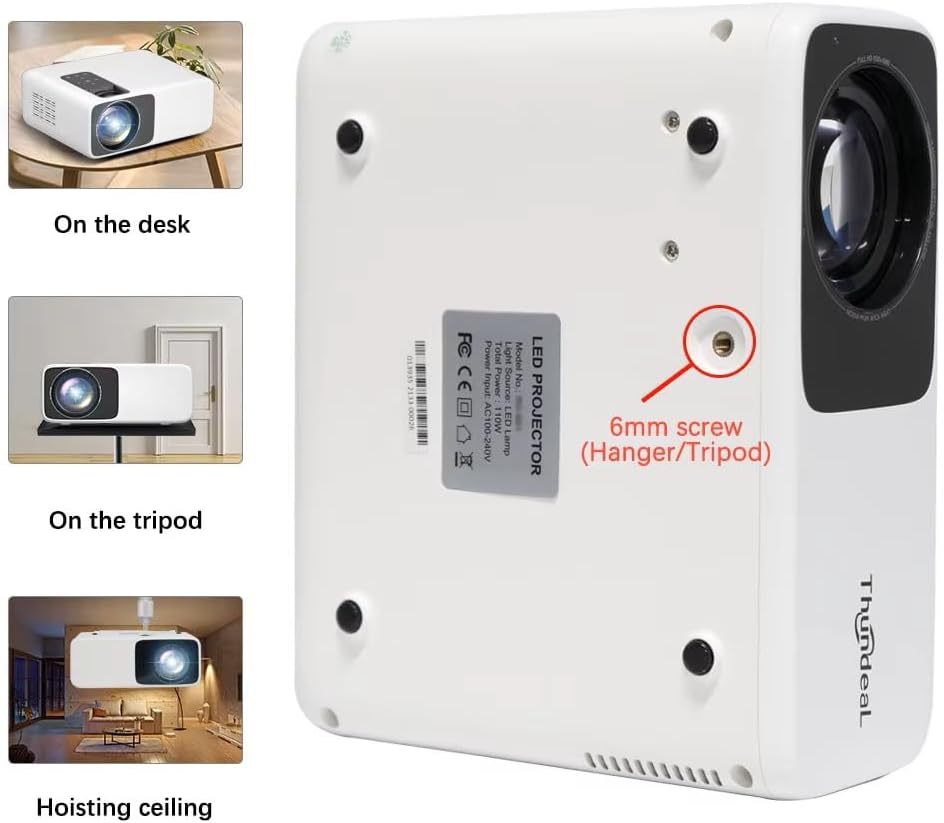
Rysunek 4.1: Opcje rozmieszczenia projektora i punkt montażu.
Dla optymalnego viewUpewnij się, że projektor jest ustawiony prostopadle do ekranu lub ściany. Dostosuj odległość projekcyjną (od 1.6 do 6.5 metra), aby uzyskać pożądany rozmiar ekranu (od 49 do 300 cali). Dla komfortu oczu zaleca się odległość 3-5 metrów dla ekranu o przekątnej 93-150 cali.
4.2. Podłączenie zasilania
- Podłącz przewód zasilający do portu wejściowego zasilania projektora.
- Podłącz drugi koniec przewodu zasilającego do standardowego gniazdka elektrycznego.
- Naciśnij przycisk zasilania na projektorze lub pilocie, aby go włączyć.
5. Instrukcja obsługi
5.1. Połączenia multimedialne
Projektor TD93 Pro oferuje różne porty umożliwiające podłączanie urządzeń zewnętrznych:
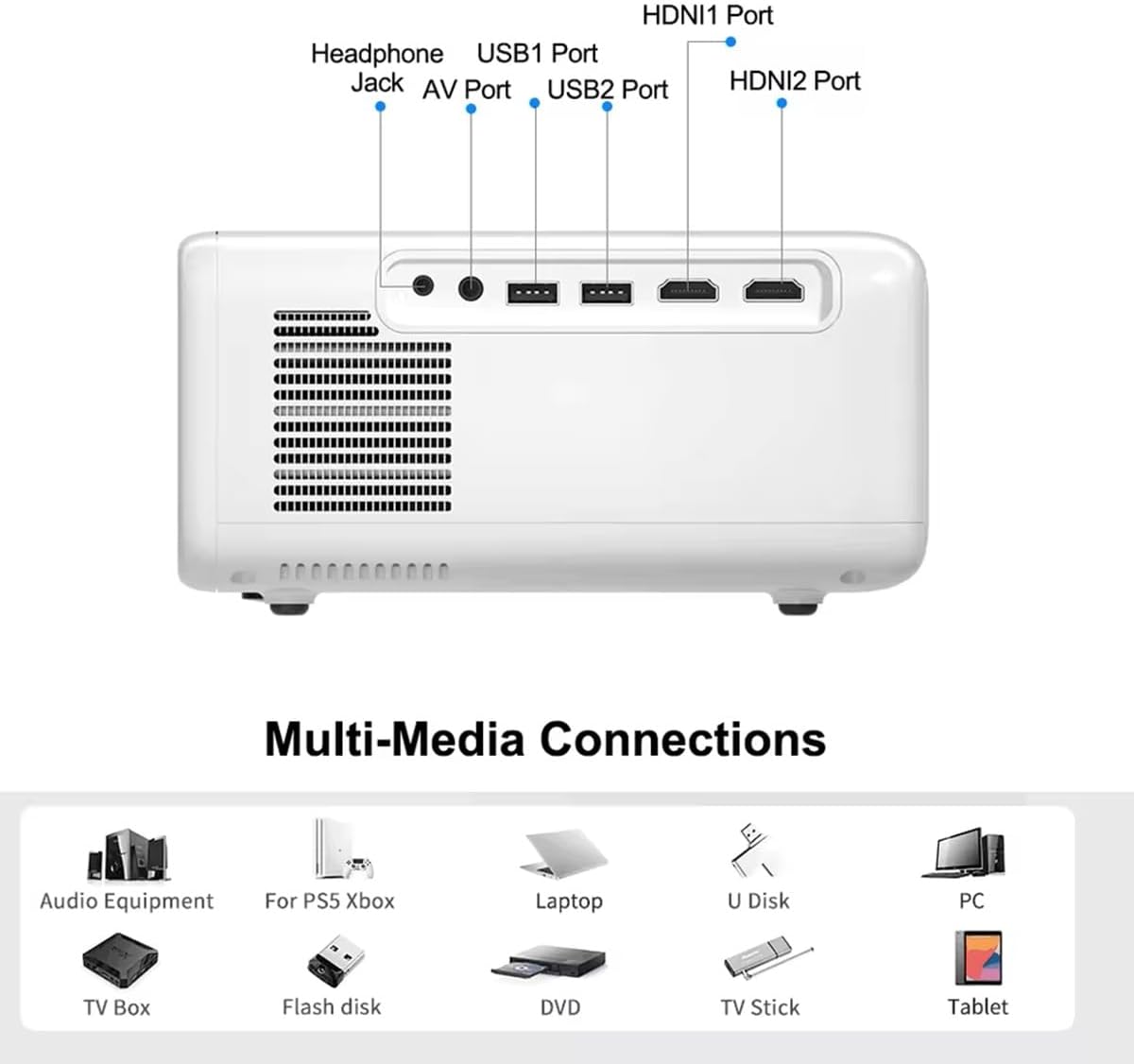
Rysunek 5.1: Dostępne porty połączeń multimedialnych.
- Porty HDMI (HDMI1, HDMI2): Podłącz urządzenia takie jak dekodery TV, konsole do gier (PS5, Xbox), laptopy lub odtwarzacze Blu-ray.
- Porty USB (USB1, USB2): Podłącz pamięci flash USB, aby bezpośrednio odtwarzać pliki multimedialne (zdjęcia, filmy, dokumenty biurowe).
- Port AV: Podłącz starsze urządzenia, korzystając z dołączonego kabla AV.
- Gniazdo słuchawkowe (3.5 mm): Podłącz zewnętrzne słuchawki lub głośniki.
Aby zmienić źródło sygnału wejściowego, należy użyć przycisku „Źródło” na pilocie lub panelu sterowania projektora i wybrać żądane wejście (HDMI1, HDMI2, AV, USB).
5.2. Łączność bezprzewodowa
5.2.1. Połączenie Wi-Fi (2.4G/5G)
Projektor obsługuje dwupasmowe WiFi zapewniające dostęp do Internetu i funkcje sieciowe:
- Przejdź do menu „Ustawienia” w interfejsie Android projektora.
- Wybierz „Sieć i Internet”, a następnie „Wi-Fi”.
- Włącz sieć Wi-Fi i wybierz żądaną sieć z listy.
- Jeśli zostaniesz o to poproszony, wpisz hasło i połącz się.
5.2.2. Połączenie Bluetooth
Podłącz urządzenia audio zgodne z technologią Bluetooth, takie jak głośniki lub słuchawki:
- Przejdź do „Ustawienia” > „Połączone urządzenia” > „Bluetooth”.
- Włącz Bluetooth.
- Przełącz urządzenie Bluetooth w tryb parowania.
- Wybierz urządzenie z listy dostępnych urządzeń, które chcesz sparować.
5.3. Dublowanie ekranu (Airplay/WiFi-Display)
Bezprzewodowe wyświetlanie treści z telefonu z systemem Android lub iOS:

Ilustracja 5.2: Kopiowanie ekranu z urządzeń z systemem iOS i Android.
- Upewnij się, że projektor i urządzenie mobilne są podłączone do tej samej sieci Wi-Fi.
- W głównym interfejsie projektora wybierz aplikację „Screen Mirroring” lub „Airplay/WiFi-Display”.
- W przypadku urządzeń z systemem iOS: otwórz Centrum sterowania, dotknij opcji „Dublowanie ekranu” lub „Dublowanie AirPlay” i wybierz projektor z listy.
- W przypadku urządzeń z systemem Android: Otwórz panel powiadomień, znajdź „Cast”, „Smart View„, „Wyświetlacz bezprzewodowy” lub podobną funkcję i wybierz projektor.
5.4. Regulacja obrazu
5.4.1. Korekcja trapezowa (6D)
Projektor wyposażono w 6-wymiarową korekcję trapezową, która pozwala na regulację kształtu obrazu:
- Pionowy kamień węgielny: Regulacja w pionie w zakresie +/- 60 stopni za pomocą pilota.
- Zwornik narożny 4-punktowy: Dostosuj każdy z czterech narożników niezależnie o +/- 60 stopni w przypadku projekcji bocznej lub nierównych powierzchni. Pozwala to na precyzyjne, prostokątne ustawienie obrazu.
Dostęp do ustawień trapezu można uzyskać za pomocą menu projektora lub dedykowanych przycisków na pilocie.
5.4.2. Funkcja powiększania
Dostosuj rozmiar wyświetlania od 50% do 100% proporcjonalnie, bez przesuwania projektora. Ta funkcja jest przydatna do precyzyjnego dopasowania rozmiaru obrazu do ekranu lub ściany.
Dostęp do funkcji zoomu można uzyskać poprzez ustawienia menu projektora.
5.5. System operacyjny Android i korzystanie z aplikacji
Zintegrowany system operacyjny Android 9.0 umożliwia pobieranie i instalowanie aplikacji bezpośrednio ze Sklepu Play. Aby uzyskać dostęp do usług i aplikacji online, upewnij się, że projektor jest połączony z siecią Wi-Fi.
- Sklep Play: Uzyskaj dostęp do sklepu Google Play, aby pobrać aplikacje do strumieniowania, gry i narzędzia.
- Odtwarzanie multimediów: Użyj preinstalowanych odtwarzaczy multimedialnych lub pobierz alternatywne programy (np. odtwarzacz VLC obsługujący dźwięk AC3).
6. Konserwacja
6.1. Usuwanie kurzu
Projektor jest wyposażony we wbudowaną siatkę przeciwkurzową, która ułatwia czyszczenie. Regularnie czyść siatkę, aby utrzymać optymalną wydajność i zapobiec przegrzaniu. Naciśnij, aby wysunąć siatkę przeciwkurzową i wyczyścić.
6.2. Układ chłodzenia
Zaawansowany system chłodzenia został zaprojektowany tak, aby skutecznie rozpraszać ciepło i wydłużać żywotność urządzenia.ampŻywotność projektora. Zapewnij odpowiednią wentylację wokół projektora i unikaj blokowania otworów wentylacyjnych podczas pracy.
6.3.Pamp Życie
Dioda LEDamp ma szacowaną żywotność 50 000 godzin. Nie lamp wymiana jest zazwyczaj wymagana w trakcie eksploatacji produktu i przy normalnych warunkach użytkowania.
7. Rozwiązywanie Problemów
7.1. Brak wyświetlanego obrazu
- Sprawdź, czy projektor jest włączony.
- Sprawdź, czy źródło sygnału wejściowego zostało wybrane prawidłowo (np. HDMI1, USB).
- Upewnij się, że wszystkie kable są bezpiecznie podłączone.
- Dostosuj ostrość i korekcję trapezową.
7.2. Brak dźwięku
- Sprawdź poziom głośności projektora i podłączonego urządzenia źródłowego.
- Sprawdź, czy głośniki zewnętrzne lub słuchawki, jeśli są używane, są prawidłowo podłączone i włączone.
- Jeśli używasz zewnętrznego źródła dźwięku, sprawdź jego ustawienia wyjścia audio.
- W przypadku dźwięku AC3 upewnij się, że używasz kompatybilnego odtwarzacza, np. VLC.
7.3. Problemy z łącznością (WiFi/Bluetooth)
- Sprawdź, czy sieć Wi-Fi jest włączona i czy jesteś połączony z właściwą siecią.
- Uruchom ponownie projektor i router/urządzenie Bluetooth.
- Aby skorzystać z funkcji kopiowania ekranu, sprawdź, czy oba urządzenia są podłączone do tej samej sieci Wi-Fi.
7.4. Obraz jest rozmazany lub zniekształcony
- Wyreguluj pierścień ostrości na obiektywie projektora.
- Użyj funkcji korekcji zniekształcenia trapezowego, aby skorygować wszelkie zniekształcenia trapezowe.
- Upewnij się, że powierzchnia projekcyjna jest płaska i gładka.
8. Gwarancja i wsparcie
Aby uzyskać informacje o gwarancji i pomocy technicznej, zapoznaj się z dokumentacją dołączoną do produktu lub skontaktuj się ze sprzedawcą. Zachowaj paragon jako dowód zakupu.