Wstęp
Niniejsza instrukcja zawiera szczegółowe instrukcje dotyczące bezprzewodowej mechanicznej klawiatury do gier ZORNHER ZH870. Prosimy o dokładne zapoznanie się z niniejszą instrukcją, aby zapewnić prawidłową konfigurację, obsługę i konserwację urządzenia. Klawiatura ZH870 charakteryzuje się układem klawiszy 80%, nakładkami na klawisze IMD PC, kremowymi przełącznikami liniowymi, konstrukcją z możliwością wymiany bez wyłączania urządzenia, podświetleniem RGB oraz trzema opcjami łączności.
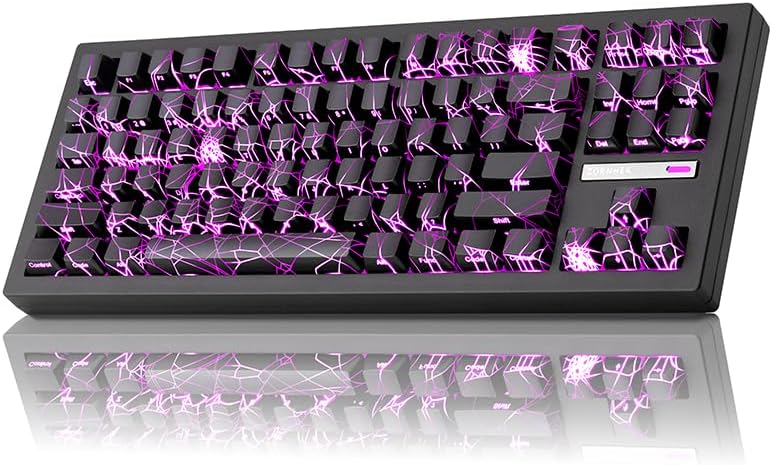
Zdjęcie: Bezprzewodowa mechaniczna klawiatura do gier ZORNHER ZH870 z charakterystycznym pajęczynowym web wzór i fioletowe podświetlenie RGB.
Zawartość opakowania
Sprawdź, czy w opakowaniu ZORNHER ZH870 znajdują się wszystkie elementy:
- 1 x W pełni zmontowany korpus klawiatury mechanicznej
- 3 x przełączniki zamienne
- 1 x narzędzie do zdejmowania nasadek klawiszy
- 1 x odbiornik 2.4 GHz (klucz USB)
- 1 x kabel USB-C (nylonowy 1.8 m)
- 1 x osłona przeciwpyłowa
- 1 x Instrukcja obsługi

Zdjęcie: Wizualna reprezentacja zawartości opakowania ZORNHER ZH870, w tym klawiatury, kabla USB-C, odbiornika 2.4 GHz, wymiennych przełączników, narzędzia do zdejmowania nakładek klawiszy i instrukcji obsługi.
Organizować coś
Początkowe ładowanie
Przed pierwszym użyciem zaleca się pełne naładowanie klawiatury. Podłącz dołączony kabel USB-C do portu USB-C klawiatury, a drugi koniec do zasilanego portu USB (np. w komputerze, zasilaczu sieciowym). Klawiatura jest wyposażona w akumulator o pojemności 4000 mAh.
Opcje łączności
ZORNHER ZH870 obsługuje trzy tryby połączenia: bezprzewodowy 2.4 GHz, Bluetooth 5.0 i przewodowy USB-C. Możesz podłączyć do 5 urządzeń jednocześnie.

Obraz: Ilustracja szczegółowo przedstawiająca potrójne możliwości połączeń klawiatury, w tym bezprzewodowe 2.4 GHz, Bluetooth 5.0 i przewodowe USB-C, a także np.amplista kompatybilnych urządzeń, takich jak Switch, Xbox, PlayStation, komputer, laptop, tablet i telefon.
Połączenie bezprzewodowe 2.4GHz
- Znajdź odbiornik USB 2.4 GHz w opakowaniu.
- Podłącz odbiornik do wolnego portu USB w komputerze.
- Na klawiaturze ustaw przełącznik trybu na 2.4 GHz. Klawiatura powinna połączyć się automatycznie.
Połączenie Bluetooth 5.0
- Na klawiaturze przestaw przełącznik trybu na Bluetooth.
- Naciśnij i przytrzymaj klawisz Fn + klawisz wyznaczonego kanału Bluetooth (np. Fn + 1, Fn + 2, Fn + 3) przez 3–5 sekund, aż kontrolka zacznie migać, wskazując tryb parowania.
- Na swoim urządzeniu (PC, Mac, tablet, telefon) przejdź do ustawień Bluetooth i wybierz „ZORNHER ZH870”, aby sparować.
- Po sparowaniu kontrolka zacznie świecić światłem ciągłym.
Połączenie przewodowe USB-C
- Podłącz dołączony kabel USB-C do portu USB-C klawiatury.
- Podłącz drugi koniec kabla USB-C do wolnego portu USB w komputerze.
- Klawiatura automatycznie przełączy się na tryb przewodowy i rozpocznie ładowanie.
Instrukcja obsługi
Przełączanie między trybami
Za pomocą przełącznika fizycznego znajdującego się na klawiaturze możesz wybierać pomiędzy trybami 2.4 GHz, Bluetooth i przewodowym (USB-C).
Sterowanie oświetleniem RGB
ZH870 oferuje 22 predefiniowane efekty świetlne RGB, w tym podświetlenie boczne i diody LED skierowane na południe. Do sterowania oświetleniem służą następujące kombinacje klawiszy:
- Fn + Shift: Zmień kolor podświetlenia
- Fn + Kod: Zmiana efektu podświetlenia (przełączanie między 22 trybami)
- Fn + Backspace: Włącz/wyłącz światła
- Fn + ↑: Zwiększ jasność
- Fn + ↓: Zmniejsz jasność
- Fn + ←: Przyspiesz tempo zmian światła
- Fn + →: Prędkość zmiany światła w dół

Obraz: Wizualny przewodnik ilustrujący kombinacje klawiszy funkcyjnych umożliwiające dostosowanie koloru podświetlenia RGB, efektów, jasności i szybkości klawiatury ZORNHER ZH870.
Wideo: Krótki pokaz demonstracyjnyasinróżne efekty świetlne RGB i zmiany kolorów na klawiaturze mechanicznej ZORNHER ZH870.
Dostosowywanie i oprogramowanie
ZORNHER ZH870 jest w pełni konfigurowalny dzięki obsłudze sterowników. Możesz zmieniać mapowanie klawiszy, ustawiać makra i personalizować tryby podświetlenia, dopasowując je do swojego stylu gry lub pracy. Zapoznaj się z oficjalną instrukcją obsługi ZORNHER. webwitryna umożliwiająca pobranie sterowników i uzyskanie szczegółowych instrukcji dotyczących oprogramowania.

Obraz: Zrzut ekranu interfejsu oprogramowania ZORNHER, prezentujący opcje efektów świetlnych RGB, nagrywania makr i trybu profesjonalnegofile personalizacja klawiatury ZH870.
Konserwacja
Czyszczenie
Aby wyczyścić klawiaturę, odłącz ją od zasilania. Użyj miękkiej, suchej ściereczki do przetarcia nakładek klawiszy i obudowy. Aby dokładniej wyczyścić, użyj dołączonego ściągacza do nakładek klawiszy, aby je zdjąć, oraz miękkiej szczotki lub sprężonego powietrza, aby usunąć kurz i zanieczyszczenia spod nich.
Wymiana przełącznika (z możliwością wymiany na gorąco)
Model ZH870 jest wyposażony w płytkę PCB z możliwością wymiany podczas pracy, kompatybilną z przełącznikami mechanicznymi 3- i 5-pinowymi. Wymiana przełącznika nie wymaga lutowania.
- Za pomocą ściągacza do przełączników (nie jest dołączony do zestawu, ale często jest dołączany do zapasowych przełączników) ostrożnie chwyć przełącznik i pociągnij go prosto do góry, aby go wyjąć.
- Dopasuj piny nowego przełącznika do otworów na płytce PCB.
- Delikatnie dociśnij nowy przełącznik, aż zatrzaśnie się pewnie. Upewnij się, że piny nie są wygięte.
- Przetestuj nowy przełącznik, aby potwierdzić jego funkcjonalność.

Obraz: szczegółowy view wymienialnej na gorąco płytki PCB ZORNHER ZH870, pokazująca gniazda przełączników i narzędzie do wyjmowania przełączników, podkreślająca kompatybilność z przełącznikami 3- i 5-pinowymi.
Rozwiązywanie problemów
- Klawiatura nie odpowiada: Upewnij się, że klawiatura jest naładowana. Sprawdź tryb połączenia (2.4 GHz, Bluetooth lub USB-C) i upewnij się, że jest zgodny z połączeniem urządzenia. W przypadku trybów bezprzewodowych sprawdź, czy odbiornik jest prawidłowo podłączony lub czy Bluetooth jest sparowany. Spróbuj ponownie uruchomić klawiaturę lub urządzenie.
- Światła RGB nie działają: Upewnij się, że światła nie są wyłączone (Fn + Backspace). Sprawdź poziom jasności (Fn + ↑/↓). Jeśli korzystasz z oprogramowania, sprawdź ustawienia.
- Problemy z łącznością: W przypadku pasma 2.4 GHz wypróbuj inny port USB odbiornika. W przypadku Bluetooth rozparuj i sparuj ponownie urządzenie. Upewnij się, że żadne inne urządzenia bezprzewodowe nie powodują zakłóceń. W przypadku połączenia przewodowego wypróbuj inny kabel lub port USB-C.
- Klucze nie są rejestrowane: Jeśli konkretny klucz nie działa, przyczyną może być uszkodzony przełącznik. Skorzystaj z funkcji wymiany „na gorąco”, aby wymienić przełącznik na jeden z dołączonych zapasowych.
- Bateria szybko się rozładowuje: Zmniejsz jasność RGB lub wyłącz podświetlenie, gdy nie jest potrzebne. Upewnij się, że klawiatura jest w pełni naładowana. Jeśli problem będzie się powtarzał, skontaktuj się z pomocą techniczną.
Specyfikacje
| Funkcja | Szczegół |
|---|---|
| Model | ZH870 |
| Układ | 80% (88 klawiszy, kompakt) |
| Klawisze | Klawisze IMD PC z legendami Shine-Through |
| Przełączniki | Kremowe przełączniki liniowe (smarowane fabrycznie, wymienialne na gorąco, 3-pinowe/5-pinowe) |
| Styl montażu | Mocowanie uszczelki |
| Łączność | Łączność bezprzewodowa 2.4 GHz, Bluetooth 5.0, przewodowy port USB-C (obsługuje do 5 urządzeń) |
| Pojemność baterii | 4000 mAh litowo-jonowy |
| Podświetlenie | RGB (22 tryby, oświetlenie skierowane na południe i boczne) |
| Kompatybilne urządzenia | Laptop, Mac, PC, Tablet |
| Wsparcie systemu operacyjnego | Windows i macOS |
| Wymiary produktu | 16.65" dł. x 7.99" szer. x 2.75" wys. |
| Waga przedmiotu | 3.8 funta |
Gwarancja i wsparcie
Bezprzewodowa mechaniczna klawiatura do gier ZORNHER ZH870 jest wyposażona w 2-letnia gwarancja Gwarancja obowiązuje od daty zakupu, obejmując wady produkcyjne. W przypadku roszczeń gwarancyjnych, pomocy technicznej lub pytań dotyczących produktu prosimy o kontakt z działem obsługi klienta ZORNHER za pośrednictwem oficjalnej strony internetowej. webwitrynę lub kanały wsparcia sprzedawcy.
Zachowaj dowód zakupu w celu potwierdzenia gwarancji.