
1. Wprowadzenie
Niniejsza instrukcja zawiera szczegółowe instrukcje dotyczące instalacji, obsługi i konserwacji uniwersalnego odbiornika multimedialnego ESX Vision VMX900DAB 1-DIN. Przed użyciem urządzenia należy uważnie przeczytać instrukcję, aby zapewnić jego prawidłowe działanie i zmaksymalizować komfort użytkowania.
ESX Vision VMX900DAB to wszechstronny odbiornik multimedialny 1-DIN z 9-calowym, wielokątowym ekranem dotykowym. Oferuje zaawansowane opcje łączności, takie jak bezprzewodowe Apple CarPlay i Android Auto, cyfrowe radio DAB+, zestaw głośnomówiący Bluetooth i strumieniowe przesyłanie dźwięku oraz wszechstronny odtwarzacz multimedialny. Urządzenie zostało zaprojektowane z myślą o uniwersalnej kompatybilności i oferuje zdejmowany monitor dla większego bezpieczeństwa.
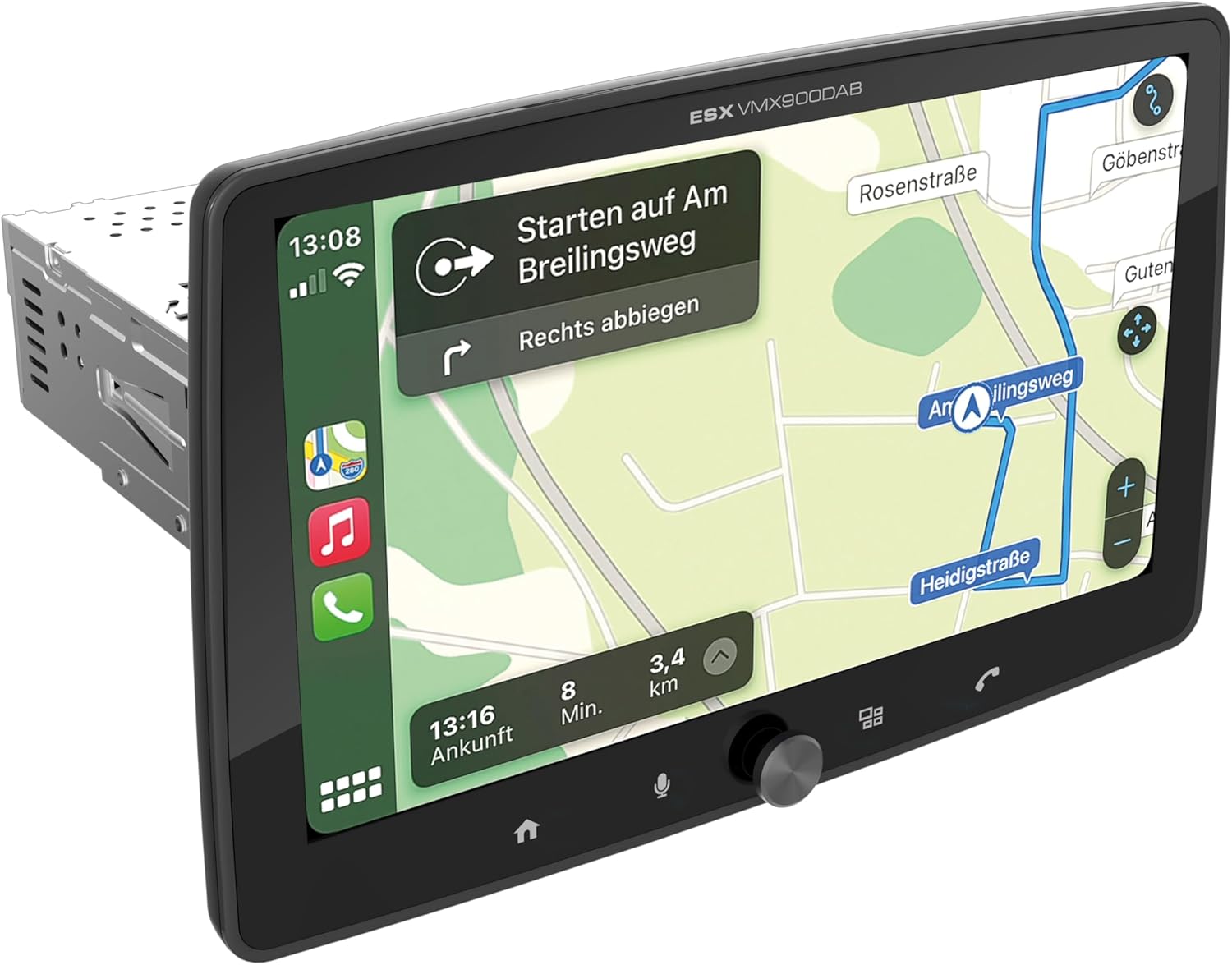
Rysunek 1.1: ESX Vision VMX900DAB z interfejsem nawigacyjnym.
2. Konfiguracja i instalacja
2.1 Zawartość opakowania
Przed instalacją należy sprawdzić, czy wszystkie komponenty są obecne:
- Jednostka główna ESX Vision VMX900DAB
- Odłączany 9-calowy monitor dotykowy
- Wiązka przewodów zasilania/głośników
- Mikrofon zewnętrzny
- Antena GPS
- Antena DAB+
- Kable przedłużające USB
- Sprzęt montażowy (wsporniki, śruby)
- Instrukcja obsługi (ten dokument)

Rysunek 2.1: Dołączone akcesoria i komponenty.
2.2 Montaż jednostki głównej
- Przed rozpoczęciem instalacji należy upewnić się, że akumulator pojazdu jest odłączony.
- Włóż jednostkę główną 1-DIN do otworu w desce rozdzielczej pojazdu.
- Zabezpiecz jednostkę główną za pomocą dołączonych uchwytów montażowych i śrub.
2.3 Podłączanie monitora
9-calowy monitor jest odłączalny i łączy się z jednostką główną za pomocą systemu zatrzaskowego.
- Dopasuj złącze monitora do gniazda w jednostce głównej.
- Delikatnie dociśnij monitor, aż zatrzaśnie się na swoim miejscu.
- Aby wyjąć monitor, naciśnij przycisk zwalniający (jeśli dotyczy) i pociągnij go w swoją stronę.

Rysunek 2.2: Odłączany monitor z systemem klikania.
2.4 połączeń przewodów
Szczegółowe informacje na temat połączeń znajdują się na schemacie okablowania dołączonym do urządzenia. Najważniejsze połączenia obejmują:
- Zasilanie i głośniki: Podłącz główną wiązkę przewodów do źródła zasilania i głośników pojazdu.
- Mikrofon zewnętrzny: Podłącz zewnętrzny mikrofon do dedykowanego wejścia, aby uzyskać optymalną jakość rozmów w trybie głośnomówiącym.
- Antena GPS: Podłącz antenę GPS i zamontuj ją w miejscu z wolnym dostępem do światła. view nieba w celu dokładnego określenia pozycji.
- Antena DAB+: Podłącz antenę DAB+, aby uzyskać odbiór radia cyfrowego.
- Porty USB: Dostępne są dwa porty USB-A. Jeden do odtwarzania multimediów i ładowania (1.5 A), a drugi przeznaczony specjalnie do Apple CarPlay/Android Auto i ładowania (1.5 A).
- Przedwzmacniacz RCAampulepszone wyjścia: Do podłączenia zewnętrznych urządzeń dostępnych jest sześć wyjść RCA 4 V (FL/FR/RL/RR/SUB1/SUB2). ampwężownice.
- Wejścia AUX RCA: Wejścia stereo audio i wideo (L/R/VIDEO) dla zewnętrznych źródeł audio/wideo.
- Wejścia RCA kamery: Dedykowane wejścia dla kamer przedniej i tylnej.
- Sterowanie z kierownicy: Analogowe wejście do zdalnego sterowania z kierownicy (możliwość nauki) umożliwiające integrację ze sterowaniem pojazdu.
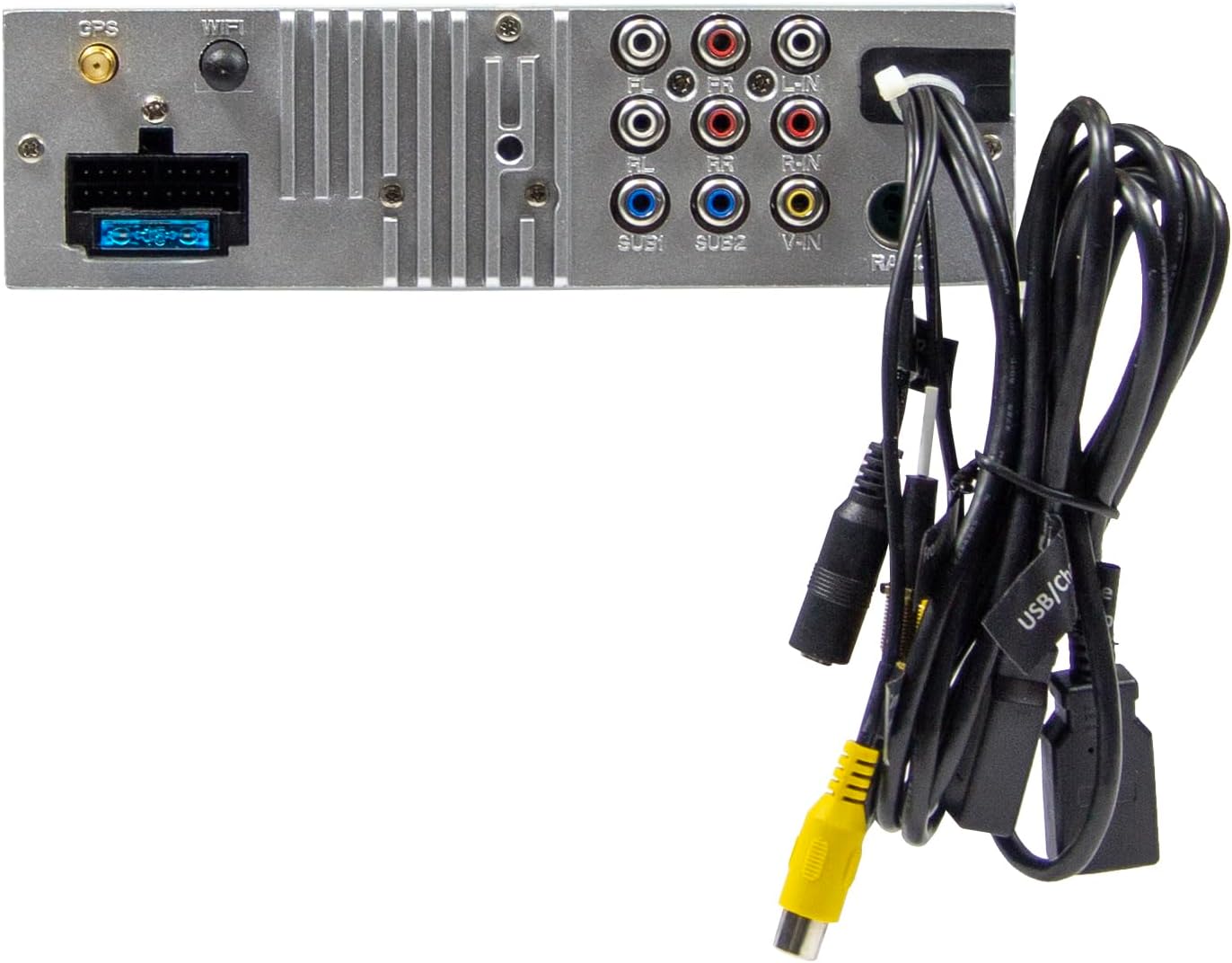
Rysunek 2.3: Połączenia tylne jednostki głównej.
3. Instrukcja obsługi
3.1 Włączanie/wyłączanie zasilania i podstawowe sterowanie
- Włączanie: Urządzenie włączy się automatycznie po przekręceniu zapłonu pojazdu.
- Wyłączone: Urządzenie wyłączy się automatycznie po przekręceniu zapłonu pojazdu.
- Regulacja głośności: Do regulacji głośności użyj dużego pokrętła na panelu przednim.
- Klawisze funkcyjne: Cztery klawisze funkcyjne na panelu przednim umożliwiają szybki dostęp do często używanych funkcji.
- Ekran dotykowy: Wszystkimi podstawowymi funkcjami steruje się za pomocą 9-calowego ekranu dotykowego.
3.2 Ekran główny i nawigacja
Ekran główny zapewnia dostęp do wszystkich głównych funkcji i aplikacji.

Rysunek 3.1: Menu główne/ekran startowy.
3.3 Apple CarPlay i Android Auto
VMX900DAB obsługuje zarówno bezprzewodowo, jak i przewodowo (przez USB) Apple CarPlay i Android Auto.
- Połączenie bezprzewodowe: Włącz Bluetooth i Wi-Fi w swoim smartfonie i postępuj zgodnie z instrukcjami wyświetlanymi na ekranie, aby nawiązać połączenie.
- Połączenie przewodowe: Podłącz swój smartfon do dedykowanego portu USB-A za pomocą kompatybilnego kabla USB.
- Po nawiązaniu połączenia wszystkie kompatybilne aplikacje smartfona (nawigacja, muzyka, połączenia, wiadomości) zostaną wyświetlone na wyświetlaczu odbiornika.

Rysunek 3.2: Interfejs Apple CarPlay.
3.4 Funkcje radia (DAB+/FM/AM)
- Radio DAB+: Wybierz ikonę DAB+ na ekranie głównym. Urządzenie wyszuka dostępne stacje radiowe cyfrowe.
- Radio FM/AM: Wybierz ikonę radia. Użyj ekranu dotykowego, aby dostroić stacje, zapisać ustawienia i uzyskać dostęp do funkcji RDS.
3.5 Bluetooth – zestaw głośnomówiący i strumieniowe przesyłanie dźwięku
- Łączenie w pary: Włącz Bluetooth w smartfonie i wyszukaj VMX900DAB. Wybierz urządzenie i potwierdź parowanie.
- Rozmowy bez użycia rąk: Po sparowaniu możesz wykonywać i odbierać połączenia bezpośrednio przez odbiornik. Zewnętrzny mikrofon zapewnia wyraźną transmisję głosu. Książkę telefoniczną można synchronizować.
- Strumieniowe przesyłanie dźwięku: Przesyłaj muzykę bezprzewodowo ze swojego smartfona do odbiornika.
3.6 Odtwarzanie multimediów
Urządzenie obsługuje różne formaty audio, wideo i zdjęć przez USB.
- Utrzymany File Formaty: Obsługiwane formaty: AVI, FLV, MOV, MKV, WMV, WMA, MP3, FLAC, JPEG, PNG, BMP.
- Włóż dysk USB do portu USB-A. Wybierz ikonę USB na ekranie głównym, aby przeglądać i odtwarzać multimedia. files.
3.7 Regulacja monitora
Monitor można pochylać i regulować jego wysokość, aby uzyskać optymalną viewkąt nachylenia i zapobiegają blokowaniu sterowania pojazdem.

Rysunek 3.3: Regulowany mechanizm monitora.
NIGDY nie można dostosowywać
- Logo startupu: Dostosuj logo startowe w menu ustawień.
- Podświetlenie klawiszy RGB: Wybierz spośród różnych kolorów RGB i efektów animacji podświetlenia klawiszy.
- Języki menu: Obsługiwane języki to DEU, ENG, SWE, ITA.
4. Konserwacja
4.1 Czyszczenie urządzenia
- Do przecierania powierzchni wyświetlacza i urządzenia należy używać miękkiej, suchej ściereczki.
- W przypadku uporczywych zabrudzeń na ekranie należy zastosować środek do czyszczenia ekranów przeznaczony specjalnie do wyświetlaczy elektronicznych oraz ściereczkę z mikrofibry.
- Nie należy używać środków czyszczących o działaniu ściernym, rozpuszczalników ani silnych środków chemicznych, gdyż mogą one uszkodzić powłokę lub ekran.
4.2 Ogólna opieka
- Unikaj wystawiania urządzenia na działanie ekstremalnych temperatur, długotrwałego bezpośredniego światła słonecznego i wysokiej wilgotności.
- Zapewnij odpowiednią wentylację wokół urządzenia, aby zapobiec przegrzaniu.
- Podczas demontażu monitora należy obchodzić się z nim ostrożnie, aby nie uszkodzić złączy.
5. Rozwiązywanie Problemów
Jeśli napotkasz problemy z urządzeniem VMX900DAB, zapoznaj się z poniższymi typowymi problemami i ich rozwiązaniami:
| Problem | Możliwa przyczyna | Rozwiązanie |
|---|---|---|
| Brak zasilania | Nieprawidłowe okablowanie; Przepalony bezpiecznik; Wyłączony zapłon pojazdu | Sprawdź połączenia zasilania; Wymień bezpiecznik; Włącz zapłon pojazdu |
| Brak dźwięku | Głośność jest zbyt niska; Wyciszenie włączone; Problem z okablowaniem głośników | Zwiększ głośność; Wyłącz wyciszenie; Sprawdź połączenia głośników |
| Bluetooth nie łączy się | Bluetooth wyłączony w telefonie/urządzeniu; Nieprawidłowy proces parowania | Upewnij się, że Bluetooth jest włączony; spróbuj ponownie przeprowadzić parowanie |
| Apple CarPlay/Android Auto nie uruchamia się | Nieprawidłowy port USB; Wadliwy kabel USB; Telefon niekompatybilny/nieskonfigurowany | Użyj dedykowanego portu USB; Wypróbuj inny kabel USB; Sprawdź ustawienia telefonu dla CarPlay/Android Auto |
| Słaby odbiór radia | Antena nie jest podłączona; Niewłaściwe umiejscowienie anteny; Obszar o słabym sygnale | Sprawdź połączenie antenowe; Dostosuj położenie anteny; Spróbuj w innym miejscu |
| Monitor nie wyświetla | Monitor nie jest pewnie podłączony; problem ze złączem | Sprawdź, czy monitor jest całkowicie zatrzaśnięty na swoim miejscu; sprawdź, czy w złączu nie ma zanieczyszczeń |
Jeśli po wypróbowaniu tych rozwiązań problem nadal występuje, skontaktuj się z działem obsługi klienta ESX lub autoryzowanym dealerem.
6. Specyfikacje
| Funkcja | Specyfikacja |
|---|---|
| Numer modelu | VMX900DAB |
| Wyświetlacz | 9-calowy ekran dotykowy o wielu kątach |
| Współczynnik kształtu | 1-DIN Uniwersalny |
| Łączność | USB, Bluetooth, pomocniczy |
| Cechy specjalne | Bezprzewodowy Apple CarPlay, bezprzewodowy Android Auto, odłączany monitor z systemem Click |
| Tuner radiowy | DAB+ (radio cyfrowe), FM/AM z RDS |
| Bluetooth | Funkcja głośnomówiąca, strumieniowe przesyłanie dźwięku |
| Porty USB | 2x USB-A (ładowanie 1.5 A, jedno dedykowane dla CarPlay/Android Auto) |
| Maksymalna moc muzyki | 4 x 80 W |
| Przed-ampulepszone wyjścia | 6x RCA (4V) (FL/FR/RL/RR/SUB1/SUB2) |
| Wejścia AUX | RCA (L/P/WIDEO) |
| Wejścia kamery | RCA (przód/tył) |
| Utrzymany File Formaty | AVI, FLV, MOV, MKV, WMV, WMA, MP3, FLAC, JPEG, PNG, BMP |
| Mikrofon zewnętrzny | Dołączony |
| Sterowanie z kierownicy | Analogowy (uczący się) |
| Odbiornik GPS | Dołączony |
| Języki menu | DEU, ENG, SWE, ITA |
| Całkowita moc wyjściowa | 320 watów |
| Konfiguracja kanału dźwięku przestrzennego | 4.2 |
| Tryb wyjścia audio | Stereofoniczny |
7. Gwarancja i wsparcie
Informacje na temat gwarancji można znaleźć w dokumentacji dołączonej do produktu lub u autoryzowanego dealera ESX. Warunki gwarancji mogą się różnić w zależności od regionu i sprzedawcy.
Aby uzyskać pomoc techniczną lub dalszą pomoc, skontaktuj się z działem obsługi klienta ESX lub odwiedź oficjalną stronę ESX webwitryna zawierająca zasoby pomocy.