
DOOGEE Tab E3-V
Instrukcja obsługi tabletu DOOGEE Tab E3 z systemem Android 15
Model: Tab E3-V | Marka: DOOGEE
1. Konfiguracja
1.1 Zawartość opakowania
Sprawdź, czy w opakowaniu znajdują się wszystkie elementy:
- 1 x tablet DOOGEE Tab E3 z Androidem 15
- 1 x Klawiatura
- 1 x Mysz
- 1 x Rysik
- 1 x ładowarka
- 1 x kabel USB typu C
- 1 x igła do wyjmowania kart
- 1 x Instrukcja obsługi
- 1 x Karta gwarancyjna

Zdjęcie: Zawartość opakowania detalicznego DOOGEE Tab E3, obejmująca tablet, klawiaturę, mysz, rysik, ładowarkę, kabel USB, narzędzie do wyjmowania kart, instrukcję obsługi i kartę gwarancyjną.
1.2 Pierwsze ładowanie
Przed pierwszym użyciem należy w pełni naładować tablet DOOGEE Tab E3. Podłącz dołączony kabel USB typu C do portu ładowania tabletu, a ładowarkę do gniazdka elektrycznego. Tablet obsługuje szybkie ładowanie o mocy 18 W, co pozwala naładować baterię do 50% w około 90 minut.
1.3 Instalacja karty SIM i karty MicroSD
DOOGEE Tab E3 obsługuje dwie karty SIM i rozszerzalną pamięć za pomocą karty microSD (do 2 TB, sprzedawanej oddzielnie). Użyj dołączonej igły do wyjmowania kart, aby otworzyć tackę na kartę SIM. Włóż karty SIM i/lub kartę microSD do wyznaczonych gniazd, upewniając się, że są prawidłowo ułożone. Zamknij tackę bezpiecznie.

Obraz: Schemat przedstawiający dwa gniazda na karty SIM i microSD w tablecie DOOGEE Tab E3, pokazujący, jak włożyć karty SIM i kartę TF w celu rozszerzenia pamięci.
1.4 Podłączanie urządzeń peryferyjnych
Tablet jest wyposażony w klawiaturę, mysz i rysik, co zwiększa produktywność. Akcesoria łączą się przez Bluetooth 5.2. Aby sparować:
- Włącz Bluetooth na tablecie, przechodząc do Ustawienia > Podłączone urządzenia > Bluetooth.
- Przełącz akcesorium (klawiaturę, mysz) w tryb parowania (patrz instrukcja dołączona do danego akcesorium).
- Aby dokończyć parowanie, wybierz akcesorium z listy dostępnych urządzeń na tablecie.

Zdjęcie: Tablet DOOGEE Tab E3 podłączony do dedykowanej klawiatury, prezentujący funkcjonalność podobną do laptopa.
Zdjęcie: Tablet DOOGEE Tab E3 w połączeniu z bezprzewodową myszą, podkreślający jego wszechstronność w zakresie nawigacji i zadań wymagających produktywności.
Zdjęcie: Tablet DOOGEE Tab E3 używany z rysikiem, idealnym do robienia notatek, rysowania i precyzyjnych interakcji.
2. Korzystanie z tabletu
2.1 Włączanie/wyłączanie i podstawowa nawigacja
Aby włączyć, naciśnij i przytrzymaj przycisk zasilania, aż pojawi się logo DOOGEE. Aby wyłączyć, naciśnij i przytrzymaj przycisk zasilania, a następnie wybierz z opcji opcję „Wyłącz”. Tablet działa w oparciu o system Android 15, oferując intuicyjny interfejs. Nawigacja odbywa się za pomocą gestów dotykowych: przesuwania, stukania i powiększania za pomocą szczypania.

Obraz: Wizualna reprezentacja interfejsu systemu operacyjnego Android 15 na tablecie DOOGEE Tab E3, podkreślająca jego inteligentne, płynne i bezpieczne funkcje.
2.2 Ustawienia wyświetlania i pielęgnacja oczu
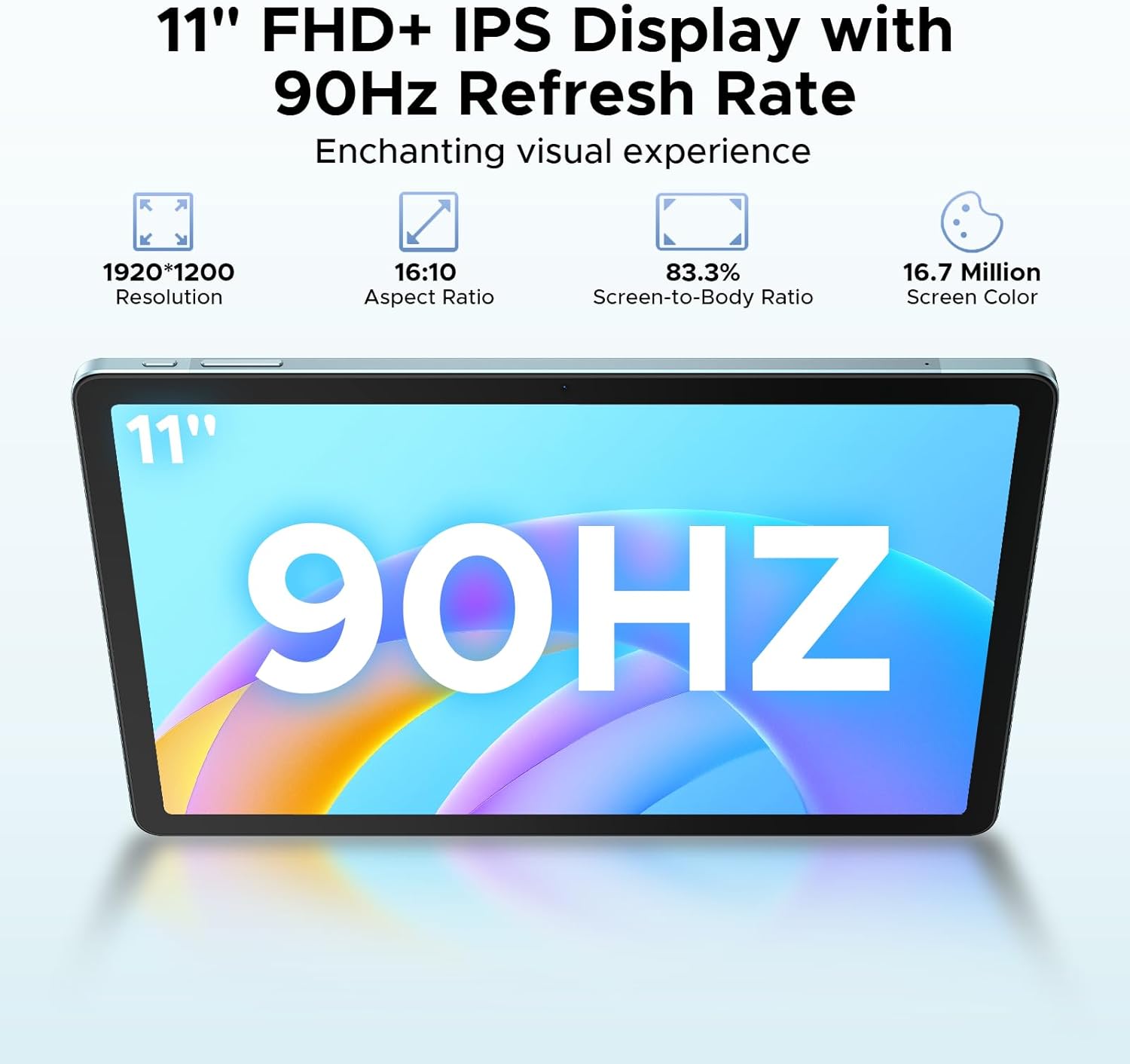
11-calowy wyświetlacz FHD+ IPS charakteryzuje się częstotliwością odświeżania 90 Hz, co zapewnia płynny obraz. Jasność, rozmiar tekstu i tryb wyświetlania (np. Tryb ciemny, Tryb ochrony wzroku) można dostosować w Ustawieniach > Wyświetlacz. Tryb ochrony wzroku redukuje niebieskie światło, minimalizując zmęczenie oczu podczas długotrwałego użytkowania, a Tryb ciemny zmiękcza światło, co ułatwia korzystanie z niego w nocy.

Zdjęcie: 11-calowy wyświetlacz FHD+ IPS tabletu DOOGEE Tab E3, pokazanyasinrozdzielczość 1920x1200, proporcje ekranu 16:10, stosunek ekranu do obudowy wynoszący 83.3% oraz 16.7 miliona kolorów wyświetlacza gwarantują zachwycające wrażenia wizualne.

Obraz: Wizualna reprezentacja częstotliwości odświeżania ekranu 90 Hz w tablecie DOOGEE Tab E3, podkreślająca ulepszone i płynne działanie w każdych warunkach użytkowania.

Obraz: Tablet wyświetlający zawartość w trybach Eye-Caring i Dark Mode, ilustrujący, w jaki sposób te funkcje delikatnie chronią wzrok i zmiękczają światło, zapewniając komfortowe korzystanie z tabletu w nocy.
2.3 Funkcje Androida 15 i Gemini AI
DOOGEE Tab E3 wykorzystuje system Android 15 ze zintegrowaną sztuczną inteligencją Gemini, zapewniającą zwiększoną inteligencję. Najważniejsze funkcje obejmują:
- Gemini AI: Zapewnia tłumaczenie w czasie rzeczywistym, inteligentne sugestie tekstu, wielozadaniowość wspomaganą sztuczną inteligencją, tworzenie treści, wyszukiwanie informacji, analizę obrazów, tworzenie kodu, naukę języków i inteligentną pomoc.
- System wielodostępny: Umożliwia wielu użytkownikom korzystanie z spersonalizowanych usług profiles na tablecie.
- Kontrola rodzicielska: Zarządzaj i ograniczaj dostęp dzieci do treści.
- Tarcza Prywatności: Ulepszone funkcje bezpieczeństwa, w tym precyzyjna kontrola uprawnień, solidne szyfrowanie danych, terminowe poprawki zabezpieczeń i proaktywne sprawdzanie aplikacji.
- Odblokowanie za pomocą rozpoznawania twarzy: Odblokuj swój tablet bez wysiłku, korzystając z funkcji rozpoznawania twarzy.

Obraz: Zrzuty ekranu prezentujące różne funkcje Androida 15 na tablecie DOOGEE Tab E3, w tym tryb snu, automatyczną regulację jasności, system dla wielu użytkowników i kontrolę rodzicielską.

Obraz: Ponadview wbudowanych możliwości Gemini AI w tablecie DOOGEE Tab E3, w tym tworzenie treści, wyszukiwanie i podsumowywanie informacji, analiza obrazów, tworzenie kodu, nauka języków i inteligentny asystent.

Obraz: Wizualna reprezentacja funkcji odblokowywania za pomocą rozpoznawania twarzy w tablecie DOOGEE Tab E3, pokazująca użytkownika bezproblemowo uzyskującego dostęp do tabletu.
2.4 Łączność
Tablet oferuje wszechstronne opcje łączności:
- Wi-Fi: Obsługuje dwuzakresowe Wi-Fi (2.4G/5G) zapewniające stabilny i szybki dostęp do Internetu.
- Bluetooth 5.2: Do podłączania bezprzewodowych urządzeń peryferyjnych, takich jak słuchawki, klawiatury i myszy.
- 4G LTE: Bądź w kontakcie w podróży dzięki obsłudze danych komórkowych za pośrednictwem dwóch gniazd na karty SIM.

Obraz: Grafika ilustrująca możliwości dwuzakresowego WiFi 2.4G/5G tabletu DOOGEE Tab E3, podkreślająca niskie opóźnienia, ochronę przed przeciążeniami, szeroki zasięg, niskie zużycie energii i dużą prędkość.
2.5 Funkcje aparatu
DOOGEE Tab E3 jest wyposażony w główny aparat 13 MP i przedni aparat 5 MP. Użyj aplikacji Aparat do robienia zdjęć i nagrywania filmów. Tablet obsługuje nagrywanie wideo w rozdzielczości 2K.

Zdjęcie: Tył view DOOGEE Tab E3, ze szczególnym uwzględnieniem głównego aparatu o rozdzielczości 13 MP, zaprojektowanego do robienia ostrych zdjęć i wyraźnych szczegółów.

Obraz: grupowa rozmowa wideo wyświetlana na tablecie DOOGEE Tab E3, pokazanyasinz przednią kamerą o rozdzielczości 5 MP, idealną do selfie i wideorozmów.

Obraz: Dynamiczna scena przedstawiająca samochód jadący przez tunel, ilustrująca możliwość nagrywania filmów w rozdzielczości 2K za pomocą tabletu DOOGEE Tab E3, pozwalającą uchwycić niezapomniane chwile.
2.6 Ustawienia audio
Tablet wyposażony jest w dwa głośniki HD zapewniające czysty dźwięk. Głośność można regulować za pomocą przycisków fizycznych lub w Ustawieniach > Dźwięk i wibracje. Gniazdo słuchawkowe 3.5 mm umożliwia słuchanie muzyki w prywatności.

Zdjęcie: Wizualna reprezentacja dwóch głośników tabletu DOOGEE Tab E3, wskazująca na technologię 1217 BOX zapewniającą dźwięk o jakości kinowej w formacie tabletu.
2.7 Wielozadaniowość na podzielonym ekranie
Skorzystaj z funkcji podzielonego ekranu, aby uruchomić dwie aplikacje jednocześnie, zwiększając produktywność. Aby aktywować, otwórz ostatnio używane aplikacje. view i przeciągnij jedną aplikację na górę lub bok ekranu, a następnie wybierz inną aplikację, aby zająć pozostałą przestrzeń.

Obraz: Tablet DOOGEE Tab E3 wyświetla dwie aplikacje obok siebie w trybie podzielonego ekranu, co pokazuje możliwości wydajnej pracy wielozadaniowej.
2.8 System nawigacyjny
Tablet zawiera precyzyjny system nawigacyjny z obsługą systemów GPS, Glonass, Galileo i Beidou, co umożliwia dokładne śledzenie lokalizacji i nawigację.

Zdjęcie: Osoba korzystająca z urządzenia DOOGEE Tab E3 do nawigacji w samochodzie, prezentująca precyzyjny system nawigacji z obsługą GPS, Glonass, Galileo i Beidou.
3. Konserwacja i pielęgnacja
3.1 Zarządzanie baterią
Akumulator o dużej pojemności 8800 mAh zapewnia dłuższe użytkowanie. Aby zmaksymalizować czas pracy baterii:
- Unikaj ekstremalnych temperatur.
- Nie należy dopuszczać do całkowitego rozładowania akumulatora, dopóki nie zostanie on regularnie ładowany.
- Aby uzyskać optymalne ładowanie, należy używać dołączonej ładowarki.
- Zamknij nieużywane aplikacje działające w tle.
Tablet obsługuje również ładowanie zwrotne OTG, dzięki czemu może pełnić funkcję powerbanku dla innych urządzeń.

Obraz: Porównanie pojemności baterii tabletu DOOGEE Tab E3 o pojemności 8800 mAh ze zwykłymi tabletami, ze szczegółowym opisem szacowanego czasu czuwania, odtwarzania muzyki, oglądania filmów i web godziny przeglądania.
3.2 Czyszczenie urządzenia
Do czyszczenia ekranu i obudowy tabletu używaj miękkiej, niepozostawiającej włókien ściereczki. Unikaj stosowania silnych środków chemicznych i materiałów ściernych, które mogłyby uszkodzić powierzchnię.
3.3 Aktualizacje oprogramowania
Regularnie sprawdzaj dostępność aktualizacji oprogramowania i instaluj je, aby mieć pewność, że Twój tablet ma najnowsze funkcje, poprawki zabezpieczeń i udoskonalenia wydajności. Przejdź do Ustawienia > System > Aktualizacja systemu.
3.4 Zarządzanie magazynem
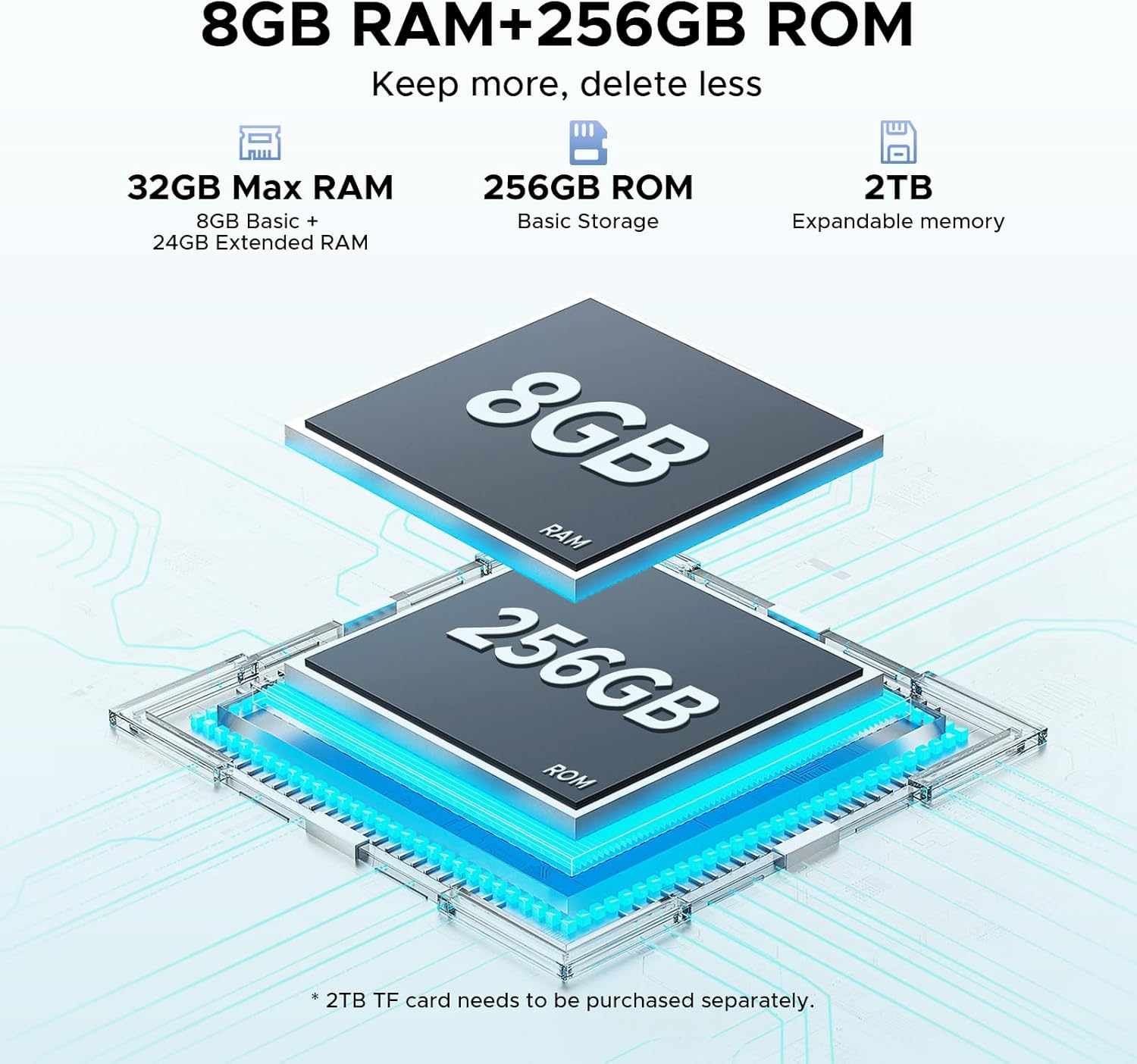
Tablet ma 256 GB pamięci wewnętrznej i obsługuje pamięć rozszerzoną do 2 TB. Regularnie zarządzaj pamięcią, usuwając niepotrzebne pliki. files, odinstalowywanie nieużywanych aplikacji i przenoszenie dużych multimediów filew razie potrzeby do pamięci zewnętrznej.
4. Rozwiązywanie Problemów
4.1 Typowe problemy i rozwiązania
| Wydanie | Możliwe rozwiązanie |
|---|---|
| Tablet nie włącza się | Upewnij się, że bateria jest naładowana. Naciśnij i przytrzymaj przycisk zasilania przez co najmniej 10–15 sekund, aby wymusić ponowne uruchomienie. |
| Aplikacje ulegają awarii lub zawieszają się | Wyczyść pamięć podręczną aplikacji (Ustawienia > Aplikacje > [Nazwa aplikacji] > Pamięć > Wyczyść pamięć podręczną). Uruchom ponownie tablet. Upewnij się, że aplikacje są zaktualizowane. |
| Problemy z łącznością Wi-Fi/Bluetooth | Wyłącz i włącz Wi-Fi/Bluetooth. Uruchom ponownie router/urządzenie. Zapomnij sieć/urządzenie i połącz się ponownie. |
| Niska wydajność | Zamknij aplikacje działające w tle. Wyczyść pamięć podręczną. Zwolnij miejsce w pamięci. Uruchom ponownie tablet. |
| Ekran nie odpowiada | Uruchom ponownie tablet. Jeśli problem będzie się powtarzał, rozważ przywrócenie ustawień fabrycznych (najpierw wykonaj kopię zapasową danych). |
4.2 Przywracanie ustawień fabrycznych
Jeśli napotkasz uporczywe problemy, przywrócenie ustawień fabrycznych może je rozwiązać i przywrócić tablet do pierwotnego stanu. Ostrzeżenie: Spowoduje to usunięcie wszystkich danych z tabletu. Przed kontynuacją wykonaj kopię zapasową ważnych danych.
Aby przywrócić ustawienia fabryczne:
- Przejdź do Ustawienia > System > Opcje resetowania.
- Wybierz opcję „Usuń wszystkie dane (przywróć ustawienia fabryczne)”.
- Potwierdź swoją decyzję i postępuj zgodnie z instrukcjami wyświetlanymi na ekranie.
5. Specyfikacje
| Funkcja | Szczegół |
|---|---|
| Marka | DOOGEE |
| Nazwa modelu | Karta E3-V |
| System operacyjny | Android 15 |
| Edytor | Helio G100 Octa-Core (6 nm) |
| BARAN | 32 GB (8 GB pamięci fizycznej + 24 GB rozszerzenia) |
| Pamięć wewnętrzna | 256 GB |
| Możliwość rozbudowy pamięci masowej | Do 2TB (za pomocą karty microSD) |
| Rozmiar ekranu | 11 cali |
| Rozdzielczość wyświetlacza | 1920x1200 pikseli (FHD+) |
| Częstotliwość odświeżania | 90 Hz |
| Pojemność baterii | 8800mAh |
| Ładowanie | Szybkie ładowanie 18 W |
| Główna kamera | 13MP |
| Przednia kamera | 5MP |
| Łączność | Wi-Fi 2.4G/5G, Bluetooth 5.2, 4G LTE (podwójna karta SIM) |
| Audio | Dwa głośniki HD, gniazdo słuchawkowe 3.5 mm |
| Wymiary (dł. x szer. x wys.) | 0.29 x 6.64 x 10.11 cala |
| Waga przedmiotu | 3.15 funta |
| Kolor | Niebieski |
6. Gwarancja i wsparcie
6.1 Informacje o gwarancji
Tablet DOOGEE Tab E3 jest objęty gwarancją producenta. Szczegółowe warunki, zasady i okres obowiązywania gwarancji znajdują się w karcie gwarancyjnej dołączonej do opakowania.
6.2 Obsługa klienta
W celu uzyskania pomocy technicznej, rozwiązania problemów wykraczających poza tę instrukcję lub zgłoszenia roszczeń gwarancyjnych prosimy o kontakt z obsługą klienta DOOGEE. Dane kontaktowe można znaleźć na oficjalnej stronie DOOGEE. webna stronie internetowej lub za pośrednictwem sprzedawcy, u którego zakupiłeś produkt.
Odwiedź oficjalny sklep DOOGEE Store, aby uzyskać więcej informacji i pomoc: Sklep DOOGEE na Amazon
Ask a question about this manual
Ask about setup, troubleshooting, compatibility, parts, safety, or missing instructions. Manuals+ will review the question and use this page’s manual context to help answer it.