
DOOGEE Tab E3Pro
Instrukcja obsługi tabletu DOOGEE Tab E3 Pro 13 cali z systemem Android
Model: Tab E3Pro
1. Wprowadzenie
DOOGEE Tab E3 Pro to wydajny 13-calowy tablet z systemem Android, przeznaczony zarówno do pracy, jak i rozrywki. Wyposażony w żywy wyświetlacz FHD+ z częstotliwością odświeżania 90 Hz, wydajny ośmiordzeniowy procesor Helio G100 i dużą baterię o pojemności 11000 mAh, zapewnia płynną obsługę. Niniejsza instrukcja zawiera podstawowe informacje dotyczące konfiguracji, obsługi, konserwacji i rozwiązywania problemów z urządzeniem.
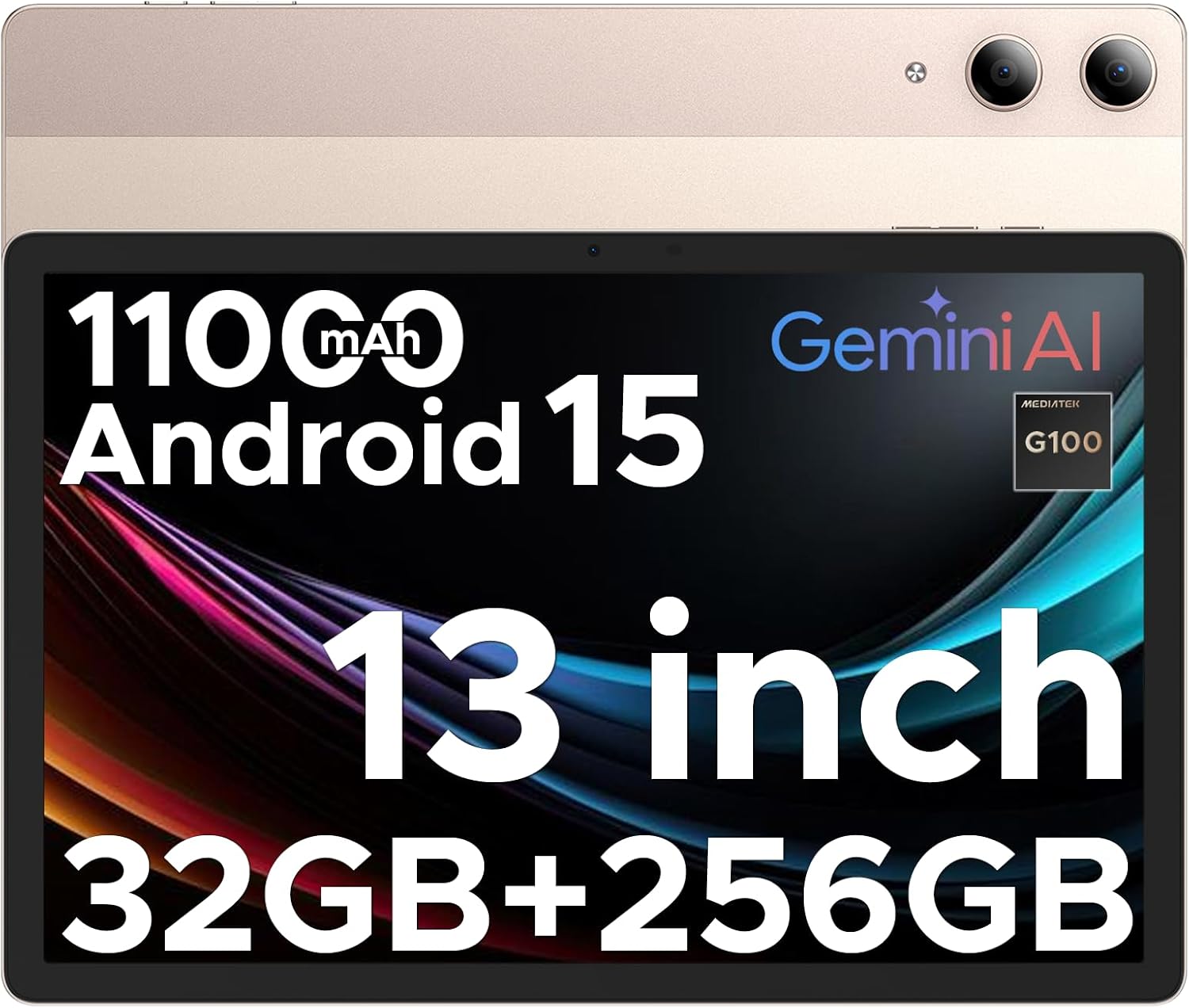
Zdjęcie: Tablet DOOGEE Tab E3 Pro, pokazanyasindzięki dużemu ekranowi i eleganckiemu wyglądowi.
2. Konfiguracja
2.1. Zawartość opakowania
Zanim zaczniesz, upewnij się, że w przesyłce znajdują się wszystkie elementy:
- 1* Tablet DOOGEE Tab E3 Pro
- 1* Kabel USB typu C
- 1* Ładowarka
- 1* Narzędzie do wyjmowania kart SIM
- 1 * pudło do pakowania
- 1* Instrukcja obsługi
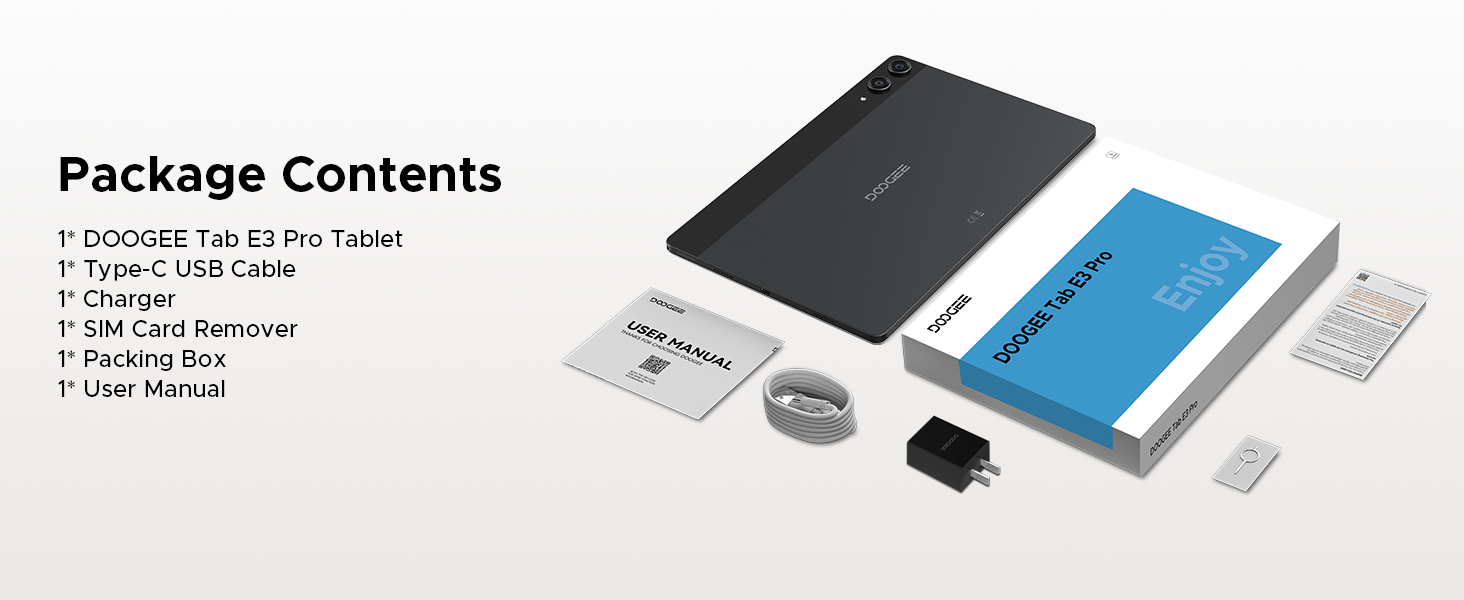
Obraz: Wizualna reprezentacja wszystkich elementów zawartych w zestawie DOOGEE Tab E3 Pro.
2.2. Ładowanie tabletu
Podłącz dołączony kabel USB typu C do portu ładowania tabletu, a drugi koniec do ładowarki. Podłącz ładowarkę do gniazdka elektrycznego. Tablet obsługuje szybkie ładowanie o mocy 18 W. Pełne naładowanie zapewnia dłuższy czas użytkowania.
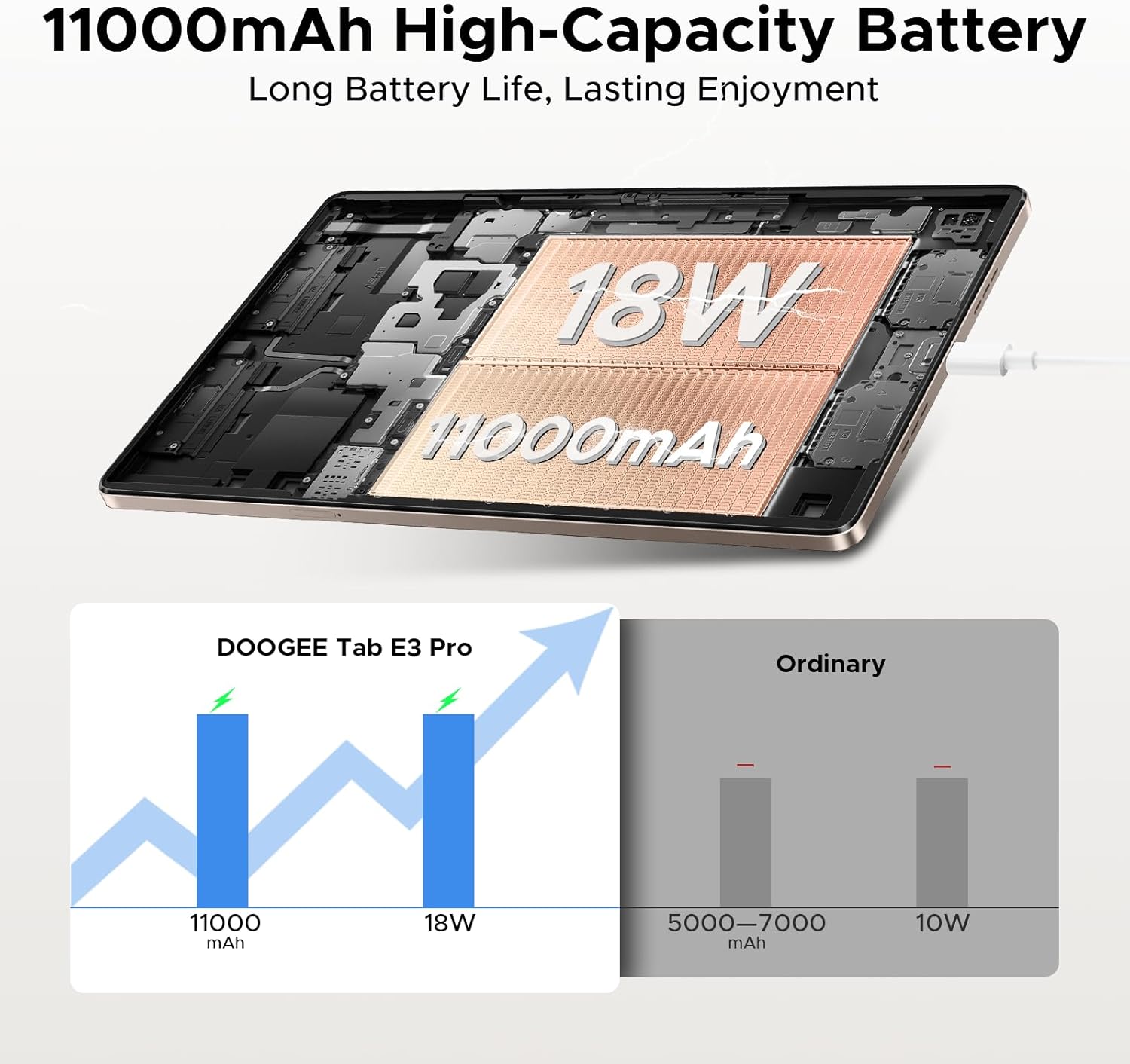
Zdjęcie: DOOGEE Tab E3 Pro podłączony do szybkiej ładowarki 18 W. Ilustracja procesu ładowania i pojemności baterii.
2.3. Wkładanie karty SIM/TF
DOOGEE Tab E3 Pro obsługuje dwa gniazda na karty SIM, co pozwala na obsługę dwóch kart Nano SIM lub jednej karty Nano SIM i jednej karty TF (microSD) w celu rozszerzenia pamięci do 2 TB. Użyj dołączonego narzędzia do wyjmowania kart SIM, aby otworzyć tackę na kartę SIM. Ostrożnie umieść kartę(-y) w tacce zgodnie ze schematem i włóż ją z powrotem do tabletu.
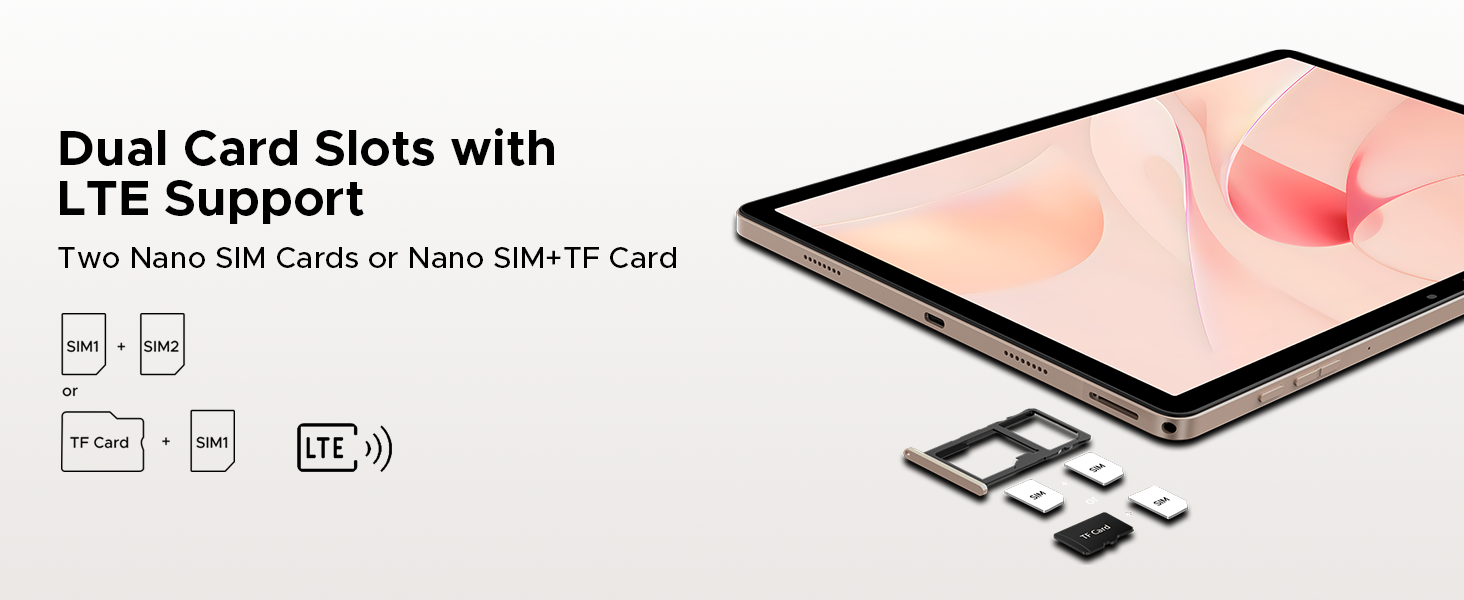
Obraz: Schemat przedstawiający dwa gniazda na karty SIM oraz opcje dwóch kart Nano SIM lub jednej karty Nano SIM i karty TF.
2.4. Pierwsze włączenie zasilania i konfiguracja odblokowywania twarzą
Naciśnij i przytrzymaj przycisk zasilania, aż pojawi się logo DOOGEE. Postępuj zgodnie z instrukcjami wyświetlanymi na ekranie, aby dokończyć konfigurację początkową, w tym wybrać język, nawiązać połączenie Wi-Fi i zalogować się do konta Google. Dla większego bezpieczeństwa możesz skonfigurować funkcję rozpoznawania twarzy podczas tego procesu lub później w ustawieniach zabezpieczeń tabletu.
3. Korzystanie z tabletu
3.1. Wyświetlacz i wrażenia wizualne
Tab E3 Pro ma 13-calowy wyświetlacz IPS FHD+ o rozdzielczości 1920 x 1200 pikseli i stosunku ekranu do obudowy wynoszącym 84.6%, co zapewnia wciągające wrażenia. viewNiesamowite wrażenia. Częstotliwość odświeżania 90 Hz zapewnia płynne przewijanie i płynną grafikę w filmach i grach. Dostępny jest tryb Eye-Caring Mode, który redukuje emisję niebieskiego światła, chroniąc oczy podczas długotrwałego użytkowania.
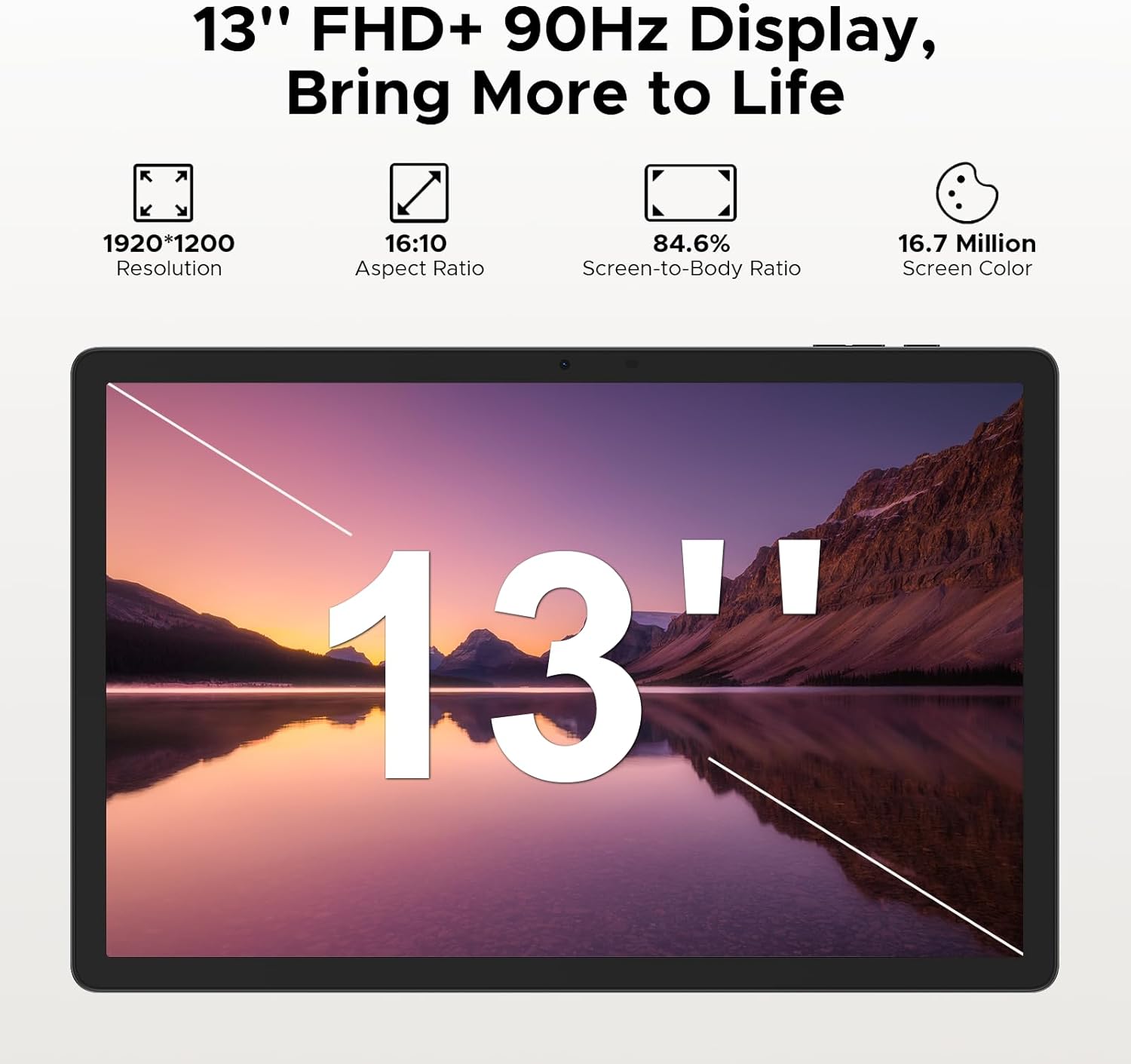
Zdjęcie: 13-calowy wyświetlacz FHD+ tabletu DOOGEE Tab E3 Pro, ukazujący jego rozdzielczość, współczynnik proporcji, stosunek ekranu do obudowy i możliwości wyświetlania kolorów.
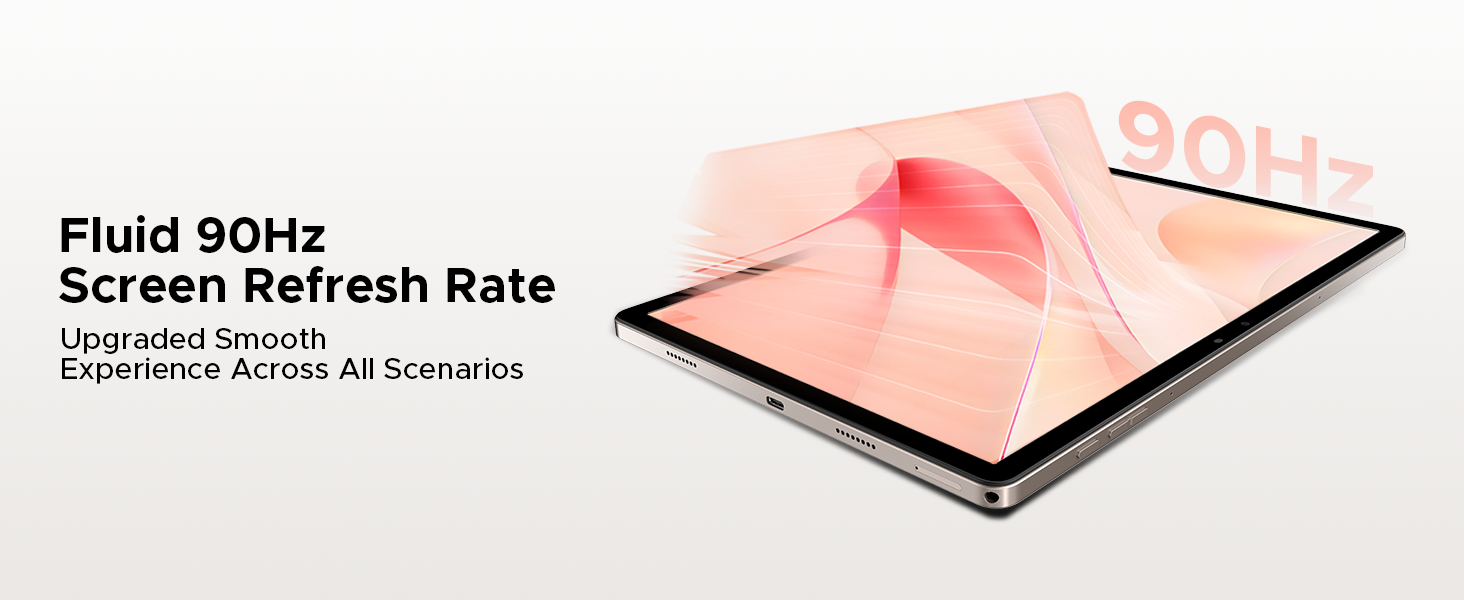
Ilustracja: Wizualna reprezentacja częstotliwości odświeżania ekranu 90 Hz, wskazująca na płynną pracę w różnych scenariuszach.
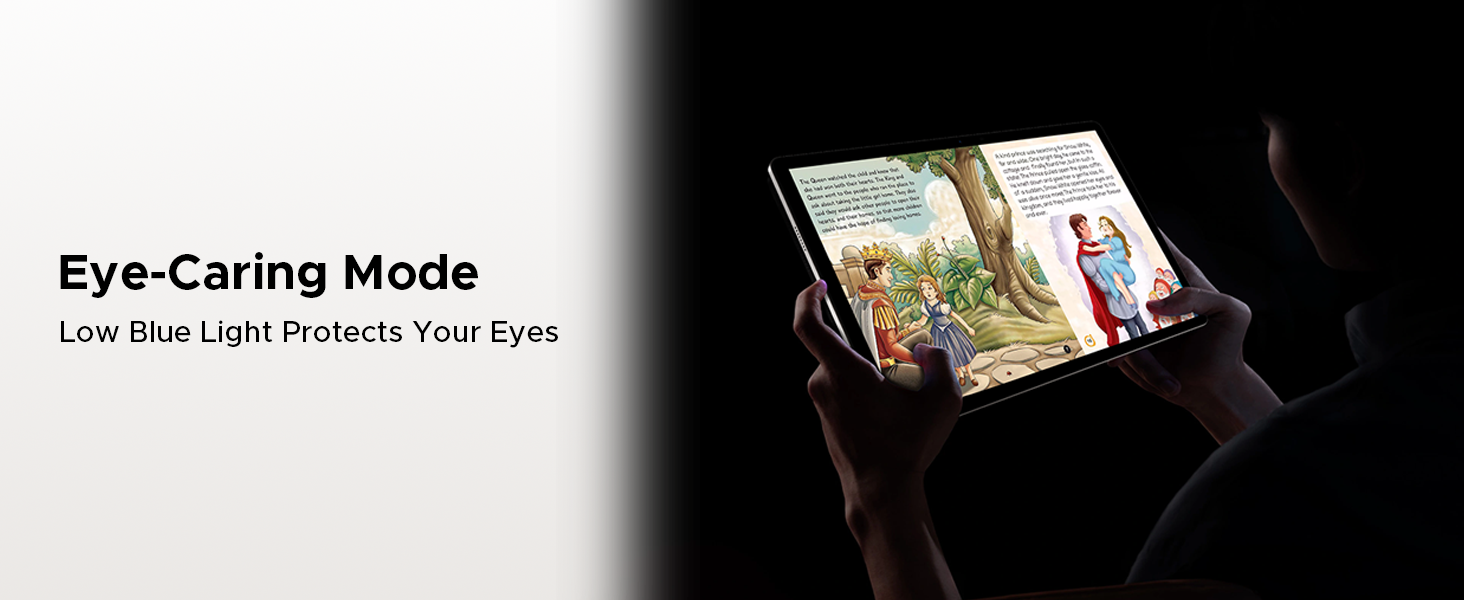
Zdjęcie: Osoba korzystająca z tabletu w trybie Eye-Caring Mode i prezentująca funkcję ochrony przed niskim poziomem niebieskiego światła.
3.2. Wydajność i przechowywanie
Wyposażony w ośmiordzeniowy procesor Helio G100 i najnowszy system Android 15, tablet zapewnia solidną wydajność do wielozadaniowości, gier i pracy. Wyposażony jest w 32 GB pamięci RAM (8 GB fizycznej + 24 GB wirtualnej) i 256 GB pamięci wewnętrznej, którą można rozszerzyć do 2 TB za pomocą karty microSD (sprzedawanej oddzielnie).
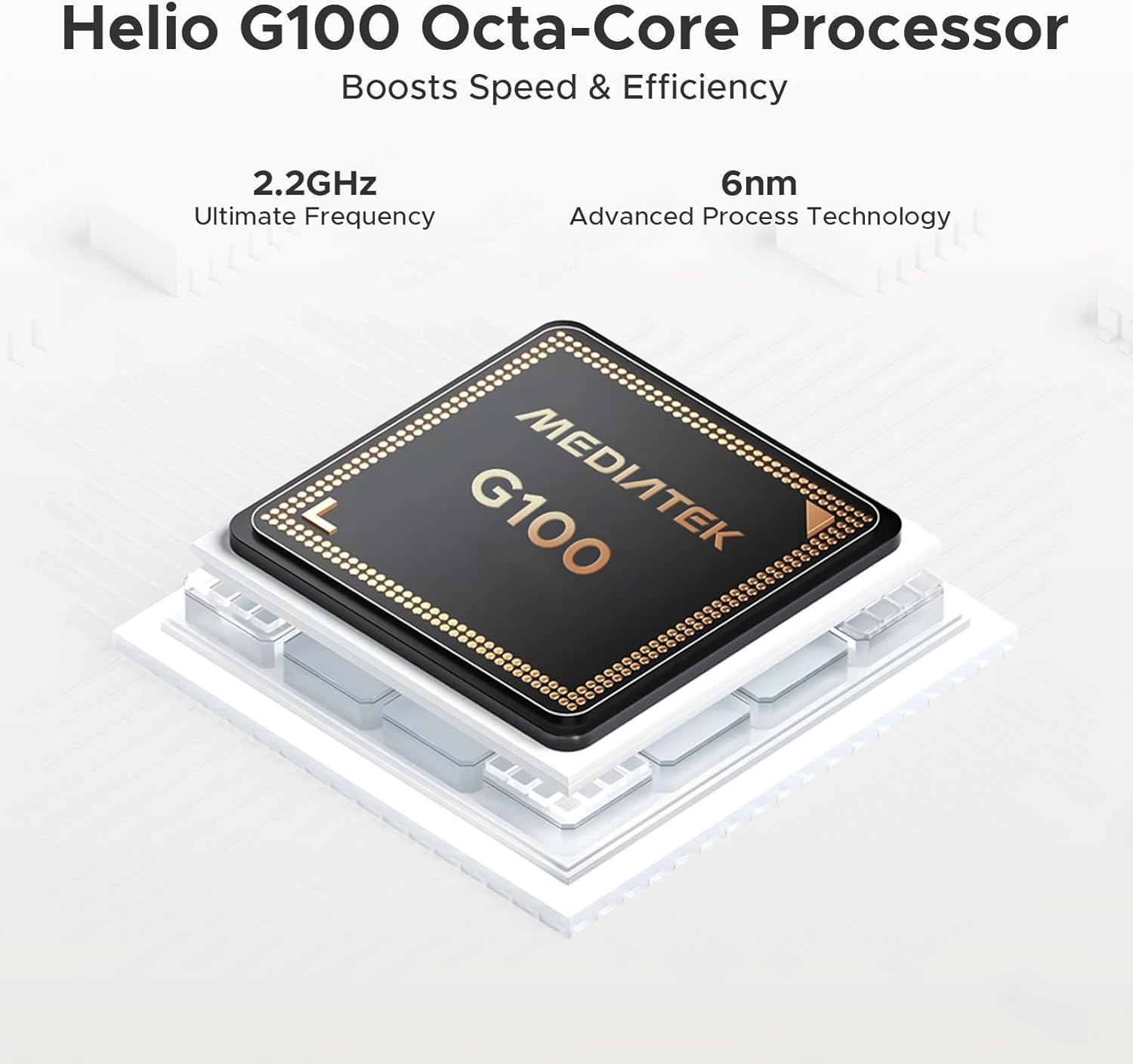
Obraz: szczegółowy view procesora MediaTek Helio G100 Octa-Core, wyróżniającego się maksymalną częstotliwością 2.2 GHz i zaawansowaną technologią przetwarzania 6 nm.
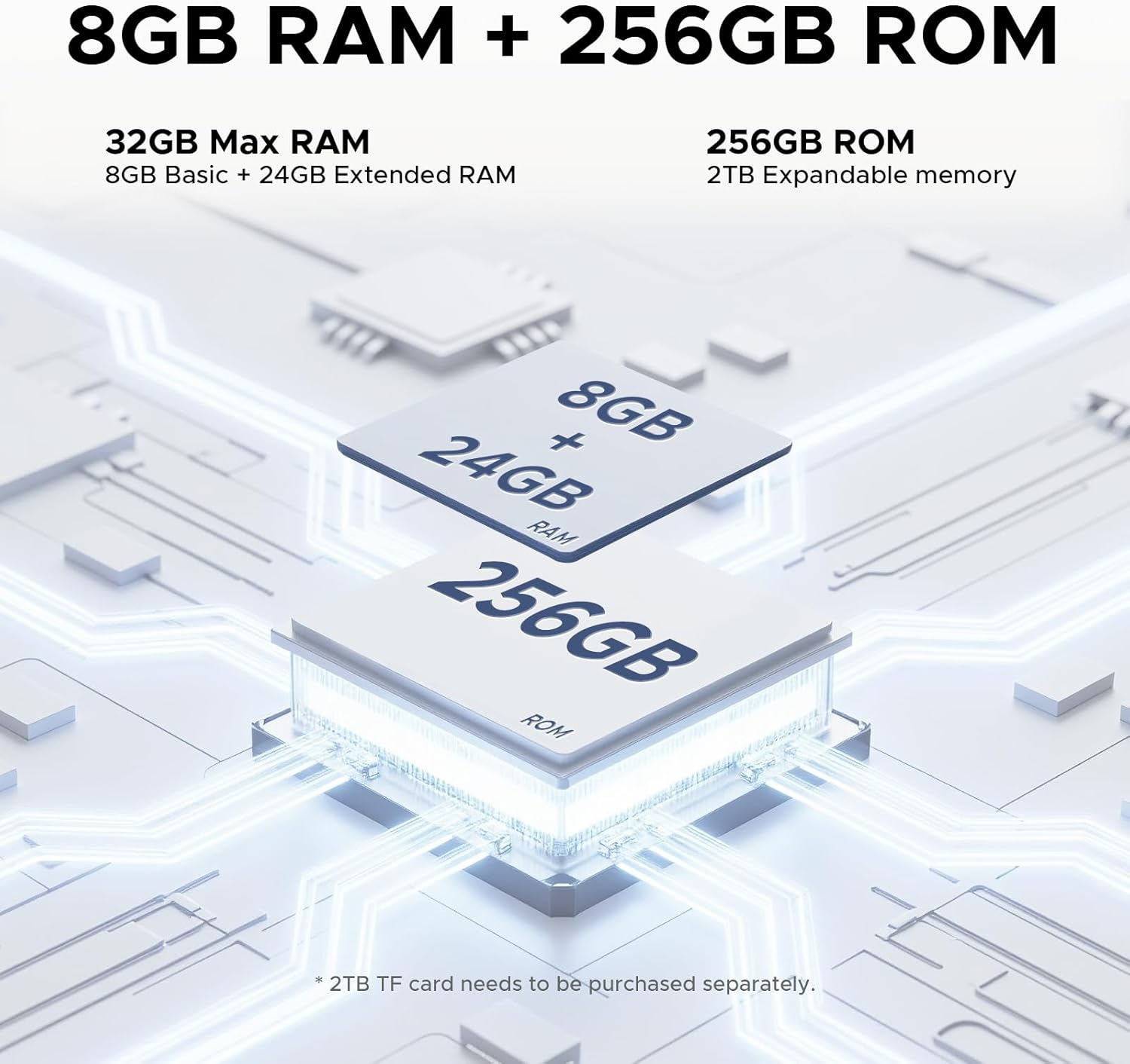
Obraz: Ilustracja przedstawiająca 8 GB pamięci RAM (z możliwością rozszerzenia do 32 GB) i 256 GB pamięci ROM, z informacją o pamięci rozszerzalnej do 2 TB.
Obraz: Logo Androida 15, symbolizujące inteligentny, płynny i bezpieczny system operacyjny.
3.3. Funkcje aparatu
Uchwyć chwile tylnym aparatem 13 MP i przednim aparatem 8 MP. Oba obsługują nagrywanie wideo w rozdzielczości 2K, funkcję zapobiegającą migotaniu, tryb portretowy i filtry upiększające, dzięki czemu idealnie nadają się do wideorozmów, selfie i tworzenia treści.
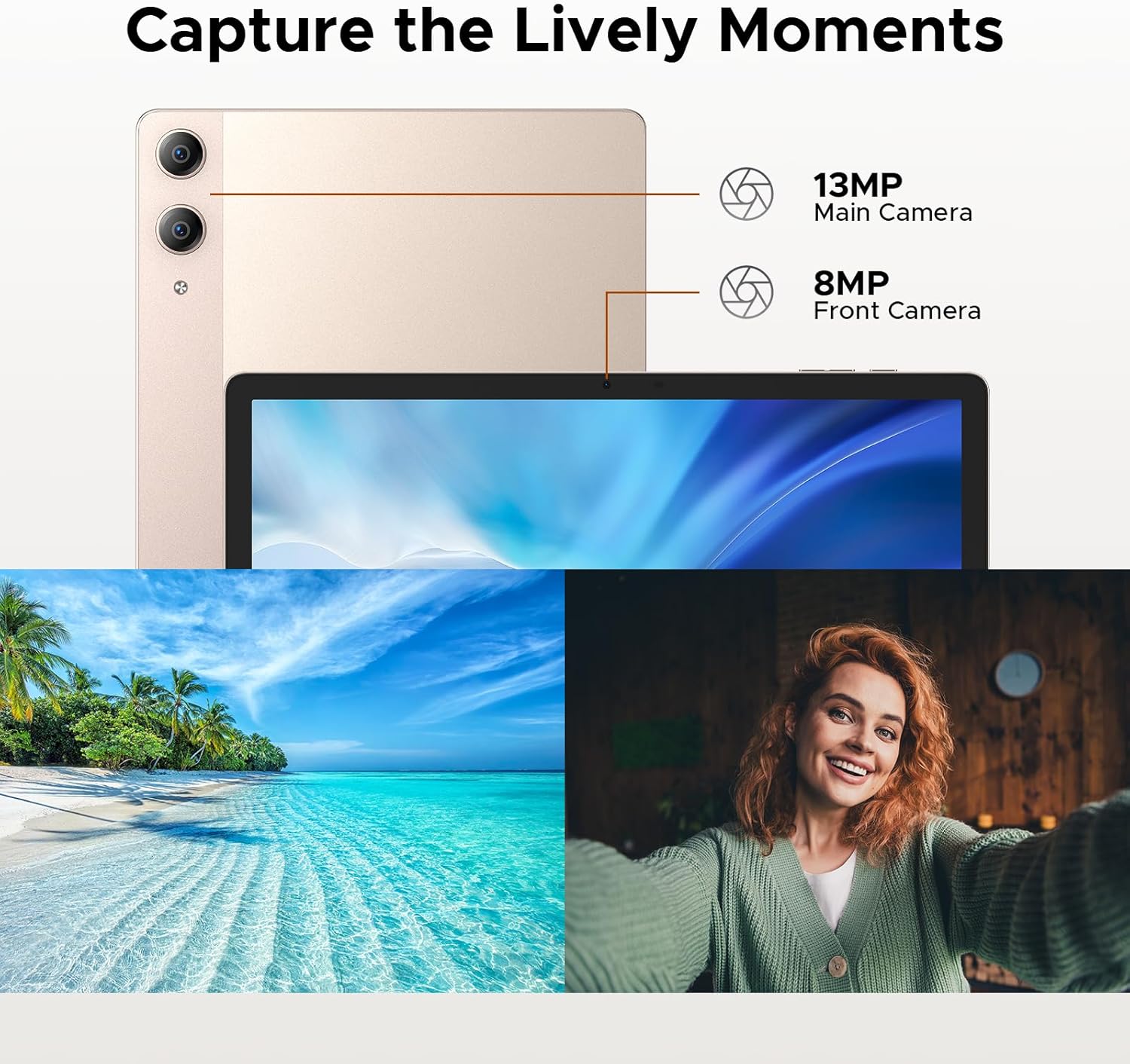
Zdjęcie: Wizualizacja głównego aparatu tabletu o rozdzielczości 13 MP i przedniego aparatu o rozdzielczości 8 MP zampzdjęcia zrobione przez aparaty.
3.4. Dźwięk i łączność
Ciesz się bogatym dźwiękiem dzięki wbudowanemu systemowi czterech głośników 1217 BOX. Tablet obsługuje technologię Bluetooth 5.2 dla bezprzewodowych akcesoriów audio i posiada standardowe gniazdo słuchawkowe 3.5 mm. Pozostań w kontakcie dzięki dwuzakresowemu Wi-Fi 2.4G/5G i obsłudze LTE do transmisji danych mobilnych.
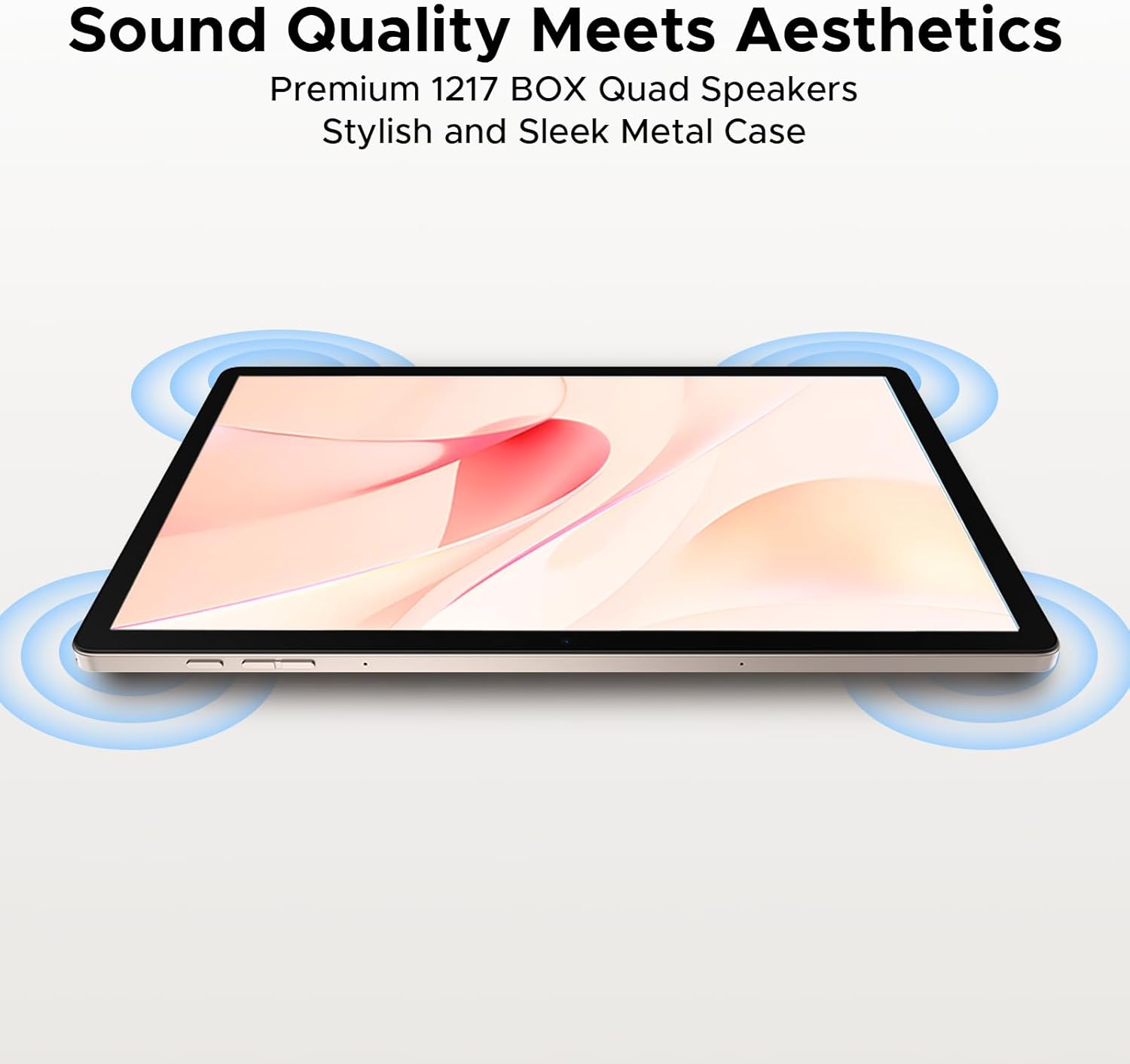
Zdjęcie: Tablet z falami dźwiękowymi rozchodzącymi się z czterech rogów, ilustrujący najwyższej klasy system czterech głośników 1217 BOX.
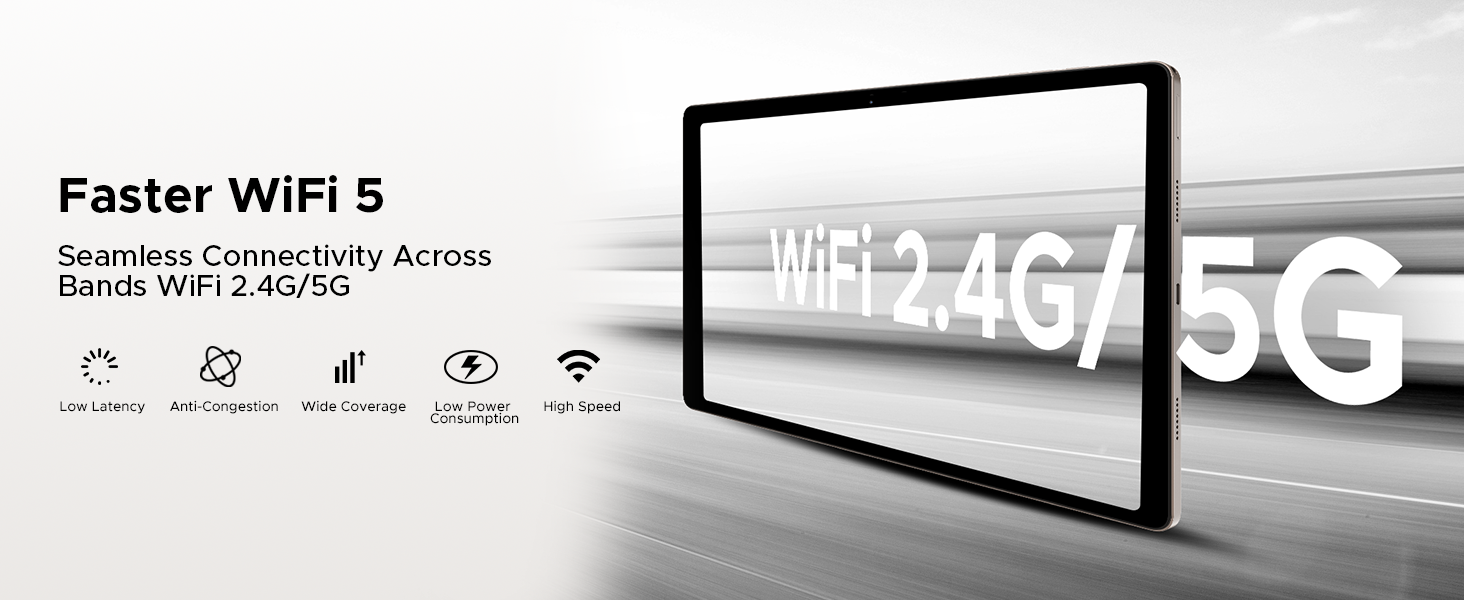
Obraz: Grafika ilustrująca możliwości tabletu w zakresie dwupasmowego WiFi 2.4G/5G, zapewniającego szybką i bezproblemową łączność.
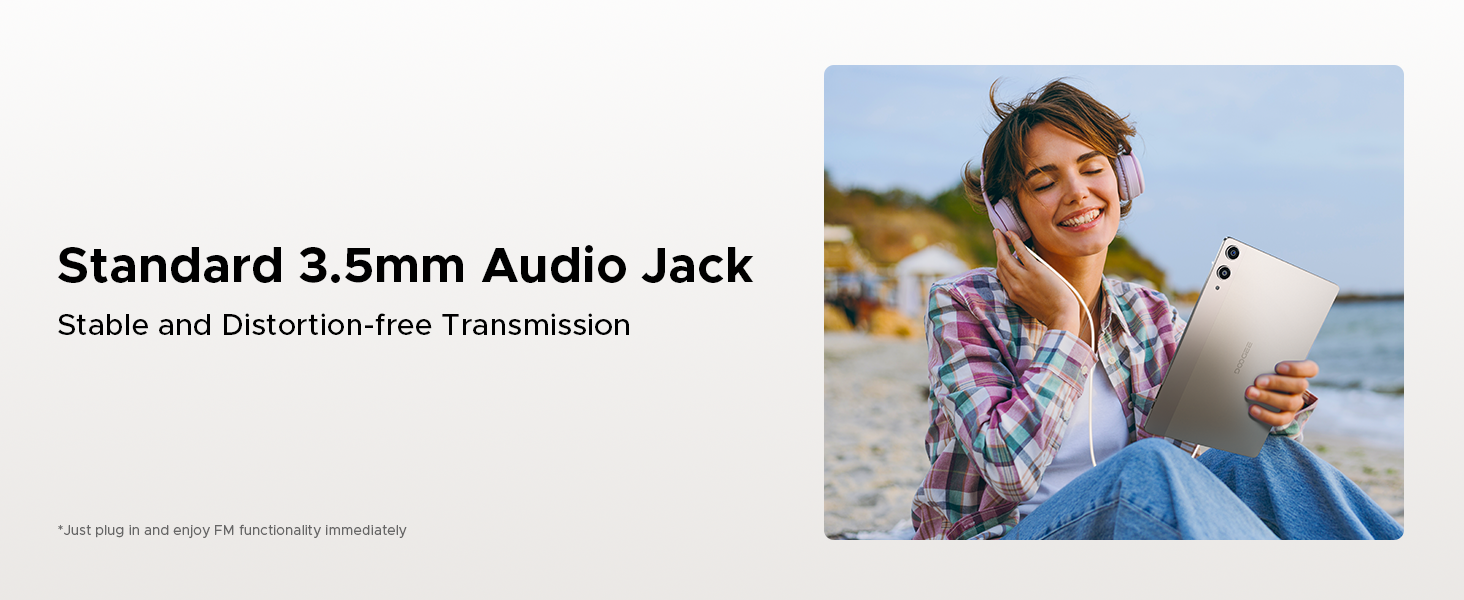
Zdjęcie: Osoba słuchająca muzyki za pomocą słuchawek podłączonych do gniazda audio 3.5 mm w tablecie.
3.5. Asystent AI Gemini
Tablet integruje inteligentnego asystenta Gemini AI, aby usprawnić codzienne zadania. Gemini AI obsługuje różne funkcje, takie jak tworzenie treści, wyszukiwanie i podsumowywanie informacji, analiza obrazów, tworzenie kodu, nauka języków oraz inteligentna pomoc. Skorzystaj z Gemini Live do interakcji konwersacyjnej i pomocy w realizacji zadań, a Gemini Deep Research do tworzenia szczegółowych raportów i analiz.
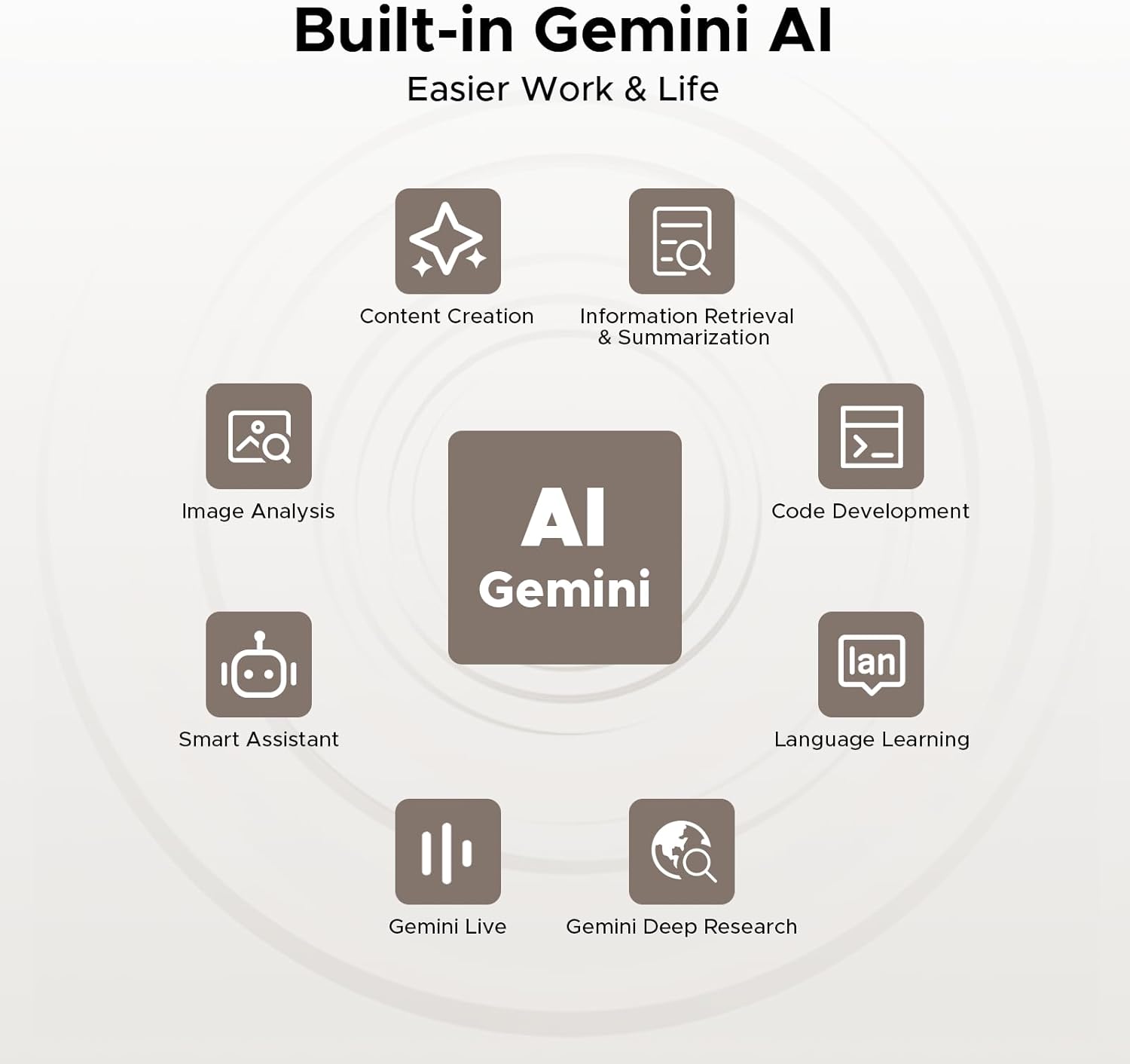
Obraz: Diagram kołowy przedstawiający różne funkcje wbudowanej sztucznej inteligencji Gemini, takie jak tworzenie treści, analiza obrazu i inteligentny asystent.
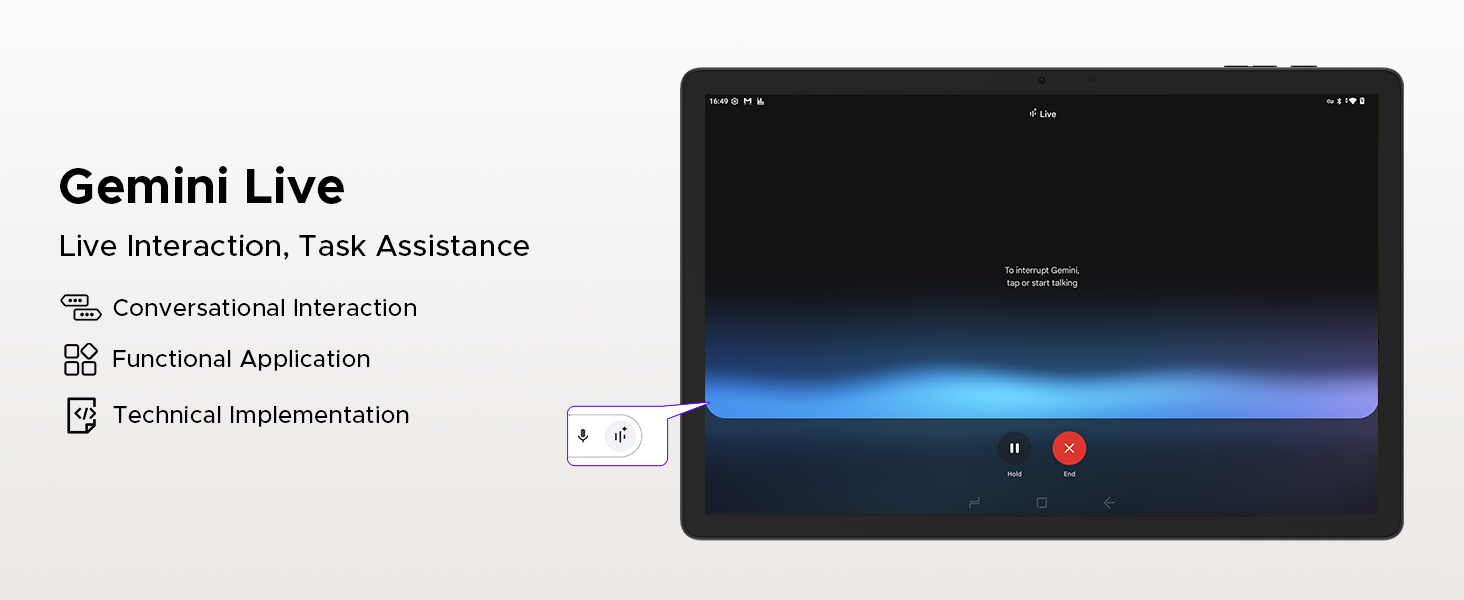
Obraz: Zrzut ekranu interfejsu Gemini Live na tablecie, przedstawiający interakcję konwersacyjną i pomoc w wykonywaniu zadań.
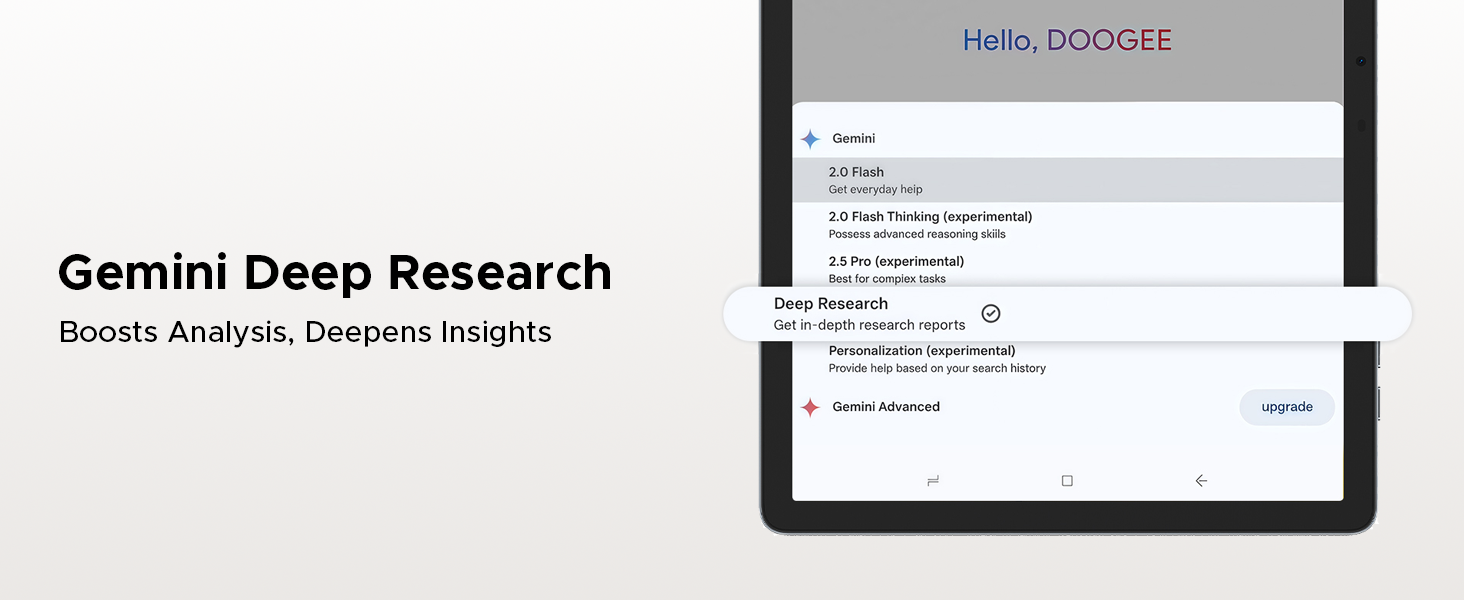
Obraz: Ekran tabletu wyświetlający opcje narzędzia Gemini Deep Research, wskazujące na jego zdolność do przeprowadzania dogłębnych analiz i uzyskiwania spostrzeżeń.
3.6. Nawigacja i produktywność
Tab E3 Pro posiada precyzyjny system GPS obsługujący GPS, Glonass, Galileo i Beidou, co zapewnia precyzyjną nawigację. Aby zwiększyć produktywność, tablet wyposażono w WPS Office, oprogramowanie działające na poziomie komputera stacjonarnego, umożliwiające płynną pracę nad dokumentami, arkuszami kalkulacyjnymi i prezentacjami w podróży.
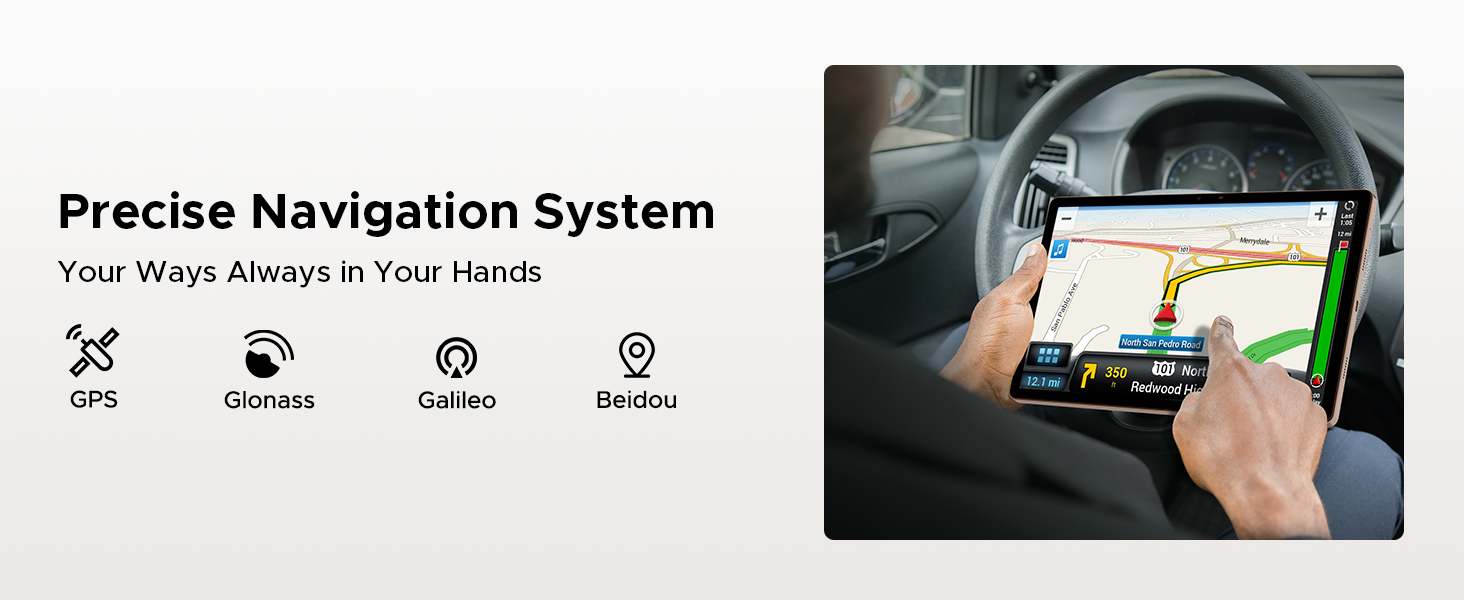
Zdjęcie: Osoba korzystająca z tabletu do nawigacji w samochodzie, prezentująca działanie precyzyjnego systemu GPS.
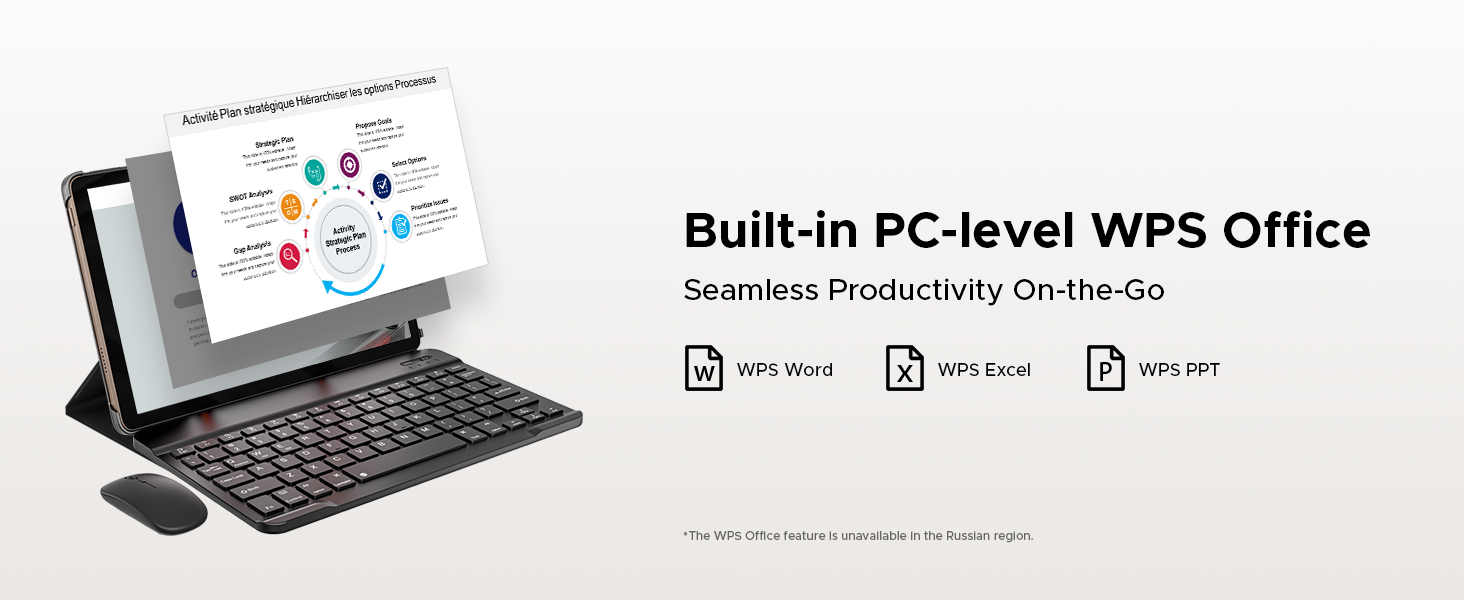
Zdjęcie: Tablet podłączony do klawiatury i myszy, wyświetlający aplikacje WPS Office zapewniające bezproblemową pracę.
4. Konserwacja
4.1. Pielęgnacja baterii
Aby zmaksymalizować żywotność baterii, należy unikać ekstremalnych temperatur. Nie należy regularnie całkowicie rozładowywać baterii; zamiast tego należy ją ładować, gdy poziom naładowania jest niski. Aby uzyskać optymalną wydajność ładowania, należy używać wyłącznie dołączonej ładowarki i kabla.
4.2. Czyszczenie tabletu
Do czyszczenia ekranu i obudowy tabletu używaj miękkiej, niepozostawiającej włókien ściereczki. W przypadku uporczywych plam delikatnie przetrzyj.ampPrzetrzyj ściereczkę wodą lub płynem do czyszczenia ekranów. Unikaj stosowania silnych środków chemicznych i materiałów ściernych, ponieważ mogą one uszkodzić ekran i wykończenie.
5. Rozwiązywanie Problemów
5.1. Typowe problemy i rozwiązania
- Tablet się nie włącza: Upewnij się, że bateria jest naładowana. Podłącz ładowarkę i odczekaj kilka minut przed ponownym włączeniem.
- Ekran nie reaguje: Spróbuj ponownie uruchomić tablet, przytrzymując przycisk zasilania przez około 10–15 sekund, aż tablet się wyłączy, a następnie włącz go normalnie.
- Aplikacje ulegają awarii lub zawieszają się: Zamknij aplikacje działające w tle. Wyczyść pamięć podręczną problematycznej aplikacji w Ustawieniach > Aplikacje. Jeśli problem nadal występuje, odinstaluj i zainstaluj ponownie aplikację.
- Niska wydajność: Zwolnij miejsce w pamięci, usuwając niepotrzebne pliki filelub aplikacji. Regularnie uruchamiaj ponownie tablet.
- Problemy z łącznością Wi-Fi: Zrestartuj router Wi-Fi i tablet. Usuń sieć z ustawień tabletu i połącz się ponownie.
Jeśli napotkasz problemy, które nie zostały tutaj wymienione lub jeśli proponowane rozwiązania nie pomogą w rozwiązaniu problemu, zapoznaj się z sekcją pomocy, aby uzyskać dalszą pomoc.
6. Specyfikacje
| Funkcja | Szczegół |
|---|---|
| Marka | DOOGEE |
| Nazwa modelu | TABE3PRO |
| System operacyjny | Android 15 |
| Rozmiar ekranu | 13 cali |
| Maksymalna rozdzielczość ekranu | 1920x1200 pikseli (FHD+) |
| Częstotliwość odświeżania | 90 Hz |
| Edytor | Helio G100 Octa-Core |
| BARAN | 32 GB (8 GB pamięci fizycznej + 24 GB pamięci wirtualnej) |
| Pamięć wewnętrzna | 256 GB |
| Możliwość rozbudowy pamięci masowej | Do 2 TB (microSD) |
| Pojemność baterii | 11000mAh |
| Ładowanie | Szybkie ładowanie 18 W |
| Kamera tylna | 13MP |
| Przednia kamera | 8MP |
| Audio | Głośniki 1217 BOX Quad, gniazdo audio 3.5 mm |
| Łączność | Dwuzakresowe Wi-Fi 2.4G/5G, Bluetooth 5.2, LTE (podwójna karta SIM) |
| Nawigacja | GPS, Glonass, Galileo, Beidou |
| Wymiary (dł. x szer. x wys.) | 11.89 x 7.78 x 0.31 cala (302.1 x 197.5 x 7.9 mm) |
| Waga | 2.58 funta (718 g) |
| Kolor | Złoto |
7. Gwarancja i wsparcie
7.1. Informacje o gwarancji
DOOGEE Tab E3 Pro jest objęty standardową gwarancją producenta. Szczegółowe warunki i okres obowiązywania gwarancji znajdują się w karcie gwarancyjnej dołączonej do opakowania. Zachowaj dowód zakupu na wypadek roszczeń gwarancyjnych.
7.2. Obsługa klienta
Aby uzyskać pomoc techniczną, rozwiązać problemy lub zadać pytania dotyczące serwisu, odwiedź oficjalną stronę pomocy technicznej DOOGEE webOdwiedź witrynę lub skontaktuj się z obsługą klienta. Dane kontaktowe znajdziesz na stronie sklepu DOOGEE na Amazon lub w dokumentacji produktu.
Sklep marki DOOGEE: https://www.amazon.com/stores/DOOGEE/page/A39652BD-4C9E-4786-9C34-8ABB68DE0373
Powiązane dokumentyKarta E3Pro


Ask a question about this manual
Ask about setup, troubleshooting, compatibility, parts, safety, or missing instructions. Manuals+ will review the question and use this page’s manual context to help answer it.