
1. Koniec produktuview
The DOOGEE Tab E3+ is a high-performance Android 15 tablet designed for versatile use, from entertainment to productivity. It features a 12-inch FHD+ display, an octa-core processor, ampduża pojemność pamięci masowej i wytrzymała bateria.
Główne cechy:
- 12-inch FHD+ IPS Display: 2000x1200 resolution with 90Hz refresh rate for vibrant visuals and smooth scrolling.
- Procesor ośmiordzeniowy Helio G100: 2.2GHz, 6nm process for efficient multitasking and gaming.
- 32GB RAM (8GB + 24GB expandable) + 256GB ROM: Expandable up to 2TB via TF card.
- Bateria 8800mAh: Up to 14 hours of video playback with 18W fast charging.
- 13MP Rear Camera + 5MP Front Camera: Do robienia zdjęć i prowadzenia rozmów wideo.
- Dual SIM Connectivity: Supports LTE, Dual-band WiFi (2.4GHz/5GHz), and Bluetooth 5.2.
- Android 15 with Gemini AI: Latest operating system with intelligent features.
- Face Unlock & GPS: Secure access and accurate navigation.

Rycina 1.1: Przód view of the DOOGEE Tab E3+ Tablet highlighting its key features like Android 15, 32GB RAM, 256GB ROM, and MediaTek G100 processor.
2. Rozpoczęcie pracy: konfiguracja
2.1. Zawartość opakowania
Zanim zaczniesz, upewnij się, że w przesyłce znajdują się wszystkie elementy:
- DOOGEE Tab E3+ Tablet
- Kabel USB typu C.
- Zasilacz
- SIM Ejector Tool (if applicable for Dual SIM models)
- Szybki przewodnik
2.2. Ładowanie tabletu
For optimal performance, fully charge the tablet before first use.
- Podłącz kabel USB typu C do portu ładowania tabletu.
- Podłącz drugi koniec kabla do zasilacza.
- Podłącz zasilacz do gniazdka ściennego.
- Na ekranie pojawi się wskaźnik ładowania.
Tablet obsługuje szybkie ładowanie o mocy 18 W.
2.3. Włączanie/wyłączanie zasilania
- Włączanie: Naciśnij i przytrzymaj przycisk zasilania, aż pojawi się logo DOOGEE.
- Aby wyłączyć: Naciśnij i przytrzymaj przycisk zasilania, a następnie wybierz na ekranie opcję „Wyłącz”.
- Zrestartować: Naciśnij i przytrzymaj przycisk zasilania, a następnie wybierz z dostępnych opcji opcję „Uruchom ponownie”.
2.4. Kreator konfiguracji początkowej
Po pierwszym włączeniu tablet przeprowadzi Cię przez proces początkowej konfiguracji:
- Wybierz preferowany język.
- Połącz się z siecią Wi-Fi.
- Zaloguj się za pomocą konta Google lub utwórz nowe.
- Set up screen lock (PIN, Pattern, Password, or Face Unlock).
- Review i zaakceptuj regulamin.
3. Obsługa tabletu
3.1. Wyświetlacz i nawigacja
The 12-inch FHD+ IPS display offers a 2000x1200 resolution and a 90Hz refresh rate for smooth visuals.

Figure 3.1: The tablet's 12-inch FHD+ IPS display, highlighting its 2000x1200 resolution, 5:3 aspect ratio, 87.1% screen-to-body ratio, and 16.7 million screen colors, along with the 90Hz refresh rate.
- Gesty dotykowe: Dotknij, przesuń i uszczypnij, aby powiększyć, aby poruszać się po ekranie i wchodzić w interakcje.
- Ekran główny: Możliwość personalizacji za pomocą widżetów i skrótów aplikacji.
- Panel powiadomień: Przesuń palcem w dół od góry, aby uzyskać dostęp do powiadomień i szybkich ustawień.
3.2. Przechowywanie i wydajność
The tablet comes with 256GB of internal storage and 8GB of RAM, expandable by an additional 24GB (total 32GB) through virtual RAM. Storage can be expanded up to 2TB using a TF (microSD) card.
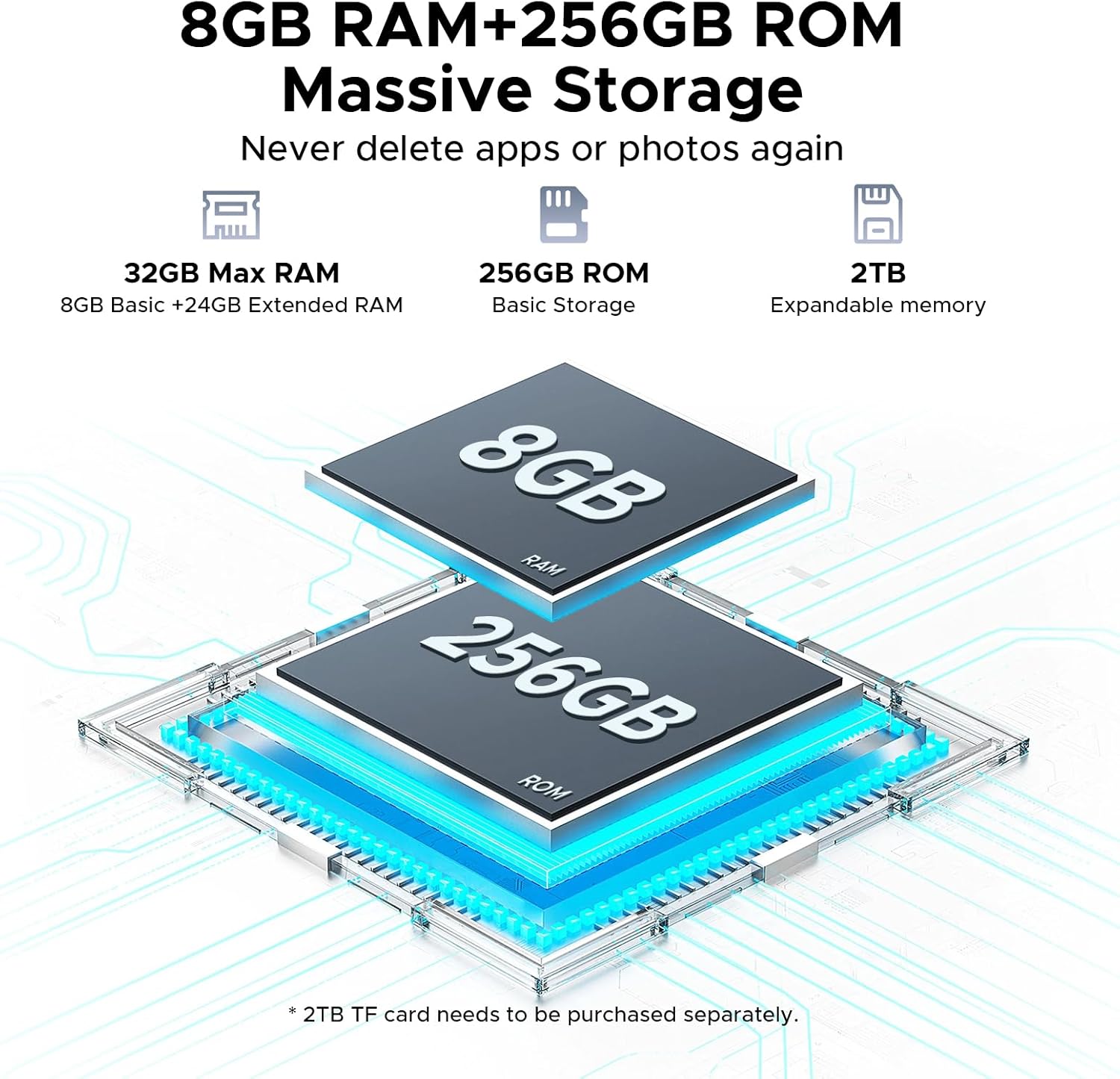
Figure 3.2: Visual representation of the tablet's 32GB Max RAM (8GB Basic + 24GB Extended RAM) and 256GB ROM, with an indication of 2TB expandable memory.
The Helio G100 octa-core processor ensures smooth operation for various tasks.

Figure 3.3: Diagram illustrating the Helio G100 Octa-Core Processor, highlighting its 2.2GHz ultimate frequency and 6nm advanced process technology.
3.3. Łączność
- Wi-Fi: Connect to 2.4GHz or 5GHz networks for internet access.
- Bluetooth 5.2: Pair with wireless headphones, speakers, or other Bluetooth devices.
- Dual SIM (LTE): Insert two Nano-SIM cards for mobile data and calls (if supported by your region/model).
- OTG (w podróży): Connect USB peripherals like flash drives, keyboards, or mice. Also supports reverse charging.
- GPS: Utilize for navigation and location-based services.
3.4. Funkcjonalność aparatu
The tablet is equipped with a 13MP main rear camera and a 5MP front camera.

Rysunek 3.4: Zbliżenie view of the tablet's rear camera module, indicating the 13MP main camera and 5MP front camera, along with example photos taken with the cameras.
- Otwórz aplikację Aparat na ekranie głównym lub w szufladzie aplikacji.
- Przełączaj się między przednim i tylnym aparatem za pomocą ikony aparatu.
- Naciśnij przycisk migawki, aby zrobić zdjęcie lub nagrać film.
3.5. Dźwięk i multimedia
Experience immersive audio with high-quality quad speakers. A 3.5mm audio jack is also available for wired headphones.
3.6. Android 15 i Gemini AI
The tablet runs on the latest Android 15 operating system, offering enhanced privacy controls, AI optimization, and smart motion sensing.
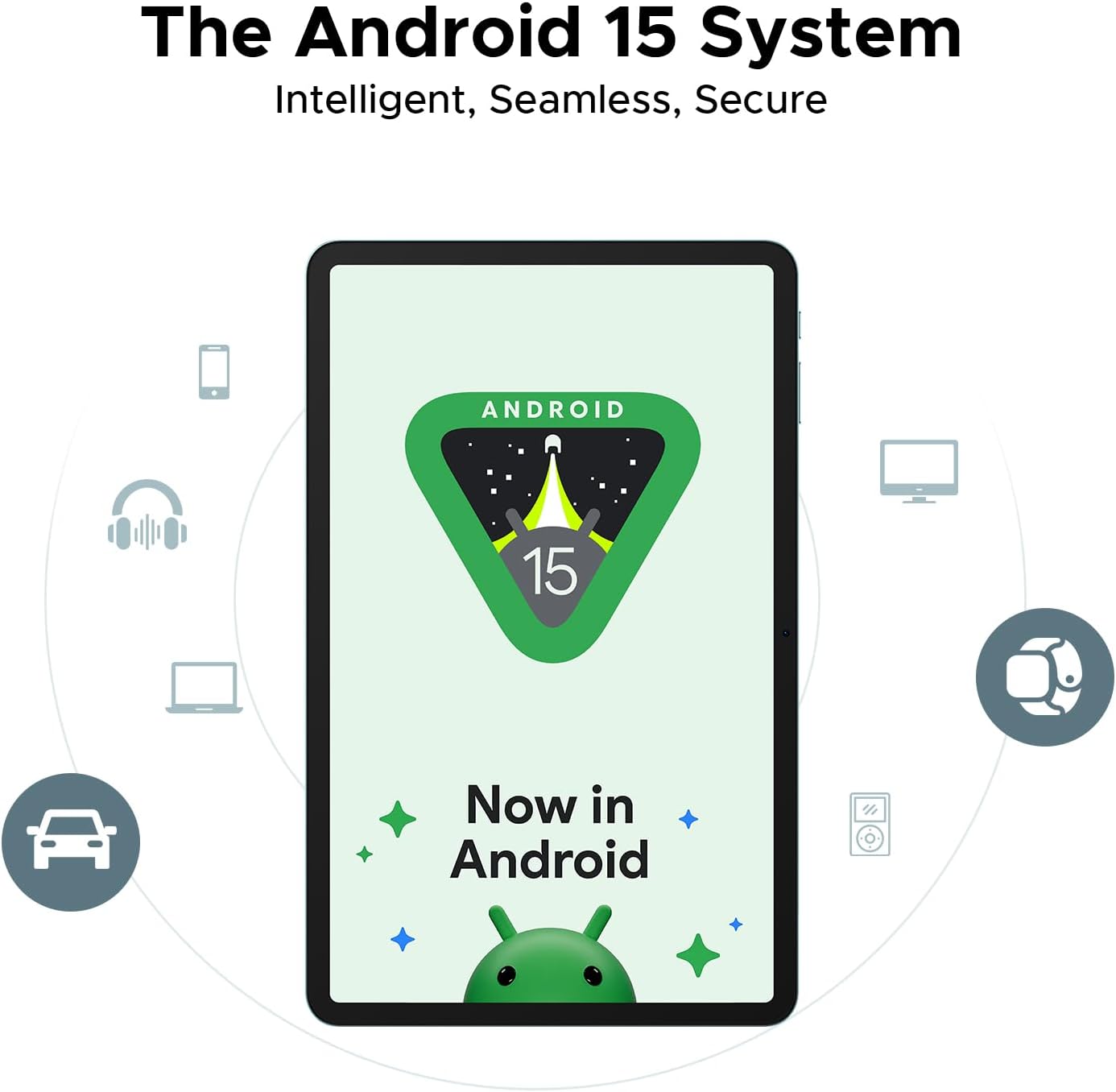
Figure 3.5: Representation of the Android 15 system interface on the tablet, emphasizing its intelligent, seamless, and secure nature.
The integrated Gemini AI assistant helps streamline daily tasks and offers features like content creation, information retrieval, image analysis, and more.

Figure 3.6: Illustration of the built-in Gemini AI, showcasing its capabilities such as content creation, information retrieval & summarization, image analysis, code development, language learning, smart assistant, Gemini Live, and Gemini Deep Research.
4. Konserwacja i pielęgnacja
- Czyszczenie: Do czyszczenia ekranu i obudowy używaj miękkiej, niepozostawiającej włókien ściereczki. Unikaj środków czyszczących o właściwościach ściernych i rozpuszczalników.
- Pielęgnacja baterii: Unikaj ekstremalnych temperatur. W przypadku długotrwałego przechowywania naładuj akumulator do około 50%.
- Aktualizacje oprogramowania: Regularnie sprawdzaj dostępność aktualizacji systemu i instaluj je, aby zapewnić optymalną wydajność i bezpieczeństwo. Przejdź do Ustawienia > System > Aktualizacja systemu.
- Zarządzanie pamięcią masową: Okresowo usuwaj niepotrzebne filei aplikacje, aby zwolnić miejsce na dysku.
- Ochrona: Consider using a screen protector and a protective case to prevent physical damage.
5. Rozwiązywanie Problemów
| Problem | Możliwe rozwiązanie |
|---|---|
| Tablet się nie włącza | Ensure the battery is charged. Connect to charger for at least 30 minutes. Try holding the Power button for 10-15 seconds. |
| Slow performance / Lagging | Close background apps. Clear cache. Restart the tablet. Check for system updates. Ensure sufficient storage space. |
| Problemy z połączeniem Wi-Fi | Restart the tablet and router. Forget and reconnect to the Wi-Fi network. Check router settings. |
| Aplikacje ulegają awarii lub zawieszają się | Wyczyść pamięć podręczną/dane aplikacji (Ustawienia > Aplikacje > [Nazwa aplikacji] > Pamięć). Reinstall the app. Ensure the app is updated. |
| Bateria szybko się rozładowuje | Reduce screen brightness. Disable unused features (Bluetooth, GPS, Wi-Fi). Close background apps. Check battery usage in settings. |
6. Specyfikacje
| Funkcja | Szczegół |
|---|---|
| Nazwa modelu | DOOGEE Tab E3+ |
| System operacyjny | Android 15 |
| Edytor | MediaTek Helio G100 Octa-Core (2.2GHz, 6nm) |
| Wyświetlacz | 12-calowy FHD+ IPS (2000x1200), częstotliwość odświeżania 90 Hz |
| BARAN | 32 GB (8 GB pamięci fizycznej + 24 GB pamięci rozszerzonej) |
| Pamięć wewnętrzna | 256 GB pamięci UFS |
| Możliwość rozbudowy pamięci masowej | Up to 2TB via TF card (microSD) |
| Kamera tylna | 13MP |
| Przednia kamera | 5MP |
| Bateria | 8800mAh |
| Ładowanie | Szybkie ładowanie 18 W |
| Łączność | Dual-band Wi-Fi (2.4GHz/5GHz), Bluetooth 5.2, Dual SIM (LTE), GPS, OTG |
| Porty | USB typu C, gniazdo audio 3.5 mm |
| Wymiary | 7.4 mm ultracienka obudowa |
7. Gwarancja i wsparcie
Aby uzyskać informacje dotyczące gwarancji i pomocy technicznej, zapoznaj się z oficjalną stroną DOOGEE webOdwiedź stronę internetową lub skontaktuj się z działem obsługi klienta. Zachowaj paragon jako dowód zakupu.
DOOGEE Oficjalny Webstrona: www.doogee.cc
Amazon Seller: Aweihao
For product-related inquiries or issues, it is recommended to first contact the seller through Amazon's messaging system.