
1. Wprowadzenie
Niniejsza instrukcja zawiera szczegółowe instrukcje dotyczące instalacji, obsługi i konserwacji chłodnicy cieczowej procesora Cooler Master MasterLiquid Core II 240 mm w kolorze białym. Przed instalacją i użytkowaniem należy dokładnie przeczytać instrukcję, aby zapewnić jej prawidłowe działanie i bezpieczeństwo.
Seria MasterLiquid Core II oferuje ulepszoną wydajność chłodzenia, ulepszoną estetykę i szeroką kompatybilność, w tym obsługę najnowszych gniazd AMD AM5 i Intel LGA 1851. Wyposażona jest w cichą, dwukomorową pompę G9R, ulepszone wentylatory chłodnicy z konstrukcją szeregową oraz wyjątkowo długie węże o długości 400 mm.
2. Informacje dotyczące bezpieczeństwa
- Przed instalacją należy upewnić się, że komputer jest odłączony od zasilania.
- Aby uniknąć uszkodzeń, należy obchodzić się z elementami ostrożnie.
- Informacje na temat lokalizacji konkretnych gniazd wentylatora i pompy można znaleźć w instrukcji płyty głównej.
- Nie otwieraj układu chłodzenia cieczą. Znajduje się w nim czynnik chłodniczy pod ciśnieniem.
- Przechowywać w miejscu niedostępnym dla dzieci.
3. Zawartość opakowania
Przed rozpoczęciem instalacji sprawdź, czy wszystkie komponenty są obecne:
- Cooler Master MasterLiquid Core II 240 mm AIO Cooler (chłodnica, pompa/blok wodny, wentylatory, przewody)
- Sprzęt montażowy dla Intel (LGA1700/1200/115X)
- Sprzęt montażowy do AMD (AM5/AM4)
- Związek termiczny
- Kabel rozdzielający PWM wentylatora
- Kabel oświetleniowy ARGB
- Instrukcja obsługi (ten dokument)
4. Konfiguracja i instalacja
Aby poprawnie zainstalować, postępuj zgodnie z poniższymi krokami. Proces ten może się nieznacznie różnić w zależności od rodzaju gniazda procesora.
4.1. Instalacja Intel LGA1700
- Przygotuj płytę tylną: Wyreguluj płytę tylną dla LGA1700, korzystając z otworów zewnętrznych.
Ilustracja: Dopasowanie tylnej płytki do zewnętrznych otworów w celu zapewnienia zgodności ze standardem LGA1700.
- Montaż płyty tylnej: Zamontuj tylną płytkę Intel od tyłu płyty głównej, upewniając się, że śruby przechodzą przez otwory w płycie głównej.

Ilustracja: Umieszczanie tylnej płytki Intel z tyłu płyty głównej.
- Montaż elementów dystansowych: Zamontuj dystanse LGA1700 na śrubach tylnej płyty od przodu płyty głównej. Upewnij się, że kierunek jest prawidłowy (niebieską stroną do góry).

Ilustracja: Mocowanie niebieskich dystansów LGA1700 do śrub tylnej płyty.
- Nałóż pastę termoprzewodzącą: Nanieść odpowiednią ilość pasty termoprzewodzącej na zintegrowany radiator procesora (IHS).

Ilustracja: Nakładanie pasty termoprzewodzącej na powierzchnię procesora.
- Przygotuj blok wodny: Dopasuj strzałkę na uchwycie montażowym do bloku wodnego, a następnie obróć, aby zablokować go na miejscu. Zdejmij naklejkę ochronną z płyty chłodzącej.

Ilustracja: Mocowanie uchwytu montażowego do bloku wodnego i zdejmowanie folii ochronnej.
- Zainstaluj Waterblock: Dopasuj otwory montażowe w uchwycie do dystansów i ostrożnie umieść blok wodny na procesorze. Zabezpiecz metalowe uchwyty i blok wodny czterema nakrętkami, stosując odpowiednią siłę montażową.

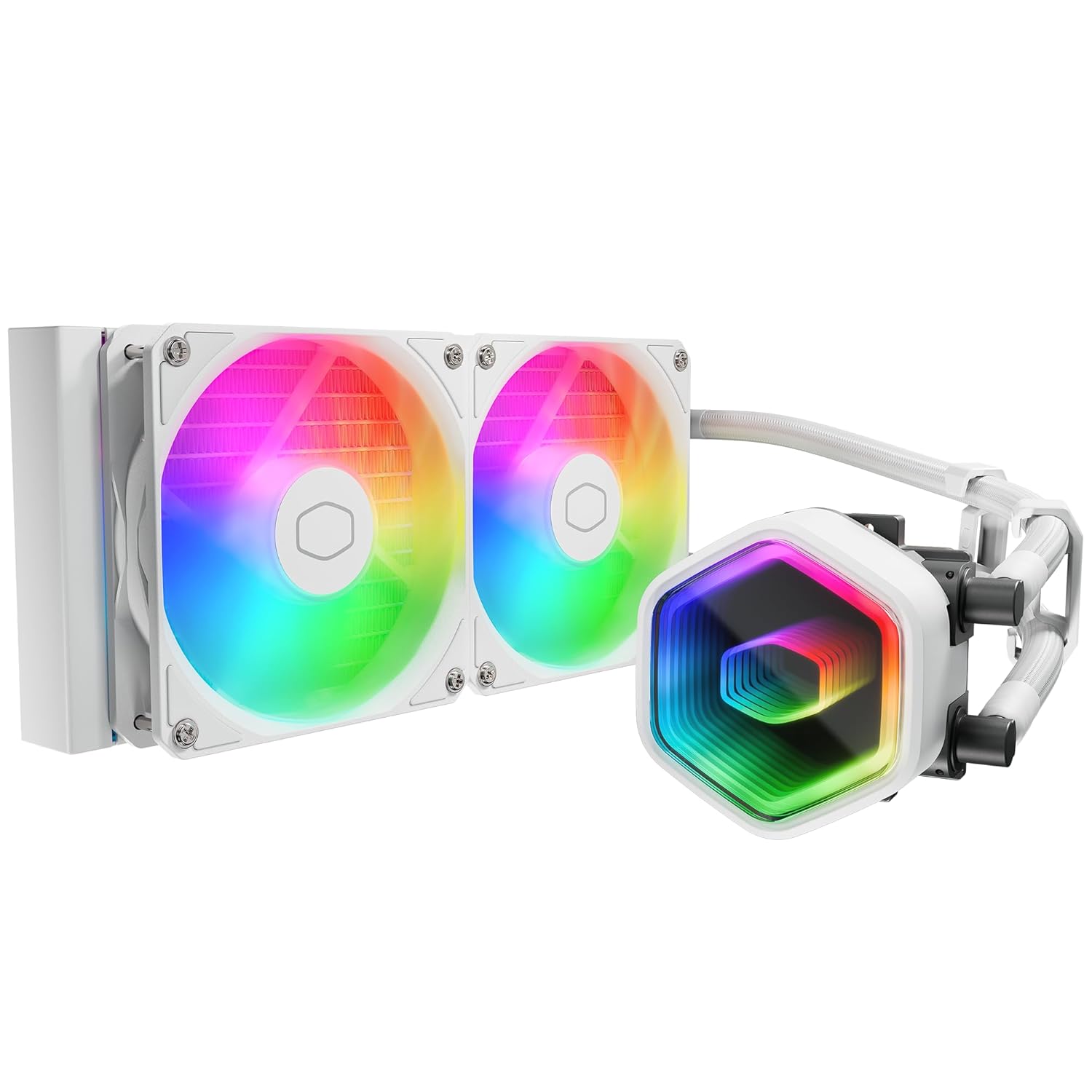
Zdjęcie: Chłodnica cieczowa procesora Cooler Master MasterLiquid Core II 240 mm w kolorze białym, w pełni zmontowana i gotowa do instalacji.
4.2. Instalacja procesora AMD AM5/AM4
W przypadku gniazd AMD AM5/AM4, proces instalacji wykorzystuje istniejącą płytę tylną płyty głównej. Należy obrócić wspornik AMD, aby zamontować go na bloku wodnym, a następnie użyć klamer, aby przymocować go do procesora.
- Przygotuj blok wodny: Obróć wspornik AMD, aby zamontować go na bloku wodnym. Zdejmij naklejkę ochronną z płytki chłodzącej.
- Nałóż pastę termoprzewodzącą: Nanieść odpowiednią ilość pasty termoprzewodzącej na zintegrowany radiator procesora (IHS).
- Zainstaluj Waterblock: Użyj klamer na uchwycie AMD, aby zamontować blok wodny na procesorze. Dokręć obie śruby na uchwycie śrubokrętem, aby wywrzeć nacisk montażowy.
4.3. Połączenia kablowe
- Kable ARGB do wentylatorów: Podłącz 3-pinowe kable ARGB wentylatora, aby zsynchronizować sygnał ARGB.
- Kable PWM wentylatora: Podłącz 4-pinowe złącza PWM wentylatora do kabla rozdzielającego PWM.
- Podłącz rozdzielacz wentylatora: Podłącz kabel rozdzielacza PWM wentylatora do gniazda CPU_FAN płyty głównej, aby zasilić wentylatory.
- Podłącz zasilanie pompy: Podłącz kabel zasilający pompę do gniazda CPU_OPT, AIO_PUMP lub WATER_PUMP na płycie głównej.
- Podłącz oświetlenie ARGB: Podłącz kabel oświetlenia ARGB do 3-pinowego gniazda +5V ARGB na płycie głównej, aby sterować oświetleniem.
4.4. Film instruktażowy dotyczący instalacji
Chociaż sprzedawca nie udostępnił konkretnego filmu instruktażowego dotyczącego instalacji tego konkretnego modelu Cooler Master, ogólne zasady instalacji coolerów AIO są podobne. Wizualne wskazówki dotyczące instalacji coolerów AIO można znaleźć w ogólnych poradnikach dostępnych online. Zawsze należy priorytetowo traktować instrukcje zawarte w niniejszej instrukcji oraz w instrukcji płyty głównej.
Uwaga: w momencie tworzenia podręcznika nie był dostępny żaden oficjalny film instruktażowy firmy Cooler Master dotyczący instalacji tego konkretnego produktu.
5. Instrukcja obsługi
Po zainstalowaniu i uruchomieniu, Cooler Master MasterLiquid Core II rozpocznie chłodzenie procesora. Aby uzyskać zaawansowaną kontrolę i możliwość personalizacji:
- Kontrola prędkości wentylatora: Prędkość wentylatora jest zazwyczaj kontrolowana za pomocą ustawień BIOS/UEFI płyty głównej lub oprogramowania dedykowanego płycie głównej. Dostosuj krzywe wentylatora, aby zrównoważyć wydajność chłodzenia i poziom hałasu.
- Sterowanie oświetleniem RGB: Oświetleniem ARGB pompy i wentylatorów można sterować za pomocą oprogramowania RGB płyty głównej (np. ASUS Aura Sync, MSI Mystic Light, Gigabyte RGB Fusion, ASRock Polychrome Sync). Upewnij się, że kabel ARGB jest prawidłowo podłączony do kompatybilnego złącza +5 V ARGB.
- Działanie pompy: Pompa pracuje nieprzerwanie, zapewniając cyrkulację chłodziwa. Aby zapewnić optymalną wydajność, upewnij się, że nagłówek pompy jest ustawiony na 100% prędkości w BIOS-ie/UEFI.
6. Konserwacja
Regularna konserwacja pomaga zapewnić długowieczność i optymalną wydajność chłodnicy cieczy:
- Czyszczenie kurzu: Okresowo czyść żeberka chłodnicy i łopatki wentylatora sprężonym powietrzem z kurzu. Upewnij się, że wentylatory nie obracają się podczas czyszczenia, aby zapobiec uszkodzeniom.
- Kontrola wizualna: Regularnie sprawdzaj przewody pod kątem nieszczelności, zagięć lub uszkodzeń. Upewnij się, że wszystkie połączenia są solidne.
- Pasta termiczna: Ponowne nałożenie pasty termoprzewodzącej zazwyczaj nie jest wymagane, chyba że chłodnica zostanie zdemontowana z procesora. W przypadku ponownej instalacji należy oczyścić starą pastę termoprzewodzącą i nałożyć nową.
7. Rozwiązywanie Problemów
Jeśli masz problemy z chłodnicą cieczy, zapoznaj się z poniższymi typowymi problemami i ich rozwiązaniami:
| Problem | Możliwa przyczyna | Rozwiązanie |
|---|---|---|
| Wysokie temperatury procesora |
|
|
| Wentylatory nie kręcą się |
|
|
| Oświetlenie RGB nie działa |
|
|
| Nietypowe dźwięki (bulgotanie, brzęczenie) |
|
|
8. Specyfikacje
| Funkcja | Szczegół |
|---|---|
| Numer modelu | MLW-D24M-A18PA-RW |
| Marka | Mistrz chłodnicy |
| Wymiary produktu | Wymiary 37.2 x 21.2 x 14.3 cm |
| Waga przedmiotu | 1.45 kilogramów |
| Typ złącza zasilania | 4-pinowe (do wentylatorów), 3-pinowe (do pompy) |
| Tomtage | 12 V (prąd stały) |
| Cotage | 260 watów (TDP) |
| Metoda chłodzenia | Woda |
| Kompatybilne urządzenia | Komputer, Laptop (CPU) |
| Poziom hałasu | 30 decybeli |
| Zgodność z gniazdami | Intel LGA 1851, LGA1700, LGA1200, LGA115X; AMD AM5, AM4 |
9. Gwarancja i wsparcie
Cooler Master udziela 5-letniej gwarancji producenta na serię MasterLiquid Core II. W celu zgłoszenia reklamacji, uzyskania pomocy technicznej lub uzyskania dalszej pomocy prosimy odwiedzić oficjalną stronę Cooler Master. webodwiedź witrynę lub skontaktuj się bezpośrednio z działem obsługi klienta.
Więcej informacji i zasobów pomocy znajdziesz na stronie Sklep Cooler Master na Amazon.