
1. Wprowadzenie
Witamy w instrukcji obsługi interfejsu audio USB SONICAKE Sonic Cube II. Urządzenie to zostało zaprojektowane z myślą o zapewnieniu muzykom, producentom i twórcom treści możliwości nagrywania, streamingu i tworzenia podcastów wysokiej jakości dźwięku. Wyposażone jest w dwukanałowy przedwzmacniacz analogowy.amps, zasilanie fantomowe 48 V i integracja z wydajnym oprogramowaniem komputerowym do modelowania cyfrowego i efektów DSP. Niniejsza instrukcja przeprowadzi Cię przez proces konfiguracji, obsługi i konserwacji Sonic Cube II, zapewniając optymalną wydajność i długowieczność.

Ilustracja 1.1: Interfejs audio USB SONICAKE Sonic Cube II.
2. Koniec produktuview
2.1 Główne cechy
- Konwertery o wysokiej wydajności: Obsługuje nagrywanie i miksowanie z częstotliwością do 24 bitów/48 kHz, co pozwala na uzyskanie wysokiej jakości dźwięku o niskim poziomie szumów.
- Dwukanałowy przedwzmacniacz analogowyamps: Wyposażony w wysokiej jakości przedwzmacniacz analogowyamps zapewniające doskonały zakres dynamiki i niskie zniekształcenia, odpowiednie do różnych instrumentów i mikrofonów.
- Zasilanie fantomowe +48 V: Zapewnia zasilanie mikrofonów pojemnościowych, gwarantując kompatybilność z szeroką gamą profesjonalnego sprzętu audio.
- Modelowanie cyfrowe i efekty DSP: Zawiera potężne oprogramowanie komputerowe z wbudowanym cyfrowym modelowaniem gitary ampwzmacniacze i różne efekty DSP, zwiększające możliwości twórcze.
- Funkcja „NA ANTENIE”: Ułatwia transmisję strumieniową na żywo dzięki specjalnej funkcji zapewniającej łatwość użytkowania.
- Szeroka kompatybilność: Kompatybilny z większością programów do nagrywania (DAW) w systemach operacyjnych Mac i Windows, w tym ProTools, Reaper i Ableton.
- Łączność USB: Łączy się przez USB-C/USB-A, oferując niezawodne zasilanie i transmisję danych.

Obraz 2.1: Sonic Cube II prezentuje wysokiej jakości przedwzmacniacz analogowyamps dla doskonałego dźwięku.
2.2 Elementy sterujące i połączenia

Rysunek 2.2: Schemat przedniego i tylnego panelu Sonic Cube II, ilustrujący wszystkie elementy sterujące i połączenia.
- Wejście MIC 1: Wejście XLR do podłączenia mikrofonu.
- Wejście LINE/INST 2: Wejście TRS 1/4" (6.35 mm) do podłączania instrumentów liniowych lub instrumentów o wysokiej impedancji, np. gitar.
- Przełącznik EFX / +48V: Aktywuje efekty DSP lub zasilanie fantomowe +48V dla MIC 1.
- Gałka GAIN 1: Dostosowuje poziom wzmocnienia wejściowego dla MIC 1.
- Gałka GAIN 2: Dostosowuje poziom wzmocnienia wejściowego dla LINE/INST 2.
- Przełącznik RVB / HI-Z: Aktywuje efekt pogłosu lub ustawia wejście LINE/INST 2 na wysoką impedancję (HI-Z) dla instrumentów.
- Pokrętło WYJŚCIOWE: Steruje ogólną głośnością wyjściową wyjść zbalansowanych i słuchawek.
- Przycisk NA ANTENIE/MONITOR: Umożliwia bezpośrednie monitorowanie dźwięku wejściowego w czasie rzeczywistym lub aktywuje funkcję „ON AIR” w celu strumieniowania.
- Wyjście słuchawkowe: Wyjście stereo TRS 1/4" (6.35 mm) do podłączania słuchawek.
- Port USB (typ C): Łączy urządzenie z komputerem w celu zasilania i przesyłania danych.
- Przełącznik AUTO OUTPUT: Włącza i wyłącza automatyczne kierowanie wyjściem.
- Port OTG (typ C): Do łączenia się z urządzeniami mobilnymi (np. smartfonami, tabletami) w celu nagrywania lub strumieniowania.
- WYJŚCIE ZRÓWNOWAŻONE (L/P): Wyjścia TRS 1/4" (6.35 mm) do podłączania monitorów studyjnych i innego sprzętu audio.
3. Przewodnik konfiguracji
3.1 Wymagania systemowe
- System operacyjny: Windows, macOS.
- Zgodne urządzenia: Komputer osobisty, cyfrowa stacja robocza audio (DAW).
- Obsługiwane oprogramowanie: ProTools, Reaper, Ableton i inne standardowe oprogramowanie DAW.
3.2 Połączenie sprzętowe
- Podłącz Sonic Cube II do komputera za pomocą kabla USB. Urządzenie jest zasilane przez magistralę, co oznacza, że pobiera energię bezpośrednio z komputera przez złącze USB.
- Podłącz mikrofon do wejścia XLR MIC 1.
- Podłącz swój instrument (np. gitarę, bas, keyboard) do wejścia LINE/INST 2 1/4".
- Podłącz słuchawki do wyjścia słuchawkowego w celu monitorowania.
- Podłącz monitory studyjne do wyjścia BALANCED OUTPUT (L/R) za pomocą kabli TRS 1/4".

Ilustracja 3.1: Podłączanie Sonic Cube II do komputera przez USB w celu zasilania i przesyłania danych.
3.3 Instalacja oprogramowania i sterowników
Aby uzyskać optymalną wydajność, zaleca się zainstalowanie dedykowanych sterowników i oprogramowania dla Sonic Cube II. Chociaż urządzenie może działać jako standardowe urządzenie audio USB, zastrzeżone sterowniki często zapewniają niższe opóźnienia i dostęp do zaawansowanych funkcji.
- Użytkownicy systemu Windows: Wyszukaj w internecie hasło „Sonic Cube II Software & Firmware Download”. Pobierz i zainstaluj „Sonic Mix Setup” oraz „Sonicake USB ASIO Driver”. Jest to kluczowe dla prawidłowego rozpoznawania urządzeń i zapewnienia niskiej latencji w programach DAW.
- Użytkownicy systemu macOS: Urządzenie jest zazwyczaj kompatybilne z systemem macOS typu plug-and-play. Jeśli dostępne są konkretne sterowniki lub oprogramowanie, można je znaleźć w oficjalnej pomocy technicznej SONICAKE. webstrona.
Po instalacji uruchom ponownie komputer i upewnij się, że w ustawieniach dźwięku systemu operacyjnego i preferowanej stacji roboczej do obróbki dźwięku (DAW) wybrano urządzenie Sonic Cube II jako urządzenie wejściowe i wyjściowe audio.
4. Instrukcja obsługi
4.1 Włączanie/wyłączanie
Sonic Cube II jest zasilany przez USB. Włącza się automatycznie po podłączeniu do zasilanego portu USB w komputerze lub urządzeniu mobilnym. Aby wyłączyć zasilanie, wystarczy odłączyć kabel USB.
4.2 Regulacja poziomu wejściowego
- Użyj ZYSK 1 pokrętło do regulacji poziomu wejściowego mikrofonu podłączonego do MIC 1.
- Użyj ZYSK 2 pokrętło do regulacji poziomu wejściowego instrumentu lub urządzenia liniowego podłączonego do LINE/INST 2.
- Monitoruj poziomy wejściowe w swoim DAW, aby uniknąć przesterowania (zniekształcenia). Staraj się, aby poziomy szczytowe mieściły się w granicach od -6 dB do -3 dB.
4.3 Zasilanie fantomowe (+48 V)
Jeśli używasz mikrofonu pojemnościowego z wejściem MIC 1, musisz włączyć zasilanie fantomowe +48 V. Naciśnij przycisk EFX / +48V Przełącznik włącza zasilanie fantomowe. Przed aktywacją upewnij się, że mikrofon wymaga zasilania fantomowego. Mikrofony dynamiczne zazwyczaj nie wymagają zasilania fantomowego.
4.4 Bezpośrednie monitorowanie i funkcja „NA ANTENIE”
Ten NA ANTENIE / MONITOR Przycisk umożliwia bezpośredni monitoring, umożliwiając odsłuch sygnału wejściowego w czasie rzeczywistym przez słuchawki lub monitory studyjne bez opóźnień. Jest to niezbędne podczas nagrywania i występów na żywo.
- Naciśnij NA ANTENIE / MONITOR przycisk umożliwiający aktywację bezpośredniego monitorowania.
- Po naciśnięciu przycisku zaświeci się kontrolka.
- Funkcja ta pełni również funkcję trybu „ON AIR” do strumieniowego przesyłania na żywo, kierując dźwięk bezpośrednio.

Ilustracja 4.1: Sonic Cube II z włączoną funkcją „Monitorowania jednym kliknięciem” dostępną za pośrednictwem przycisku ON AIR/MONITOR.
4.5 Regulacja poziomu wyjściowego
Użyj dużego WYJŚCIE Pokrętło do regulacji ogólnej głośności wyjść zbalansowanych (L/R) i wyjścia słuchawkowego. Dostosuj je do komfortowego poziomu odsłuchu. Głośność wyjścia słuchawkowego jest powiązana z głównym pokrętłem wyjściowym.
5. Oprogramowanie i efekty DSP
Sonic Cube II zawiera potężne oprogramowanie komputerowe, które rozszerza jego możliwości o modelowanie cyfrowe i efekty DSP. Oprogramowanie to umożliwia dostęp do szerokiej gamy funkcji gitarowych. ampmodele lifier, symulacje szaf i inne efekty przetwarzania sygnałów cyfrowych bezpośrednio na komputerze.
- Zainstaluj oprogramowanie „Sonic Mix Setup” zgodnie z opisem w rozdziale 3.3.
- Uruchom oprogramowanie, aby uzyskać dostęp do interfejsu modelowania cyfrowego i efektów DSP.
- Eksperymentuj z różnymi amp modele i efekty, które kształtują dźwięk podczas nagrywania lub transmisji strumieniowej na żywo.
- Sprawdź, czy oprogramowanie jest prawidłowo skonfigurowane do używania Sonic Cube II jako urządzenia wejściowego i wyjściowego audio.
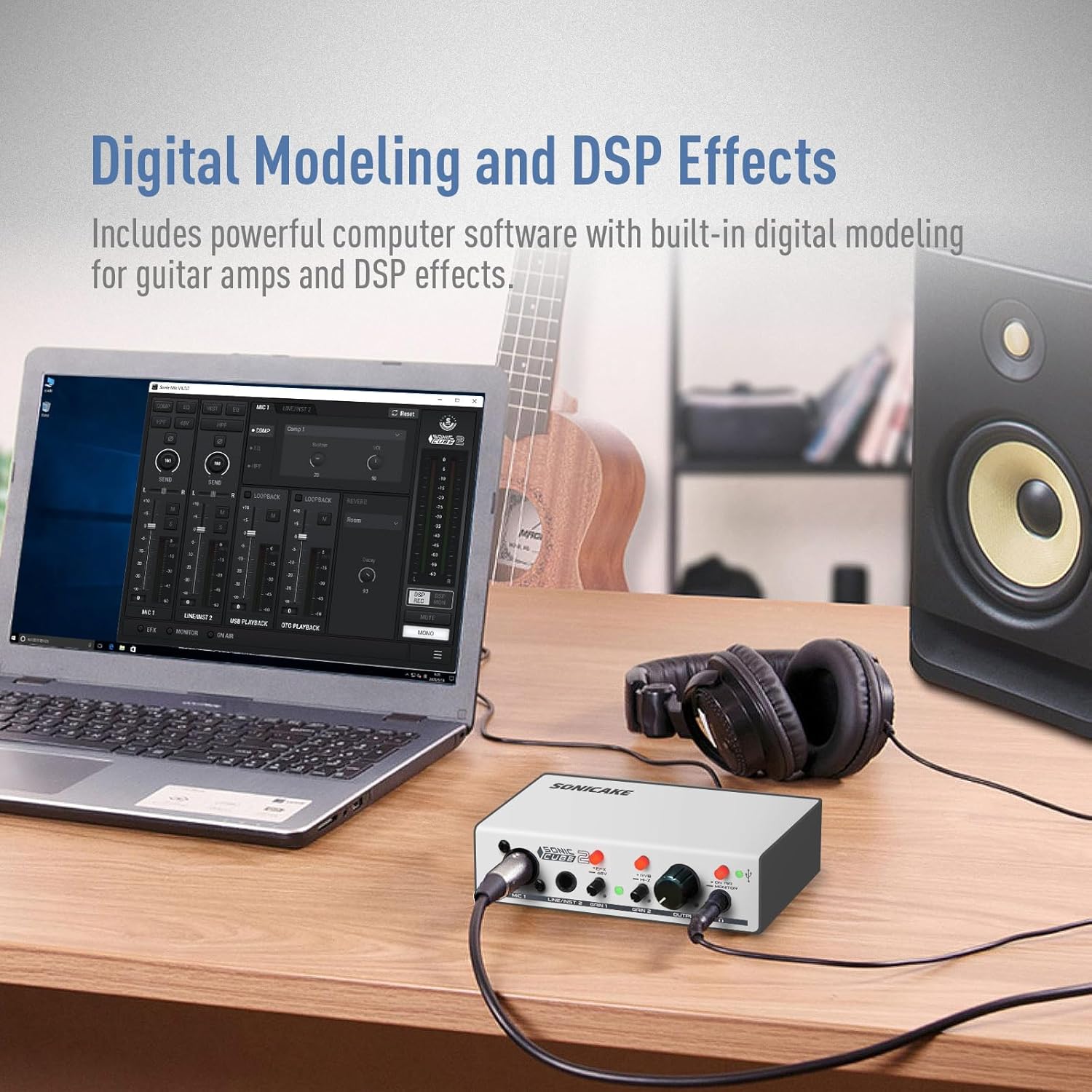
Ilustracja 5.1: Sonic Cube II zintegrowany z oprogramowaniem komputerowym do modelowania cyfrowego i efektów DSP.
6. Konserwacja
- Czyszczenie: Do czyszczenia zewnętrznej części urządzenia należy używać miękkiej, suchej ściereczki. Unikaj stosowania płynnych środków czyszczących i rozpuszczalników, ponieważ mogą one uszkodzić powłokę lub elementy wewnętrzne.
- Składowanie: Przechowuj Sonic Cube II w chłodnym i suchym miejscu, z dala od bezpośredniego światła słonecznego, ekstremalnych temperatur i wysokiej wilgotności.
- Obsługiwanie: Obchodź się z urządzeniem ostrożnie. Unikaj upuszczania go i narażania na silne uderzenia.
- Znajomości: Okresowo sprawdzaj wszystkie połączenia kablowe pod kątem zużycia i uszkodzeń. Upewnij się, że kable są prawidłowo podłączone, aby zapobiec utracie sygnału lub sporadycznym problemom.
7. Rozwiązywanie Problemów
Jeśli napotkasz problemy z urządzeniem Sonic Cube II, zapoznaj się z poniższymi wskazówkami dotyczącymi rozwiązywania problemów:
- Brak dźwięku:
- Upewnij się, że Sonic Cube II jest prawidłowo podłączony do komputera przez USB i włączony.
- Sprawdź, czy pokrętło OUTPUT jest ustawione na poziomie słyszalnym.
- Sprawdź, czy Sonic Cube II jest wybrany jako domyślne urządzenie wyjściowe audio w ustawieniach dźwięku komputera i programu DAW.
- Sprawdź połączenia słuchawek i monitora.
- Brak sygnału wejściowego / Niska głośność wejściowa:
- Sprawdź, czy mikrofon lub instrument jest prawidłowo podłączony do odpowiedniego wejścia (MIC 1 lub LINE/INST 2).
- Dostosuj ZYSK 1 or ZYSK 2 pokrętła do zwiększania poziomu wejściowego.
- W przypadku korzystania z mikrofonu pojemnościowego należy upewnić się, że zasilanie fantomowe +48 V jest aktywowane za pomocą EFX / +48V przełącznik.
- Sprawdź, czy Sonic Cube II jest wybrany jako domyślne urządzenie wejściowe audio w ustawieniach dźwięku komputera i programu DAW.
- Sprawdź, czy kable mikrofonu/instrumentu nie są uszkodzone.
- Problemy ze sterownikami (Windows):
- Jeśli urządzenie nie zostanie rozpoznane lub wystąpią duże opóźnienia, sprawdź, czy zainstalowano zarówno „Sonic Mix Setup”, jak i „Sonicake USB ASIO Driver”, zgodnie z opisem w rozdziale 3.3.
- Spróbuj odinstalować i ponownie zainstalować sterowniki.
- Podłącz urządzenie do innego portu USB w komputerze.
- Zniekształcony dźwięk:
- Zmniejszyć ZYSK 1 or ZYSK 2 pokrętła zapobiegające przesterowaniu sygnału wejściowego.
- Obniż WYJŚCIE pokrętło, jeśli zniekształcenie występuje na wyjściu stage.
- Sprawdź, czy kable i połączenia nie są uszkodzone.
8. Specyfikacje
| Funkcja | Specyfikacja |
|---|---|
| Marka | SONICA |
| Numer modelu | QAI-23 |
| Waga przedmiotu | 15.5 uncji |
| Wymiary opakowania | 8.03 x 5.43 x 3.23 cala |
| Technologia łączności | USB, XLR, TRS 6.35 mm |
| Liczba kanałów | 2 |
| Kompatybilne urządzenia | DAW, komputer osobisty |
| Obsługiwane oprogramowanie | ProTools, Reaper, Ableton (wersje nieokreślone) |
| System operacyjny | Windows, macOS |
| Moc fantomowa | +48 V |
| Maksym Sample Szybkość/głębokość bitowa | 48 kHz / 24-bity |
9. Gwarancja i wsparcie
Aby uzyskać informacje dotyczące gwarancji i pomocy technicznej, zapoznaj się z dokumentacją dołączoną do produktu lub odwiedź oficjalną stronę internetową SONICAKE webZachowaj dowód zakupu na wypadek roszczeń gwarancyjnych. W przypadku problemów nieopisanych w niniejszej instrukcji, zaleca się kontakt z obsługą klienta SONICAKE w celu uzyskania dalszej pomocy.