
Dosilkc RM
Instrukcja obsługi rejestratora NVR Dosilkc 8CH POE
Model: RM
Produkt ponadview
8-kanałowy sieciowy rejestrator wideo (NVR) Dosilkc z zasilaniem POE został zaprojektowany do domowych systemów monitoringu, obsługując rozdzielczość do 4K. Oferuje kompresję wideo H.265+, co zapewnia wydajne przechowywanie danych i zdalny dostęp dla wygodnego monitoringu.

Na zdjęciu widać przedni i tylny panel 8-kanałowego rejestratora D-Silkc PoE NVR. Na przednim panelu widoczne są kontrolki, a na tylnym znajduje się 8 portów PoE, wejście/wyjście audio, porty VGA, HDMI i USB do łączności.
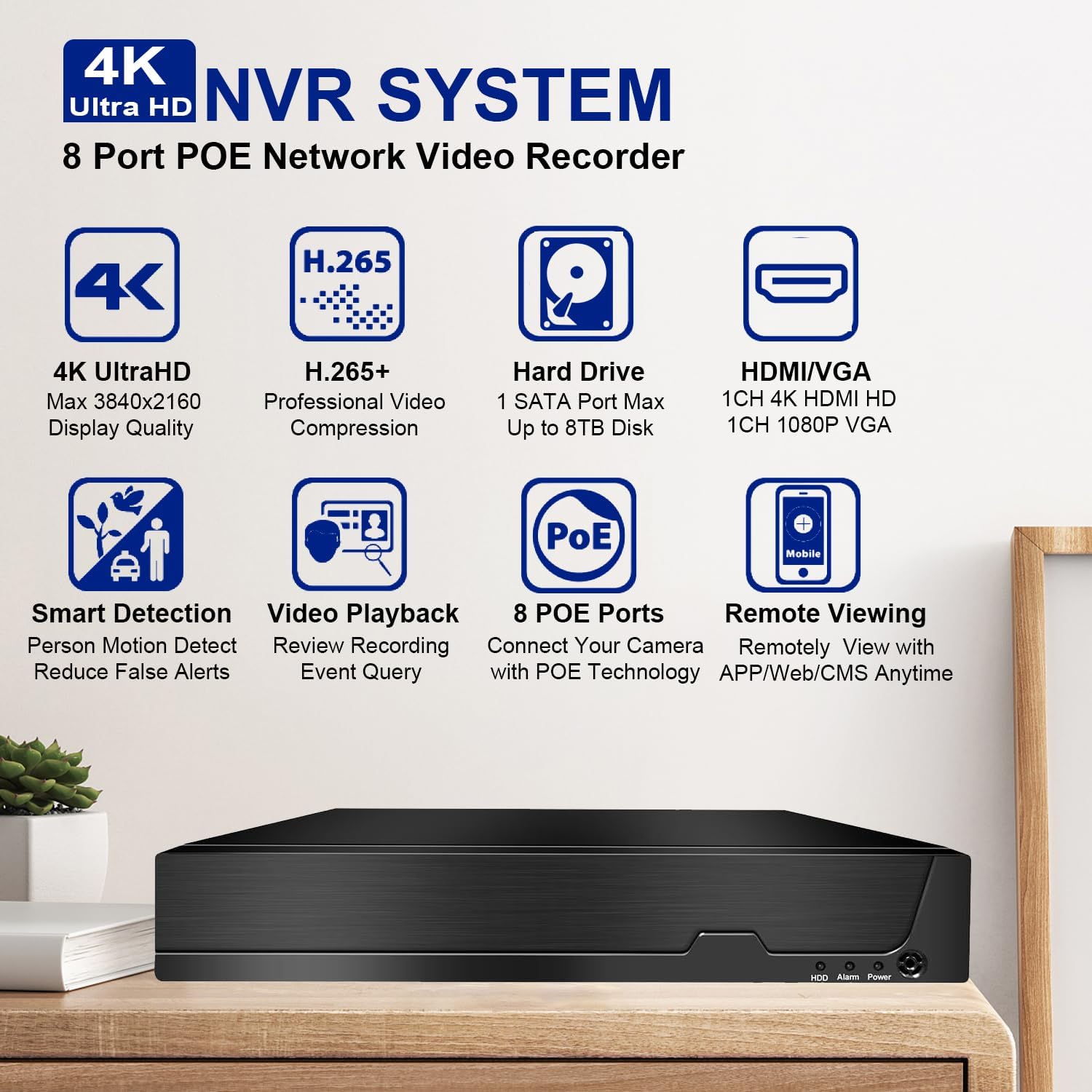
Na tym zdjęciu przedstawiono najważniejsze cechy systemu NVR Dosilkc 4K Ultra HD, w tym jakość wyświetlania 4K UltraHD, kompresję wideo H.265+, obsługę dysku twardego o pojemności do 8 TB, wyjście HDMI/VGA, inteligentne wykrywanie, odtwarzanie wideo, 8 portów PoE i zdalne sterowanie viewmożliwości.
Zawartość opakowania
Przed rozpoczęciem instalacji sprawdź, czy w opakowaniu znajdują się wszystkie elementy wymienione poniżej:
- Jednostka NVR
- Mysz USB
- Zasilacz
- Instrukcja obsługi (ten dokument)
Przewodnik po konfiguracji
1. Połączenie sprzętowe
Rejestrator NVR Dosilkc jest wyposażony w porty Power over Ethernet (PoE), które upraszczają instalację kamery, dostarczając zasilanie i dane za pomocą jednego kabla Ethernet.
- Podłącz kamery: Podłącz kamery IP PoE do portów PoE rejestratora NVR za pomocą kabli Ethernet. Rejestrator NVR automatycznie zasili kamery.
- Podłącz monitor: Podłącz monitor do rejestratora NVR za pomocą portu HDMI lub VGA. Port HDMI obsługuje rozdzielczość do 4K, a VGA 1080p.
- Podłącz mysz: Podłącz dołączoną mysz USB do jednego z portów USB rejestratora NVR.
- Połączenie internetowe: Podłącz rejestrator NVR do lokalnego routera sieciowego za pomocą kabla Ethernet, aby uzyskać możliwość zdalnego dostępu.
- Włączanie: Podłącz zasilacz do rejestratora NVR, a następnie do gniazdka elektrycznego. Rejestrator NVR włączy się automatycznie.

Na tym schemacie przedstawiono typową konfigurację rejestratora NVR PoE Dosilkc, pokazując połączenia kamer IP PoE, monitora VGA/HDMI, routera internetowego do zdalnego viewwejście/wyjście audio, mysz USB i zasilacz.

Na tym zdjęciu podkreślono funkcję „Plug & Play Easy Setup”, pokazującą, w jaki sposób jeden kabel Ethernet zapewnia zarówno dostęp do sieci, jak i zasilanie kamer, upraszczając instalację.
2. Wstępna konfiguracja
Po pierwszym uruchomieniu rejestrator NVR może przeprowadzić Cię przez kreator konfiguracji. Postępuj zgodnie z instrukcjami wyświetlanymi na ekranie, aby skonfigurować podstawowe parametry, takie jak data/godzina, ustawienia sieciowe i hasło administratora.
Instalacja dysku twardego (jeśli nie został zainstalowany fabrycznie): Rejestrator NVR obsługuje dysk twardy SATA o pojemności do 8 TB. Prawidłową instalację dysku twardego można sprawdzić na wewnętrznym schemacie rejestratora NVR. Przed instalacją lub wyjęciem dysku twardego należy upewnić się, że rejestrator NVR jest wyłączony.
Instrukcja obsługi
1. Lokalny Viewi odtwarzanie
Po podłączeniu do monitora możesz view oglądaj na żywo transmisje z kamer i zarządzaj nagraniami bezpośrednio z interfejsu NVR za pomocą myszy USB.
- Na żywo View: Na ekranie głównym wyświetlane są na żywo obrazy wideo ze wszystkich podłączonych kamer.
- Odtwarzanie nagranego dźwięku: Aby ponownie uzyskać dostęp do menu odtwarzaniaview nagrano footage. Możesz wyszukiwać według czasu, kalendarza, wydarzenia lub kanału.
- Tryby nagrywania: Rejestrator NVR obsługuje różne tryby nagrywania, w tym ręczny, alarmowy, detekcji dynamicznej i harmonogramu.

Na tym zdjęciu przedstawiono całodobową możliwość nagrywania i odtwarzania na dysku twardym. Na monitorze widoczny jest obraz na żywo z kamery, a także ikony oznaczające dysk twardy o pojemności do 8 TB oraz serwer PC LMS umożliwiający nagrywanie wideo bez miesięcznych opłat.
2. Dostęp zdalny
Rejestrator NVR umożliwia zdalne viewzarządzania systemem bezpieczeństwa z urządzeń mobilnych lub komputerów.
- Aplikacja mobilna: Pobierz bezpłatną aplikację „Videolink” ze sklepu App Store (iOS) lub Google Play (Android). Postępuj zgodnie z instrukcjami aplikacji, aby dodać swój rejestrator NVR, używając jego unikalnego identyfikatora lub kodu QR.
- Klient PC: Aby uzyskać dostęp do rejestratora NVR z komputera, skorzystaj z oprogramowania klienckiego LMS dla systemu Windows lub Mac.
- Web Przeglądarka: Uzyskaj dostęp do interfejsu NVR bezpośrednio za pomocą web przeglądarki (Firefox, Google Chrome, Microsoft Edge) wpisując adres IP rejestratora NVR.

Na tym obrazie szczegółowo opisano różne metody zdalnego dostępu do rejestratora NVR, w tym aplikację mobilną „Videolink” dla systemów iOS i Android, narzędzia AJDev, klienta LMS dla systemów Windows i Mac oraz web dostęp do przeglądarki za pośrednictwem Firefox, Google Chrome i Microsoft Edge, wyświetlając na żywo view na różnych urządzeniach.

Na tym obrazie przedstawiono kompatybilność systemu NVR Dosilkc z różnymi viewurządzeń, w tym różnych typów aparatów fotograficznych, laptopów, tabletów i smartfonów, umożliwiając użytkownikom view swojego domu z dowolnego miejsca.
3. Zaawansowane funkcje
- Kompresja wideo H.265+: Ta zaawansowana technologia kompresji redukuje file rozmiary nawet o 50% bez pogorszenia jakości wideo, co pozwala na dłuższe nagrywanie i oszczędza miejsce na dysku twardym.
- Inteligentne wykrywanie i alerty: Skonfiguruj NVR do inteligentnego wykrywania ruchu, w tym wykrywania osób i pojazdów, aby ograniczyć liczbę fałszywych alarmów. Otrzymuj alerty za pośrednictwem FTP, powiadomień z aplikacji, e-maila lub alarmów na żywo.
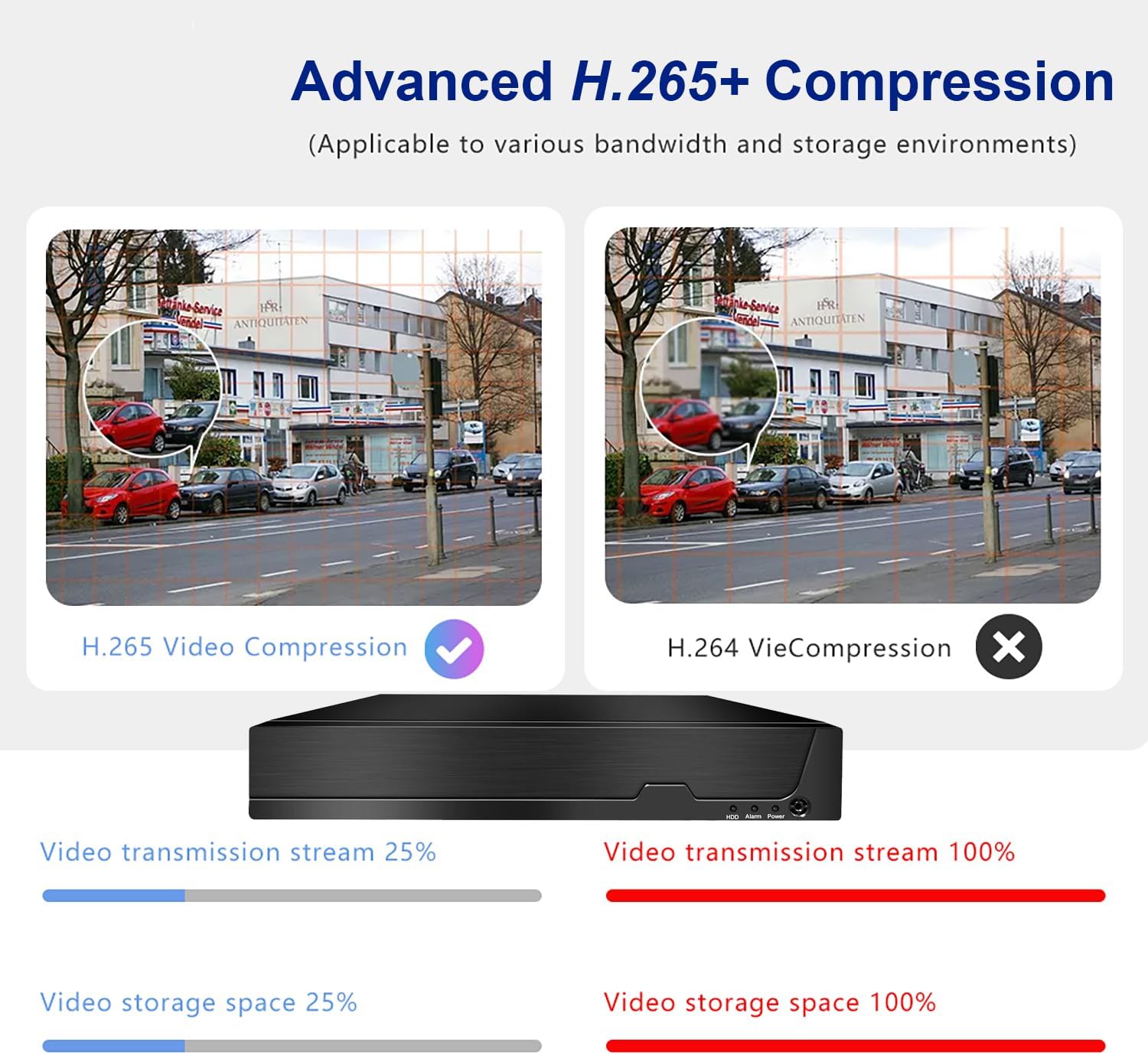
Na tym obrazie porównano zaawansowaną kompresję H.265+ ze standardem H.264. Widać, że standard H.265+ znacząco zmniejsza wymagania dotyczące strumienia transmisji wideo i przestrzeni dyskowej przy jednoczesnym zachowaniu jakości.

Na tym obrazku zaprezentowano funkcję wykrywania pojazdów i ludzi opartą na sztucznej inteligencji. Pokazano w jaki sposób system potrafi odróżnić ruch człowieka/pojazdu od innych ruchów (np. biegnącego psa) i wysyłać powiadomienia tylko w przypadku wystąpienia istotnych zdarzeń.

Na tym obrazku przedstawiono funkcje inteligentnego wykrywania ruchu i alertów, w tym opcje przesyłania danych przez FTP, powiadomienia aplikacji, alerty e-mail i alarmy na żywo, dzięki którym użytkownicy są natychmiast informowani o wykrytych zdarzeniach.
Konserwacja
- Regularne czyszczenie: Utrzymuj urządzenie NVR w czystości. Do czyszczenia używaj miękkiej, suchej ściereczki. Nie używaj płynnych środków czyszczących.
- Aktualizacje oprogramowania układowego: Okresowo sprawdzaj oficjalnego Dosilkc webwitryna z aktualizacjami oprogramowania sprzętowego, zapewniająca optymalną wydajność i bezpieczeństwo.
- Stan dysku twardego: Monitoruj stan swojego dysku twardego za pomocą ustawień systemowych NVR. W przypadku wykrycia jakichkolwiek problemów wymień dysk twardy, aby zapobiec utracie danych.
- Wentylacja: Upewnij się, że rejestrator NVR znajduje się w dobrze wentylowanym pomieszczeniu, aby zapobiec przegrzaniu. Nie blokuj otworów wentylacyjnych.
Rozwiązywanie problemów
Brak wyjścia wideo na monitorze
- Sprawdź, czy rejestrator NVR jest włączony i czy zasilacz jest prawidłowo podłączony.
- Sprawdź połączenie kabla HDMI/VGA pomiędzy rejestratorem NVR a monitorem.
- Sprawdź, czy monitor jest ustawiony na prawidłowe źródło sygnału wejściowego (HDMI/VGA).
- Spróbuj użyć innego kabla HDMI/VGA lub monitora.
Kamery nie wyświetlają
- Sprawdź połączenie kabla Ethernet każdej kamery z odpowiednim portem PoE w rejestratorze NVR.
- Sprawdź, czy kamery są włączone (kontrolki na kamerach powinny się świecić).
- W przypadku korzystania z kamer PoE innych niż Dosilkc, upewnij się, że są one zgodne ze standardem ONVIF, a ich adresy IP są skonfigurowane tak, aby znajdowały się w tej samej podsieci co porty PoE rejestratora NVR. W razie potrzeby dostosuj adresy IP za pomocą dołączonego oprogramowania.
- Uruchom ponownie rejestrator NVR i kamery.
Zdalny dostęp nie działa
- Sprawdź, czy rejestrator NVR jest podłączony do routera internetowego i czy ma prawidłowe połączenie sieciowe.
- Upewnij się, że Twoje urządzenie mobilne lub komputer ma aktywne połączenie z Internetem.
- Sprawdź dokładnie identyfikator NVR lub kod QR wprowadzony w aplikacji mobilnej/oprogramowaniu klienckim.
- Sprawdź ustawienia zapory routera; w celu uzyskania bezpośredniego dostępu do adresu IP może być wymagane przekierowanie portów (choć dostęp P2P/w chmurze za pośrednictwem aplikacji zazwyczaj omija tę opcję).
Brak nagrywania / problemy z dyskiem twardym
- Sprawdź, czy w rejestratorze NVR zainstalowano i prawidłowo podłączono dysk twardy.
- Sprawdź stan dysku twardego w ustawieniach systemowych NVR. Sformatuj dysk twardy, jeśli jest nowy lub nierozpoznany.
- Sprawdź, czy harmonogramy nagrywania i ustawienia wykrywania ruchu są prawidłowo skonfigurowane.
Specyfikacje
| Funkcja | Szczegół |
|---|---|
| Numer modelu | RM |
| Kanały | 8-kanałowy POE |
| Obsługa maksymalnej rozdzielczości | Kamery IP 12 MP/8 MP/5 MP/4 MP/3 MP/1080P HD POE |
| Kompresja wideo | H.265 + |
| Interfejs dysku twardego | Interfejs 1 SATA |
| Maksymalna pojemność dysku twardego | Do 8 TB (dysk twardy nie jest dołączony) |
| Wyjście wideo | HDMI (maks. 4K@30fps), VGA (maks. 1080p@30fps) |
| Aplikacja zdalnego dostępu | Videolink (iOS/Android) |
| Oprogramowanie klienckie na PC | Klient LMS |
| Jakość odtwarzania | 1x12MP@30fps, 1x8MP@30fps, 2x5MP@25fps+2xD1, 4x4MP@25fps, 4x3MP@25fps, 4x1080p@30fps |
| Wymiary | 13.9 x 11 x 3 cala |
| Waga przedmiotu | 3.3 funta |
| Technologia łączności | VGA, Ethernet, HDMI |
Gwarancja i wsparcie
Produkty Dosilkc objęte są standardową gwarancją producenta. Prosimy o zapoznanie się z kartą gwarancyjną dołączoną do opakowania lub odwiedzenie oficjalnej strony internetowej Dosilkc. webSzczegółowe warunki gwarancji można znaleźć na naszej stronie.
W celu uzyskania pomocy technicznej, pomocy w rozwiązywaniu problemów lub w przypadku pytań dotyczących rejestratora Dosilkc NVR, prosimy o kontakt z naszym zespołem obsługi klienta. Dane kontaktowe można zazwyczaj znaleźć na naszej oficjalnej stronie. webmiejscu lub na opakowaniu produktu.
Zasoby internetowe:
- Oficjalny Dosilkc Webstrona: Odwiedź sklep Dosilkc na Amazon
Ask a question about this manual
Ask about setup, troubleshooting, compatibility, parts, safety, or missing instructions. Manuals+ will review the question and use this page’s manual context to help answer it.