
1. Wprowadzenie
This manual provides essential information for the safe and efficient use of your MESWAO 15.6 Inch Pro Android 14 Tablet. Please read this manual thoroughly before operating the device and retain it for future reference.
2. Informacje dotyczące bezpieczeństwa
- Nie wystawiaj tabletu na działanie ekstremalnych temperatur, bezpośredniego światła słonecznego i wysokiej wilgotności.
- Unikaj upuszczania tabletu i narażania go na silne uderzenia.
- Use only the provided power adapter and Type-C cable for charging.
- Trzymaj tabletkę z dala od wody i innych płynów.
- Nie próbuj samodzielnie demontować ani naprawiać tabletu. Skontaktuj się z obsługą klienta, aby uzyskać pomoc.
- Podczas długotrwałego używania tabletu należy zapewnić odpowiednią wentylację.
3. Zawartość opakowania
Sprawdź, czy w opakowaniu znajdują się wszystkie elementy:
- 1 x MESWAO 15.6 inch Android Tablet
- 1 x zasilacz
- 1 x kabel typu C
- 1 x Instrukcja obsługi
- 1 x adapter typu C do USB
- 1 x Stuck pin
4. Urządzenie ponadview
Familiarize yourself with the physical components of your MESWAO tablet.
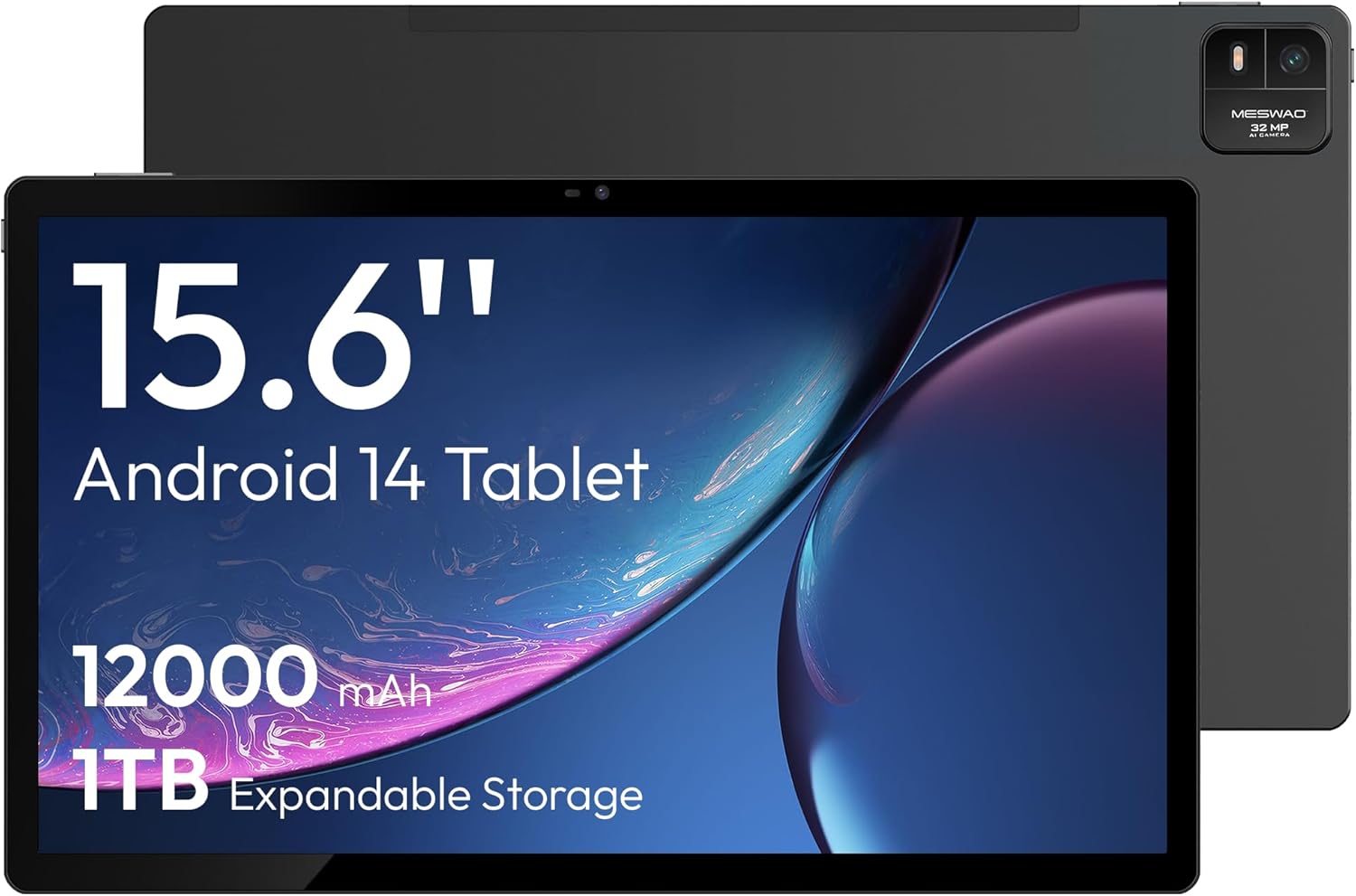
Rysunek 4.1: Przód view of the MESWAO 15.6-inch Android 14 Tablet, highlighting the large display and key specifications such as 12000mAh battery and 1TB expandable storage.
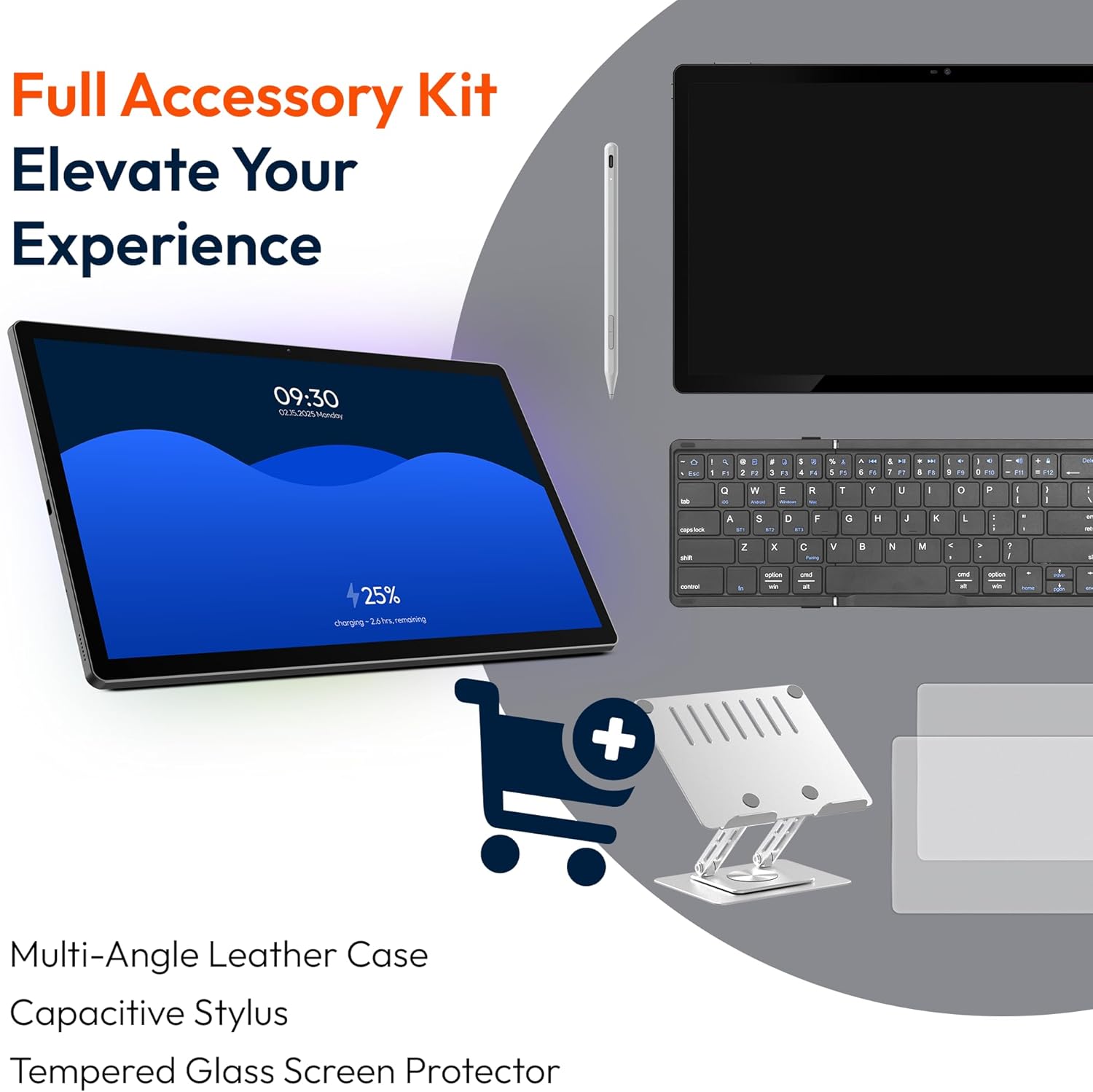
Rysunek 4.2: Z boku i z tyłu view of the tablet, indicating the location of the quad speakers, Type-C port, TF card slot, power button, volume controls, and front/rear cameras.
Kluczowe komponenty:
- 15.6-calowy wyświetlacz FHD IPS: Large screen for immersive viewing.
- Przednia kamera: Do połączeń wideo i selfie.
- Tylna kamera (32 MP): Do robienia zdjęć i nagrywania filmów.
- Przycisk zasilania: Aby włączyć/wyłączyć tablet lub przełączyć go w tryb uśpienia.
- Przyciski głośności: Aby dostosować poziom dźwięku.
- Port typu C: Do ładowania i przesyłania danych.
- Gniazdo karty TF: For expandable storage (MicroSD card).
- Cztery głośniki: Do wyjścia audio.
5. Konfiguracja
5.1 Pierwsze ładowanie
Before first use, fully charge the tablet. Connect the provided Type-C cable to the tablet's Type-C port and the power adapter to a wall outlet. The tablet supports 30W fast charging.

Rysunek 5.1: The tablet connected to its charger, showing the charging indicator on the screen.
5.2 Włączanie/wyłączanie zasilania
- Włączanie: Naciśnij i przytrzymaj przycisk zasilania, aż ekran się zaświeci.
- Aby wyłączyć: Naciśnij i przytrzymaj przycisk zasilania, a następnie wybierz na ekranie opcję „Wyłącz”.
- Aby zasnąć/obudzić się: Krótko naciśnij przycisk zasilania.
5.3 Konfiguracja początkowa
Upon first power-on, follow the on-screen prompts to set up your Android 14 operating system. This includes selecting your language, connecting to Wi-Fi, and signing in with your Google account.
5.4 Połączenie Wi-Fi
- Idź do Ustawienia > Sieć i internet > Wi-Fi.
- Przełącz Wi-Fi On.
- Wybierz interesującą Cię sieć z listy.
- Wprowadź hasło, jeśli zostaniesz o to poproszony i dotknij Łączyć. The tablet supports dual-band Wi-Fi (2.4GHz and 5GHz).
5.5 Wkładanie karty MicroSD
To expand storage up to 1TB, insert a MicroSD card:
- Znajdź gniazdo karty TF z boku tabletu.
- Use the provided stuck pin to gently press into the small hole next to the slot to eject the tray.
- Place the MicroSD card into the tray with the gold contacts facing down.
- Ostrożnie włóż tackę z powrotem do tabletu.

Rysunek 5.2: Illustration of the tablet's internal storage and the option for expandable storage via MicroSD card.
6. Obsługa tabletu
6.1 Podstawowa nawigacja
System operacyjny Android 14 wykorzystuje gesty dotykowe do nawigacji:
- Uzyskiwać: Wybierz element lub otwórz aplikację.
- Trzepnąć: Przewijaj ekrany lub listy.
- Szczypta: Powiększaj lub pomniejszaj obrazy i web stron.
- Długie naciśnięcie: Uzyskaj dostęp do menu kontekstowych i przenieś ikony.
6.2 Funkcje wyświetlacza
The 15.6-inch FHD IPS display offers a resolution of 1920 x 1080 pixels, providing clear and vibrant visuals for various applications.
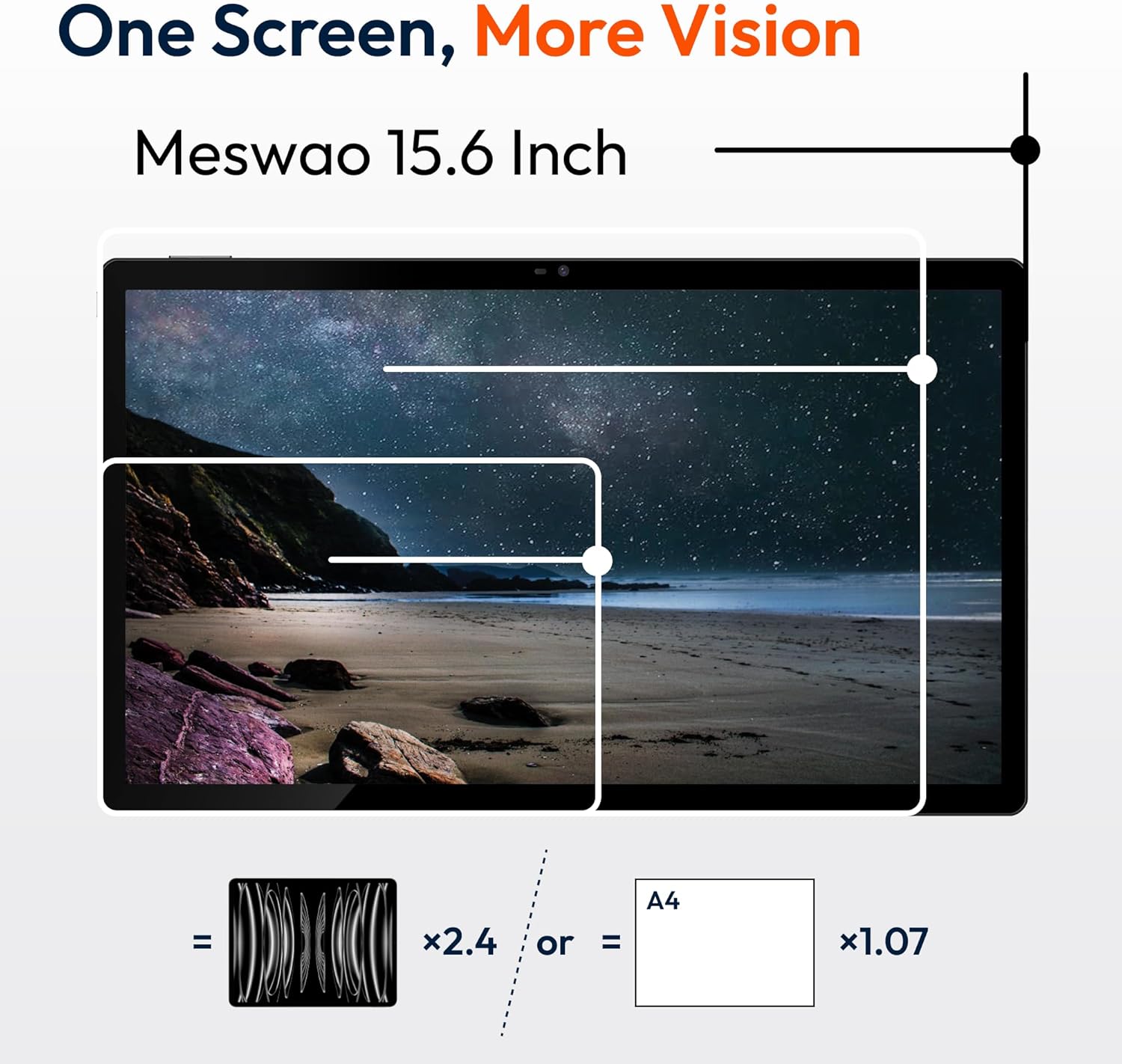
Rysunek 6.1: Comparison of the MESWAO 15.6-inch display size to an A4 sheet of paper and a smaller tablet, emphasizing its expansive viewObszar objęty badaniem.
6.3 Wydajność
Powered by the Helio G99 octa-core processor and 8GB RAM, the tablet delivers efficient performance for multitasking, gaming, and media consumption.
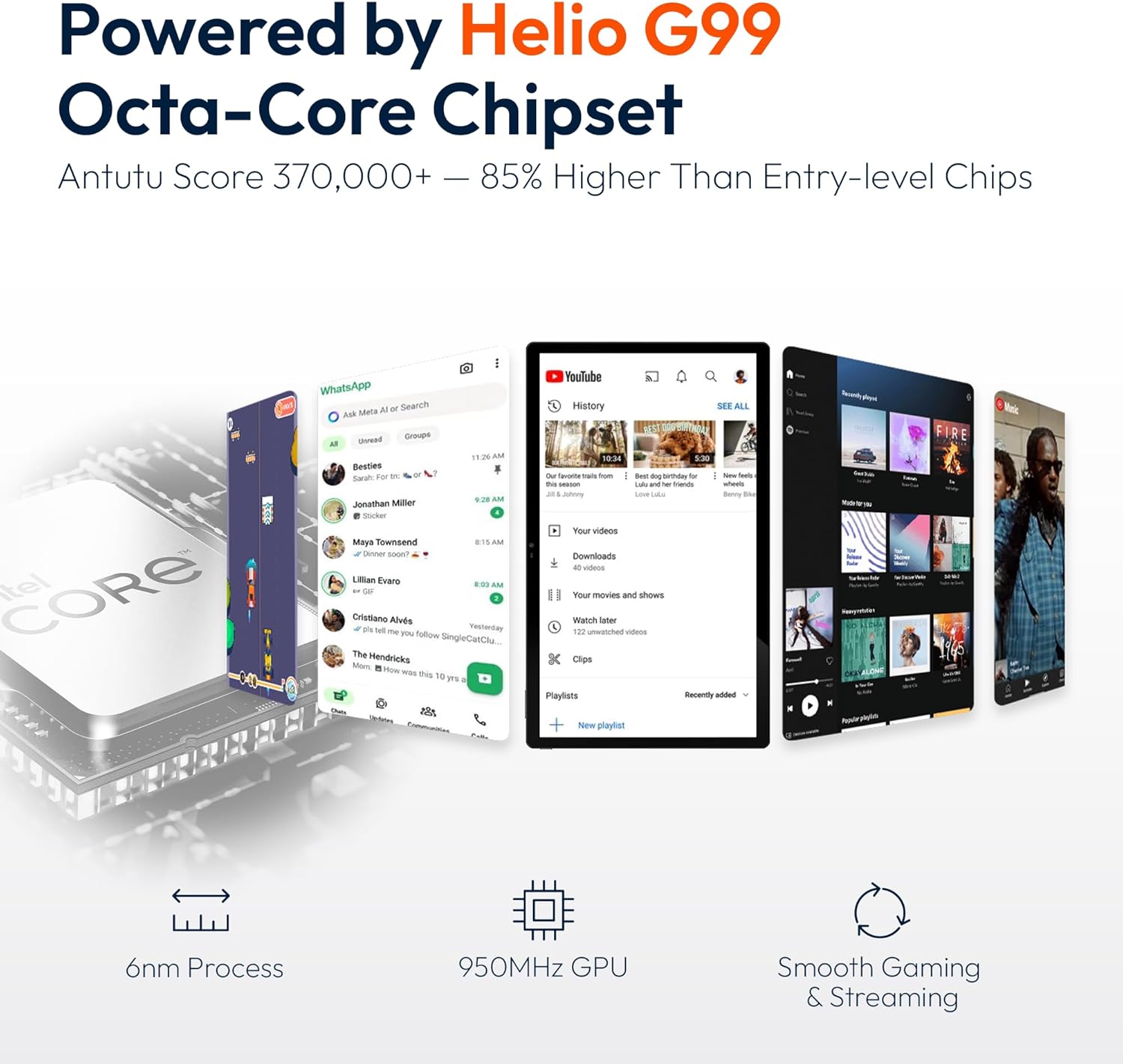
Rysunek 6.2: An illustration of the Helio G99 Octa-Core chipset, detailing its technical specifications and performance benefits.
6.4 Korzystanie z kamery
Tablet jest wyposażony w tylny aparat 32 MP i przedni aparat 5 MP. Otwórz aplikację Aparat, aby robić zdjęcia i nagrywać filmy.
Dźwięk 6.5
The quad speakers provide clear audio. You can connect Bluetooth headphones or use the Type-C port for audio output with a suitable adapter.
6.6 Funkcje Androida 14
The tablet runs on Android 14, offering features such as:
- Smooth Multitasking: Efficiently switch between applications.
- Kontrola rodzicielska: Manage content and usage for children.
- Enhanced Privacy & UI: Improved security and user interface experience.

Rysunek 6.3: The Android 14 operating system interface, showcasing various applications and system features.
7. Konserwacja
7.1 Czyszczenie urządzenia
Do czyszczenia ekranu i obudowy tabletu używaj miękkiej, niepozostawiającej włókien ściereczki. Unikaj stosowania silnych środków chemicznych i materiałów ściernych.
7.2 Aktualizacje oprogramowania
Regularnie sprawdzaj dostępność aktualizacji systemu, aby zapewnić optymalną wydajność i bezpieczeństwo. Przejdź do Ustawienia > System > Aktualizacja systemu.
7.3 Pielęgnacja baterii
Aby przedłużyć żywotność baterii:
- Unikaj częstego całkowitego rozładowywania akumulatora.
- Do not expose the tablet to high temperatures.
- Odłącz ładowarkę, gdy akumulator będzie w pełni naładowany.
8. Rozwiązywanie Problemów
8.1 Tablet się nie włącza
- Upewnij się, że bateria jest naładowana. Podłącz ładowarkę i odczekaj kilka minut przed próbą włączenia.
- Naciśnij i przytrzymaj przycisk zasilania przez co najmniej 10–15 sekund, aby wymusić ponowne uruchomienie.
8.2 Problemy z połączeniem Wi-Fi
- Uruchom ponownie router Wi-Fi.
- Zapomnij o sieci w ustawieniach tabletu i połącz się ponownie.
- Upewnij się, że tablet znajduje się w zasięgu sygnału Wi-Fi.
8.3 Niska wydajność
- Zamknij niepotrzebne aplikacje działające w tle.
- Wyczyść dane pamięci podręcznej aplikacji.
- Zapewnij wystarczającą ilość wolnego miejsca do przechowywania.
8.4 Ekran nie reaguje
- Uruchom ponownie tablet.
- Upewnij się, że ekran jest czysty i wolny od zanieczyszczeń.
9. Specyfikacje
| Funkcja | Specyfikacja |
|---|---|
| Nazwa modelu | MES-B3 |
| System operacyjny | Android 14 |
| Rozmiar wyświetlacza | 15.6 cali |
| Rozdzielczość ekranu | 1920 x 1080 pikseli (FHD) |
| Edytor | MediaTek Helio G99 Octa-Core |
| Koprocesor graficzny | Mali-G75 |
| BARAN | 8 GB |
| Pamięć wewnętrzna (ROM) | 256 GB |
| Możliwość rozbudowy pamięci masowej | Do 1 TB za pomocą karty MicroSD |
| Kamera tylna | 32MP |
| Przednia kamera | 5MP |
| Pojemność baterii | 12000mAh |
| Ładowanie | Szybkie ładowanie 30 W |
| Łączność bezprzewodowa | Dual-Band Wi-Fi (802.11a/b/ac/ad/ax), Bluetooth |
| Waga przedmiotu | 4.55 funta |
| Wymiary produktu | 14.49 x 8.66 x 0.39 cala |
10. Gwarancja i wsparcie
10.1 Informacje o gwarancji
Your MESWAO tablet comes with a 12-miesięczna gwarancja Obejmuje wady produkcyjne. Zachowaj dowód zakupu na wypadek roszczeń gwarancyjnych.
10.2 Obsługa klienta
For technical assistance, troubleshooting, or warranty inquiries, please contact MESWAO customer support. Our support team is available to assist you.
- Obsługa klienta 24-godzinna: Pomoc jest dostępna całą dobę.
- Local After-sales Centers: Service centers are available in regions including the US, Germany, Japan, and more.
- Quick Response Flow: Issues reported receive a team response within 24 hours, aiming for prompt problem resolution or replacement.