
KOORUI G2721P
Instrukcja obsługi monitora gamingowego KOORUI G2721P 27 cali
Model: G2721P | Brand: KOORUI
1. Wprowadzenie
Thank you for choosing the KOORUI G2721P 27 Inch Gaming Monitor. This monitor is designed to provide an immersive gaming and viewing experience with its high refresh rate, fast response time, and vibrant display. This manual provides essential information for setting up, operating, maintaining, and troubleshooting your new monitor. Please read this manual thoroughly before using the product and retain it for future reference.
2. Informacje dotyczące bezpieczeństwa
Aby zapewnić bezpieczną obsługę i zapobiec uszkodzeniom, należy przestrzegać następujących środków ostrożności:
- Nie wystawiaj monitora na działanie deszczu, wilgoci ani ekstremalnych temperatur.
- Unikaj umieszczania monitora w pobliżu źródeł ciepła lub w bezpośrednim świetle słonecznym.
- Należy używać wyłącznie zasilacza dołączonego do monitora.
- Nie blokuj otworów wentylacyjnych.
- Wyczyść ekran monitora iasinCzyścić miękką, suchą ściereczką. Unikać stosowania środków czyszczących o działaniu ściernym i rozpuszczalników.
- If any abnormal operation occurs, disconnect the power cable immediately and contact customer support.
3. Zawartość opakowania
Sprawdź zawartość paczki, aby upewnić się, że znajdują się w niej wszystkie elementy:
- KOORUI G2721P Monitor
- Stojak na monitor (podstawa i szyjka)
- Zasilacz
- Kabel DisplayPort (DP)
- Kabel HDMI (może się różnić w zależności od regionu)
- Instrukcja obsługi (ten dokument)
- Śruby do montażu stojaka
4. Konfiguracja
4.1 Montaż fizyczny
Aby zmontować podstawkę monitora i przymocować ją do panelu wyświetlacza, należy wykonać poniższe czynności.
- Aby zapobiec porysowaniu, ostrożnie połóż monitor ekranem do dołu na miękkiej i czystej powierzchni.
- Attach the stand neck to the base using the provided screws.
- Align the assembled stand with the mounting holes on the back of the monitor panel and secure it with the appropriate screws.
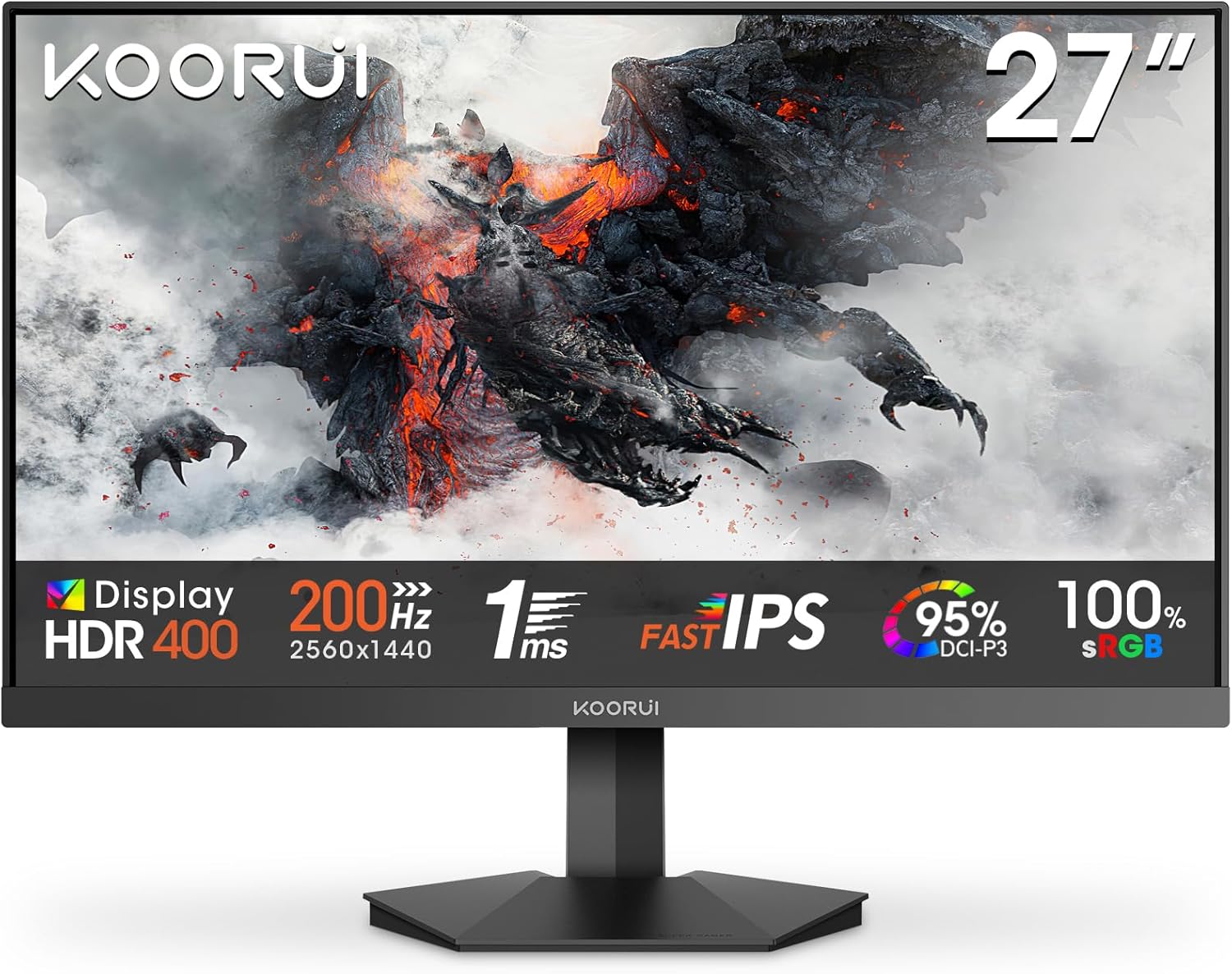
Rycina 4.1: Przód view of the KOORUI G2721P monitor, showcasindzięki smukłej ramce i stabilnej podstawce.
The monitor also supports VESA 75x75mm mounting for alternative setup options, such as wall mounts or monitor arms.
4.2 Łączenie się z urządzeniami
The KOORUI G2721P monitor offers versatile connectivity options.

Rysunek 4.2: Tył view of the monitor highlighting the input ports and VESA mounting compatibility.
- DisplayPort (DP 1.4): Connect the supplied DP cable from your computer's graphics card to the monitor's DP input. This connection supports 1440P resolution at 200Hz refresh rate.
- HDMI (HDMI 2.0 x2): Connect an HDMI cable from your device (PC, game console, etc.) to one of the monitor's HDMI inputs. HDMI supports 1080P at 200Hz or 1440P at 144Hz.
- Wyjście dzwięku: Connect external speakers or headphones to the 3.5mm audio output jack for audio playback from the monitor.
- Moc: Podłącz zasilacz do wejścia zasilania monitora, a następnie do gniazdka sieciowego.
5. Obsługa monitora
5.1 Włączanie/wyłączanie zasilania
Naciśnij przycisk zasilania znajdujący się na monitorze, aby go włączyć lub wyłączyć. Kontrolka zasilania zaświeci się, gdy monitor jest aktywny.
5.2 Menu ekranowe (OSD)
The OSD menu allows you to adjust various monitor settings. Use the joystick or buttons (depending on your model) on the back or bottom of the monitor to navigate the menu.
- Ustawienia obrazu: Dostosuj jasność, kontrast, ostrość i temperaturę barw.
- Ustawienia kolorów: Fine-tune color gamut, gamma, and individual RGB levels.
- Ustawienia OSD: Zmień język OSD, przezroczystość i limit czasu.
- Wybór wejścia: Ręczne przełączanie pomiędzy wejściami HDMI i DisplayPort.
- Funkcje gier: Access settings for Adaptive Sync, Crosshair, and response time.
5.3 Główne cechy
High Refresh Rate (200Hz) & Fast Response Time (1ms)

Figure 5.1: Visual comparison demonstrating the enhanced smoothness of 200Hz refresh rate over 75Hz.
The monitor's 200Hz refresh rate and 1ms response time (GtG) ensure incredibly fluid visuals, reducing motion blur and ghosting, which is crucial for fast-paced gaming and action scenes.
QHD (2560x1440) Resolution

Figure 5.2: Illustrates the superior clarity and detail provided by QHD resolution compared to Full HD.
Experience sharp and detailed images with QHD (2560x1440) resolution, providing more screen real estate and clearer visuals for both productivity and entertainment.
Technologia adaptacyjnej synchronizacji

Figure 5.3: Demonstrates the effect of Adaptive Sync in eliminating screen tearing and stuttering.
Adaptive Sync technology synchronizes the monitor's refresh rate with your graphics card's frame rate, effectively eliminating screen tearing and stuttering for a smoother gaming experience.
HDR 400 & IPS Panel with Wide Color Gamut
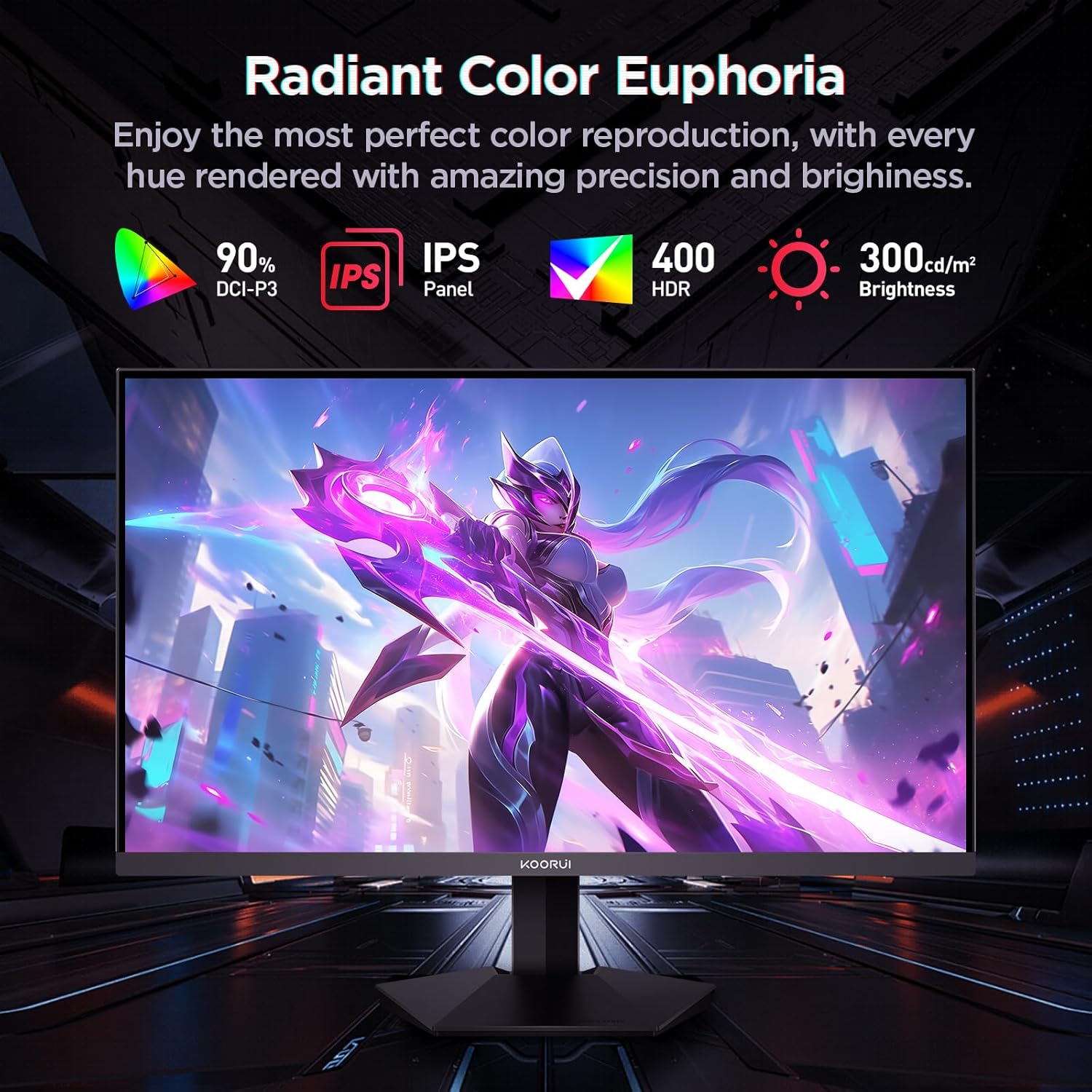
Figure 5.4: Highlights the monitor's color capabilities with HDR400, IPS panel, and 90% DCI-P3 color space.
With HDR 400 support and a Fast IPS panel covering 90% DCI-P3 color space, the monitor delivers brighter highlights, deeper blacks, and vibrant, accurate colors, enhancing visual immersion.
Ergonomic Design & Wide Viewkąty
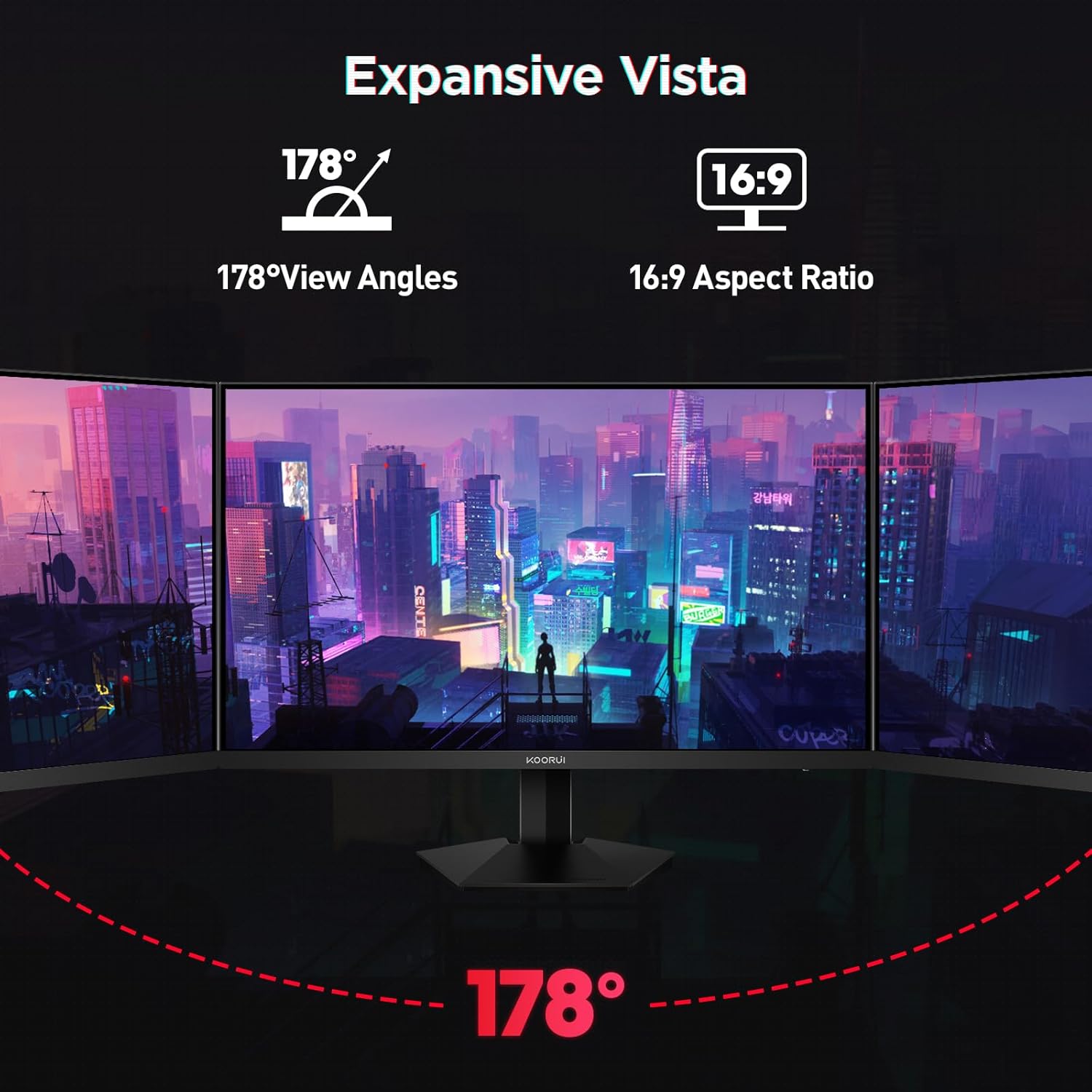
Figure 5.5: Depicts the wide 178-degree viewkątów, zapewniając spójną jakość obrazu z różnych pozycji.
The monitor features a tilt range of -5° to 20° for comfortable viewing. The IPS panel provides 178° wide viewing angles, ensuring consistent color and brightness from almost any perspective.
6. Konserwacja
Proper maintenance helps prolong the life of your monitor.
- Czyszczenie ekranu: Delikatnie przetrzyj ekran miękką, niepozostawiającą włókien ściereczką. W przypadku uporczywych zabrudzeń delikatnie przetrzyj.ampPrzetrzyj ściereczkę wodą lub specjalnym środkiem czyszczącym do ekranów. Nie rozpylaj płynu bezpośrednio na ekran.
- Czyszczenie Casing: Do czyszczenia monitora należy używać miękkiej, suchej ściereczki.asing. Unikaj stosowania silnych środków chemicznych i materiałów ściernych.
- Składowanie: Jeśli monitor będzie przechowywany przez dłuższy okres, należy odłączyć go od zasilania i przechowywać w chłodnym, suchym miejscu, najlepiej w oryginalnym opakowaniu.
7. Rozwiązywanie Problemów
Jeśli masz problemy z monitorem, zapoznaj się z poniższymi typowymi problemami i ich rozwiązaniami:
| Problem | Możliwa przyczyna | Rozwiązanie |
|---|---|---|
| Brak obrazu na ekranie | Brak zasilania; Wybrano niewłaściwe wejście; Luźny kabel wideo. | Upewnij się, że kabel zasilający jest podłączony, a monitor włączony. Wybierz prawidłowe źródło sygnału wejściowego w menu OSD. Sprawdź połączenia kabli wideo. |
| Obraz jest niewyraźny lub zniekształcony | Nieprawidłowa rozdzielczość; problemy ze sterownikiem karty graficznej. | Set display resolution to 2560x1440. Update graphics card drivers. |
| Rozrywanie lub zacinanie się ekranu | Adaptive Sync not enabled; Frame rate mismatch. | Enable Adaptive Sync in the monitor OSD and your graphics card settings. Ensure your game/application is running within the monitor's refresh rate range. |
| No audio from audio out | Incorrect audio output selected on PC; Volume too low. | Ensure monitor is selected as audio output device on your computer. Increase volume on monitor and connected speakers/headphones. |
If the problem persists after trying these solutions, please contact KOORUI customer support.
8. Specyfikacje
Detailed technical specifications for the KOORUI G2721P monitor:

Figure 8.1: Physical dimensions of the KOORUI G2721P monitor.
- Model: G2721P
- Rozmiar ekranu: 27 cali
- Typ panelu: Prawie IPS
- Rezolucja: Rozdzielczość QHD (2560 × 1440)
- Częstotliwość odświeżania: 200 Hz
- Czas reakcji: 1 ms (GtG)
- Obsługa HDR: HDR400
- Gama kolorów: 90% DCI-P3, 99% sRGB
- Jasność: 300 cd/m²
- Współczynnik kontrastu: 1000:1 (statyczny)
- ViewKąty: 178° (poziomo) / 178° (pionowo)
- Łączność: 2x HDMI 2.0, 1x DisplayPort 1.4, 1x wyjście audio (3.5 mm)
- Zgodność z VESA: 75mm x 75mm
- Przechylenie: -5° do 20°
- Wymiary produktu (z podstawą): Wymiary 70.4 x 15.1 x 47 cm
- Waga przedmiotu: 5.94 kilogramów
9. Gwarancja i wsparcie
KOORUI provides a 3-year limited warranty for the G2721P monitor, covering manufacturing defects and malfunctions under normal use. Please retain your proof of purchase for warranty claims.
For technical assistance, troubleshooting beyond this manual, or warranty inquiries, please contact KOORUI Technical Customer Support.
- Wsparcie online: Visit the official KOORUI webwitryna z odpowiedziami na często zadawane pytania, możliwością pobrania sterowników i informacjami kontaktowymi dotyczącymi pomocy technicznej.
- Wsparcie e-mailowe: Refer to your product packaging or the KOORUI webstrona internetowa zawierająca dedykowany adres e-mail wsparcia.
Note: Warranty terms and conditions may vary by region. Please consult the official KOORUI website or your local distributor for specific details.