
ZYWELL ZM04WD
Instrukcja obsługi drukarki termicznej ZYWELL ZM04WD
Model: ZM04WD | Marka: ZYWELL
1. Wprowadzenie
Niniejsza instrukcja zawiera szczegółowe instrukcje dotyczące obsługi i konserwacji drukarki termicznej ZYWELL ZM04WD. Przed użyciem urządzenia należy je dokładnie przeczytać, aby zapewnić jego prawidłowe działanie i długą żywotność.
ZM04WD to wszechstronna drukarka termiczna przeznaczona zarówno do drukowania paragonów, jak i etykiet. Obsługuje druk bezpodkładowy, oferując wydajne i ekologiczne rozwiązanie dla różnorodnych potrzeb biznesowych.
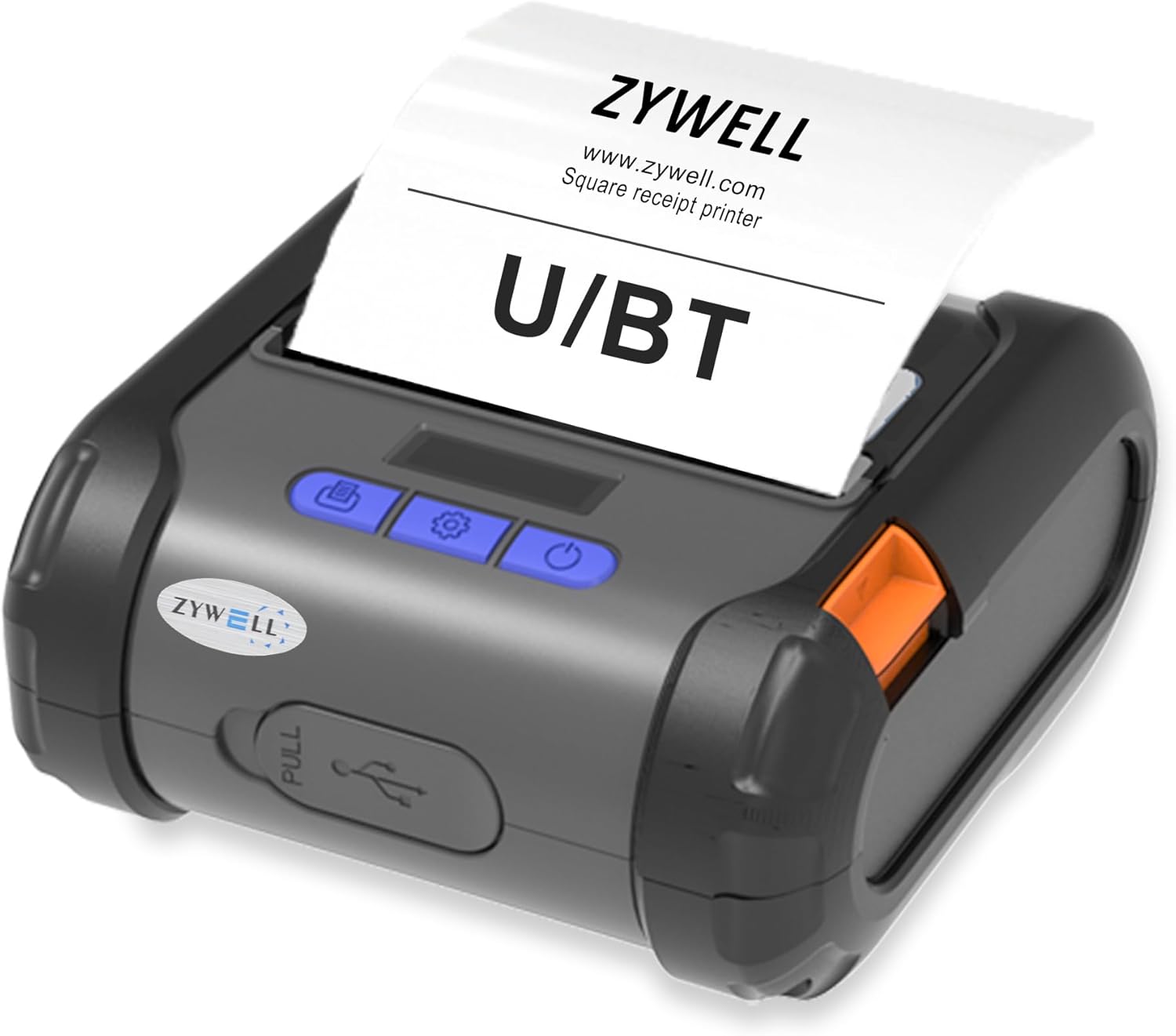
Rysunek 1: Drukarka termiczna ZYWELL ZM04WDview.
2. Konfiguracja i pierwsze użycie
2.1. Rozpakowanie i komponenty
Przed rozpoczęciem należy upewnić się, że wszystkie komponenty są obecne:
- Jednostka drukarki ZYWELL ZM04WD
- Kabel USB
- Zasilacz
- Rolka papieru termicznego (etykiety)
- Instrukcja obsługi (ten dokument)
2.2. Ładowanie papieru
Aby załadować rolkę papieru termicznego, wykonaj następujące czynności:
- Aby otworzyć pokrywę, naciśnij pomarańczowy przycisk „Otwórz” znajdujący się z boku drukarki.
- Przesuń pomarańczowe separatory papieru w kabinie na boki.
- Dociśnij końce rolki papieru do środkowej wypustki separatora. Upewnij się, że papier płynnie przesuwa się od góry.
- Wyciągnij mały kawałek papieru poza głowicę drukującą.
- Zamknij pokrywę dokładnie, aż zatrzaśnie się na swoim miejscu.
Film 1: Demonstruje proces ładowania papieru w drukarce ZM04WD (0:00-0:22 w materiale źródłowym). Film pokazuje, jak otworzyć pokrywę drukarki, wyregulować separatory papieru, włożyć rolkę papieru termicznego i zamknąć pokrywę, upewniając się, że papier jest prawidłowo ułożony do drukowania.

Rysunek 2: Drukarka ZM04WD z papierem bez podkładu, pokazująca możliwość wyeliminowania strat podkładu.

Rysunek 3: Drukarka ZM04WD w użyciu, prezentująca funkcję natychmiastowego drukowania i naklejania etykiety na kubek kawy.
2.3. Włączanie i łączność
Aby włączyć drukarkę, naciśnij i przytrzymaj przycisk zasilania, aż usłyszysz „głęboki” dźwięk. Drukarka obsługuje łączność Bluetooth i USB.
- Łączność Bluetooth: W przypadku urządzeń z systemem iOS należy pobrać oprogramowanie „EMLABEL”, aby połączyć się przez Bluetooth. Połączenie USB nie jest obsługiwane przez iPada i iPhone'a.
- Łączność USB: Kompatybilny z systemami operacyjnymi Android, ChromeOS, Linux, Windows i Mac.

Rysunek 4: Ilustruje opcje łączności Bluetooth i USB dla drukarki ZM04WD, pokazując kompatybilność z różnymi systemami operacyjnymi.

Rysunek 5: Instrukcja krok po kroku dotycząca podłączania drukarki ZM04WD przez Bluetooth przy użyciu aplikacji EMLABEL na urządzeniu mobilnym.
3. Instrukcja obsługi
3.1. Wybór trybu
Urządzenie ZM04WD obsługuje różne tryby poleceń dla różnych zadań drukowania:
- Tryb odbioru: Tryb poleceń „ESC”.
- Tryb etykiety: Tryb poleceń „TSPL”.
- Tryb arkusza twarzy: Tryb poleceń „CPCL”.
Aby wybrać tryb poleceń:
- Naciśnij przycisk „Set” jeden raz, aby przejść do strony ustawień.
- Poruszaj się po opcjach za pomocą przycisku „Set”, aż wyświetli się „Command Mode”.
- Naciśnij przycisk „Feed”, aby przejść do szczegółowej strony trybu poleceń.
- Użyj przycisku „Set”, aby przełączać się między opcjami „ESC”, „CPCL” i „TSPL”.
- Naciśnij przycisk „Feed”, aby potwierdzić wybór. Drukarka automatycznie zamknie wybraną stronę po dwóch sekundach.
Ważny: Wybranie niewłaściwego trybu polecenia uniemożliwi drukowanie.
Film 2: Przewodnik pokazujący, jak wybrać odpowiedni tryb drukowania (ESC, TSPL, CPCL) na panelu wyświetlacza drukarki ZM04WD (0:23–0:43 w filmie źródłowym).
3.2. Wybór rodzaju i szerokości papieru
Urządzenie ZM04WD można skonfigurować do różnych typów i szerokości papieru, szczególnie w przypadku drukowania paragonów.
- Ze strony Ustaw przejdź do „LabelPaperType”.
- Kliknij przycisk „Kanał”, aby przejść do strony ze szczegółowymi informacjami.
- Za pomocą przycisku „Ustaw” wybierz żądany rodzaj papieru do etykiet (np. „Bez papieru na spodzie” w przypadku etykiet bez podkładu).
- Aby potwierdzić, naciśnij przycisk „Kanał”.
- W przypadku papieru paragonowego wybierz opcję „Papier 58 mm” lub „Papier 80 mm”, zależnie od potrzeb.
- Następnie naciśnij przycisk „Ustaw”, aby wybrać opcję „NIE/TAK” dla ustawienia szerokości papieru.
- Aby potwierdzić wybór, naciśnij przycisk „Feed”.
Film 3: Instrukcje dotyczące wyboru rodzaju papieru (np. bez podkładu) i szerokości rolki papieru (58 mm/80 mm) w celu drukowania paragonów na drukarce ZM04WD (0:44–1:06 w materiale źródłowym).

Rysunek 6: Szczegółowy view drukarki ZM04, pokazującej jej wymiary i najważniejsze cechy, takie jak pojemność baterii, prędkość drukowania i szerokość papieru.

Rysunek 7: Schematyczny opis panelu sterowania drukarki ZM04WD, pokazujący przycisk Otwórz, ekran, przycisk zasilania, przycisk Ustaw oraz przycisk Podaj/OK.
4. Konserwacja
Regularna konserwacja zapewnia optymalną wydajność i wydłuża żywotność drukarki ZM04WD.
4.1. Czyszczenie głowicy drukującej
Głowicę drukującą należy regularnie czyścić, aby zapobiec problemom z jakością druku. Delikatnie przetrzyj głowicę niepozostawiającą włókien ściereczką.ampSpryskać alkoholem izopropylowym. Delikatnie przetrzeć powierzchnię głowicy drukującej. Pozostawić do całkowitego wyschnięcia przed użyciem.
4.2. Pielęgnacja baterii
Drukarka jest wyposażona w akumulator litowo-jonowy. Aby zmaksymalizować czas pracy akumulatora:
- Unikaj częstego całkowitego rozładowywania akumulatora.
- Jeśli drukarka nie będzie używana przez dłuższy czas, należy ją przechowywać w chłodnym i suchym miejscu.
- Regularnie ładuj akumulator, nawet jeśli nie używasz go ciągle.
5. Rozwiązywanie Problemów
| Problem | Możliwa przyczyna | Rozwiązanie |
|---|---|---|
| Drukarka nie drukuje | Wybrano nieprawidłowy tryb polecenia. | Upewnij się, że dla zadania drukowania wybrano właściwy tryb poleceń (ESC, TSPL, CPCL). Patrz sekcja 3.1. |
| Brak podawania papieru | Papier został załadowany nieprawidłowo lub go zabrakło. | Załaduj papier zgodnie z instrukcją w rozdziale 2.2. Upewnij się, że papier jest płynnie wyciągany. |
| Niska jakość druku | Brudna głowica drukująca lub niski poziom naładowania baterii. | Wyczyść głowicę drukującą (sekcja 4.1). Naładuj akumulator drukarki. |
| Nie można połączyć się przez Bluetooth (iOS) | Oprogramowanie EMLABEL nie zostało użyte lub podjęto próbę połączenia przez USB. | W przypadku systemu iOS połączenie Bluetooth wymaga oprogramowania EMLABEL. USB nie jest obsługiwane przez urządzenia z systemem iOS. Patrz sekcja 2.3. |
6. Specyfikacje produktu
- Model: ZM04WD
- Marka: ŻYWELL
- Technologia łączności: Bluetooth, USB
- Technologia druku: Termiczny
- Wyjście drukarki: Monochromia
- Maksymalna prędkość druku: 30 ppm (monochromatyczny)
- Maksymalna rozdzielczość druku czarno-białego: 203 dpi
- Obsługiwane rozmiary nośników: Szerokość 58 mm/80 mm, maks. średnica 40 mm
- Wymiary produktu: 4.6 x 4.8 x 2.3 cala
- Waga przedmiotu: 1.1 funta
- Bateria: 1 bateria litowo-jonowa (w zestawie)
- Dodatek specjalny: Przenośny druk bez podkładu
7. Gwarancja i wsparcie
Drukarka termiczna ZYWELL ZM04WD objęta jest ograniczoną gwarancją. Szczegółowe informacje dotyczące gwarancji i pomocy technicznej można znaleźć w karcie gwarancyjnej dołączonej do produktu lub na oficjalnej stronie internetowej ZYWELL. webstrona.
W celu uzyskania pomocy technicznej lub złożenia zapytania prosimy o kontakt z działem obsługi klienta ZYWELL.
Uwaga: Specyfikacja produktu może ulec zmianie bez wcześniejszego powiadomienia.
Ask a question about this manual
Ask about setup, troubleshooting, compatibility, parts, safety, or missing instructions. Manuals+ will review the question and use this page’s manual context to help answer it.