
ARCADE1UP PHO-B-405200
Instrukcja obsługi fotobudki Arcade1Up z ekranem dotykowym
Model: PHO-B-405200
Wstęp
Witamy w instrukcji obsługi fotobudki Arcade1Up Touchscreen. Niniejsza instrukcja zawiera niezbędne informacje dotyczące konfiguracji, obsługi i konserwacji fotobudki, aby zapewnić optymalną wydajność i przyjemność z użytkowania. Przed użyciem produktu prosimy o dokładne zapoznanie się z niniejszą instrukcją.
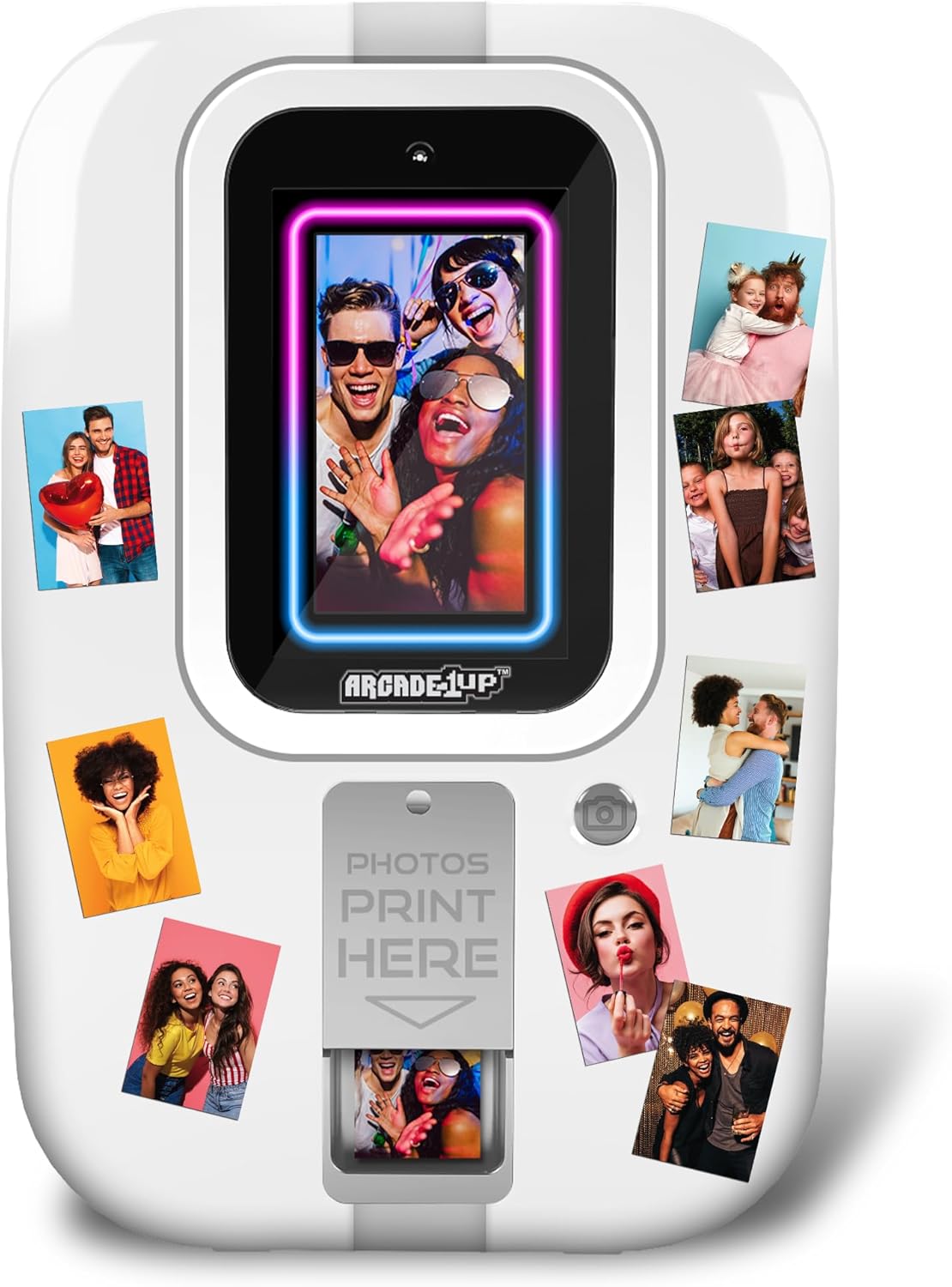
Rycina 1: Przód view fotobudki Arcade1Up Touchscreen, pokażasinze względu na kompaktową konstrukcję i ekran wyświetlacza.
Cechy produktu
- 7-calowy monitor dotykowy: Intuicyjny ekran dotykowy umożliwia łatwą nawigację i interakcję. Fotobudkę można zawiesić na drzwiach lub postawić na dowolnej płaskiej powierzchni, co zapewnia elastyczność użytkowania.
- 16 GB pamięci wewnętrznej: Ampduża pojemność pozwalająca na zapisywanie licznych zdjęć i wspomnień bezpośrednio na urządzeniu.
- Gniazdo pamięci Micro SD: Rozszerz możliwości przechowywania, używając zewnętrznych kart Micro SD (brak w zestawie) w celu zapisania większej ilości zdjęć.
- Funkcja szybkiego udostępniania: Generuj natychmiast kody QR bezpośrednio z fotobudki, aby łatwo udostępniać zrobione zdjęcia za pomocą smartfonów.
- Ogromna biblioteka efektów: Ulepsz swoje zdjęcia, korzystając z szerokiej gamy wbudowanych filtrów, naklejek, ramek, obramowań, opcji tekstowych i funkcji rysowania.
- Wydruk zdjęć ZINK 2" x 3": Drukuj zdjęcia fizyczne w formacie 2x3 cale bezpośrednio z urządzenia, korzystając z technologii ZINK (Zero Ink).
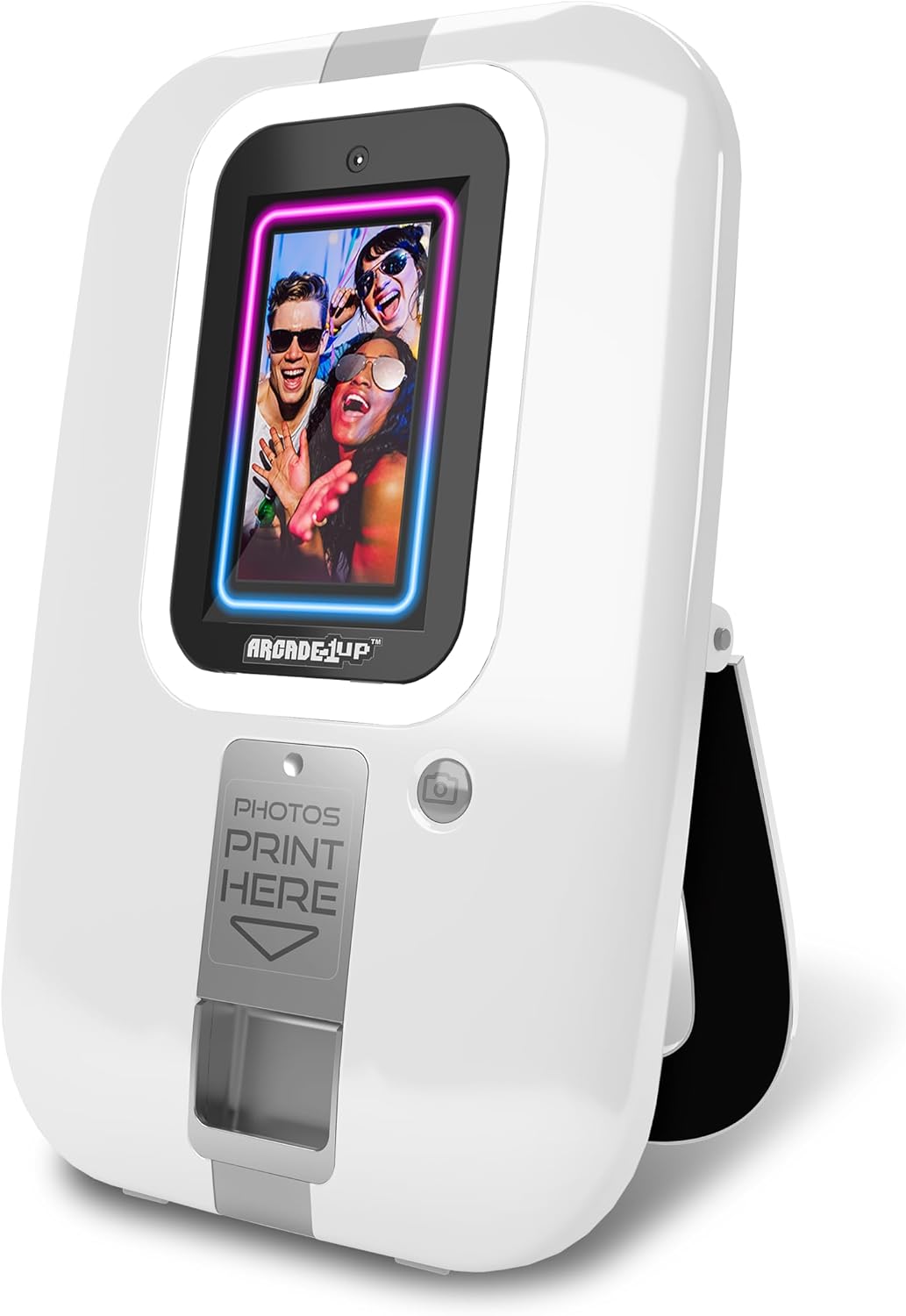
Rysunek 2: Kątowy view fotobudki, podkreślając jej elegancki design i łatwo dostępny slot na wydruki.
Zawartość opakowania
Po rozpakowaniu sprawdź, czy wszystkie elementy są obecne:
- Arcade1Up Aparat fotograficzny z ekranem dotykowym
- 20 arkuszy papieru fotograficznego ZINK
- Zasilacz
- Instrukcja obsługi (ten dokument)
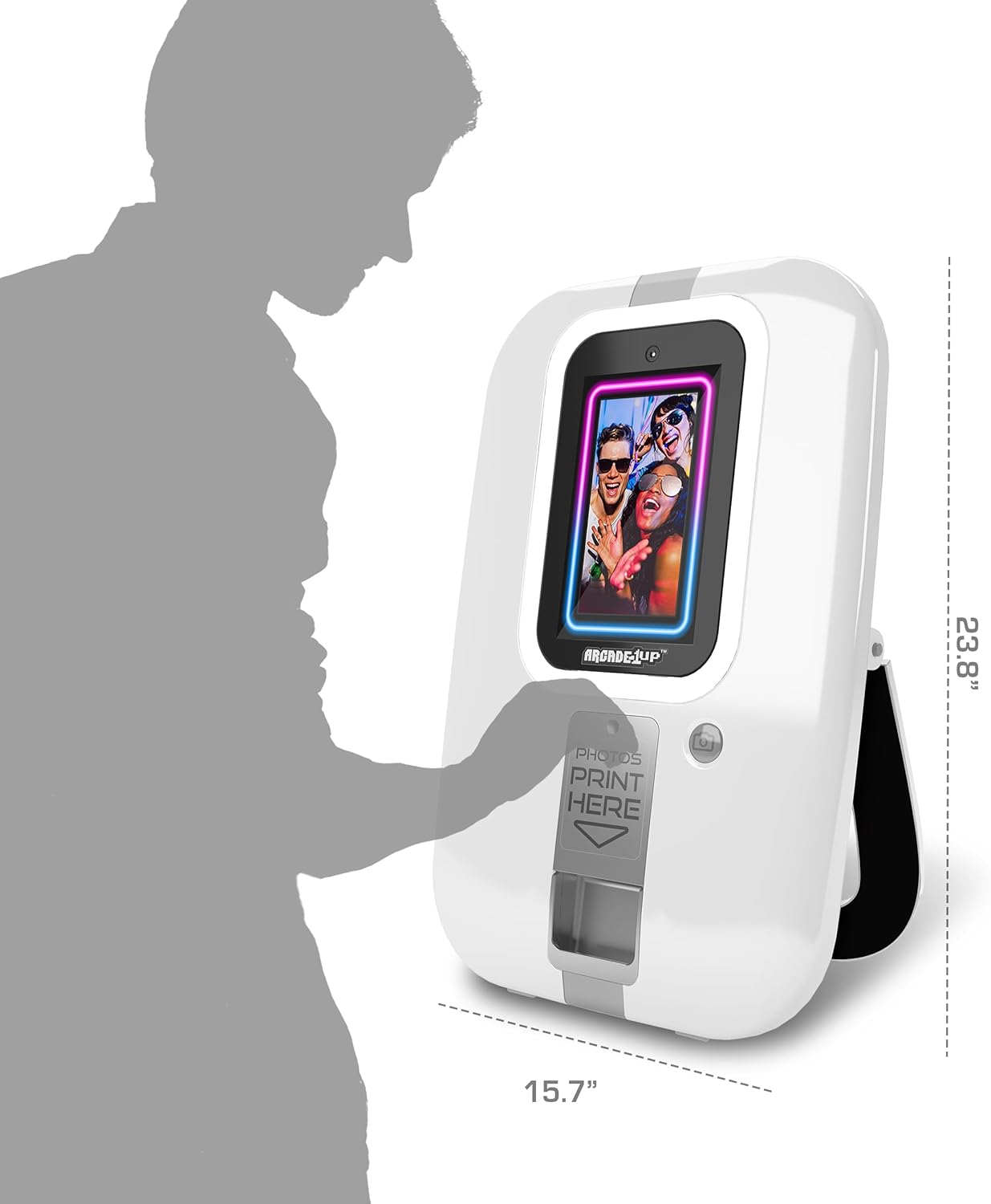
Rysunek 3: Profesjonalizm bocznyfile fotobudki, pokazującej jej kompaktowe wymiary, ułatwiające jej ustawienie.
Przewodnik po konfiguracji
- Rozpakowywanie: Ostrożnie wyjmij fotobudkę z opakowania. Zachowaj opakowanie do późniejszego przechowywania lub transportu.
- Umieszczenie: Wybierz stabilną, płaską powierzchnię dla fotobudki lub skorzystaj z wbudowanego mechanizmu do zawieszania, aby zamontować ją na drzwiach. Zapewnij odpowiednią ilość miejsca wokół urządzenia, aby umożliwić obsługę i drukowanie zdjęć.
- Podłączenie zasilania: Podłącz dołączony zasilacz do portu zasilania fotobudki, a następnie do standardowego gniazdka elektrycznego.
- Ładowanie papieru fotograficznego: Otwórz komorę na papier fotograficzny znajdującą się z przodu urządzenia. Włóż arkusze papieru fotograficznego ZINK o wymiarach 2" x 3" zgodnie ze schematem wewnątrz komory, upewniając się, że błyszcząca strona jest skierowana do góry. Zamknij komorę szczelnie.
- Pierwsze włączenie: Naciśnij przycisk zasilania, aby włączyć fotobudkę. Ekran dotykowy się podświetli, a system się uruchomi.
Film 1: Oficjalny film produktowy prezentujący konfigurację i najważniejsze funkcje fotobudki Arcade1Up Touchscreen, w tym ładowanie papieru fotograficznego i korzystanie z interfejsu dotykowego.
Instrukcja obsługi
Robienie zdjęć
- Dostęp do kamery: Na ekranie głównym dotknij ikony aparatu, aby przejść do trybu robienia zdjęć.
- Pozycjonowanie: Stań przed fotobudką, upewniając się, że Twoja twarz znajduje się w ramce wyświetlanej na ekranie dotykowym.
- Zrób zdjęcie: Aby zrobić zdjęcie, dotknij przycisku przechwytywania na ekranie lub naciśnij przycisk obok ekranu. Przed zrobieniem zdjęcia może pojawić się odliczanie.

Rysunek 4: Użytkownik korzystający z fotobudki, pokazujący łatwość robienia zdjęć.
Edycja i ulepszanie zdjęć
Po zrobieniu zdjęcia pojawią się opcje edycji:
- Filtry: Zastosuj różne filtry kolorów i efekty, aby zmienić nastrój swojego zdjęcia.
- Naklejki i ramki: Wybierz spośród biblioteki cyfrowych naklejek i ramek dekoracyjnych, aby spersonalizować swój wizerunek.
- Tekst i rysunek: Dodawaj własny tekst lub rysuj bezpośrednio na zdjęciu, korzystając z ekranu dotykowego.
- Cofnij/Ponów: Użyj funkcji cofania i ponawiania, aby w razie potrzeby dostosować zmiany.
Drukowanie zdjęć
- Wybierz opcję drukowania: Po zakończeniu edycji naciśnij ikonę drukowania na ekranie.
- Potwierdzenie: Potwierdź wybór wydruku. Fotobudka przetworzy i wydrukuje zdjęcie o wymiarach 2" x 3".
- Zbierz wydruk: Po wydrukowaniu zdjęcie wyjdzie z otworu na drukarkę u dołu urządzenia. Ostrożnie wyjmij zdjęcie.
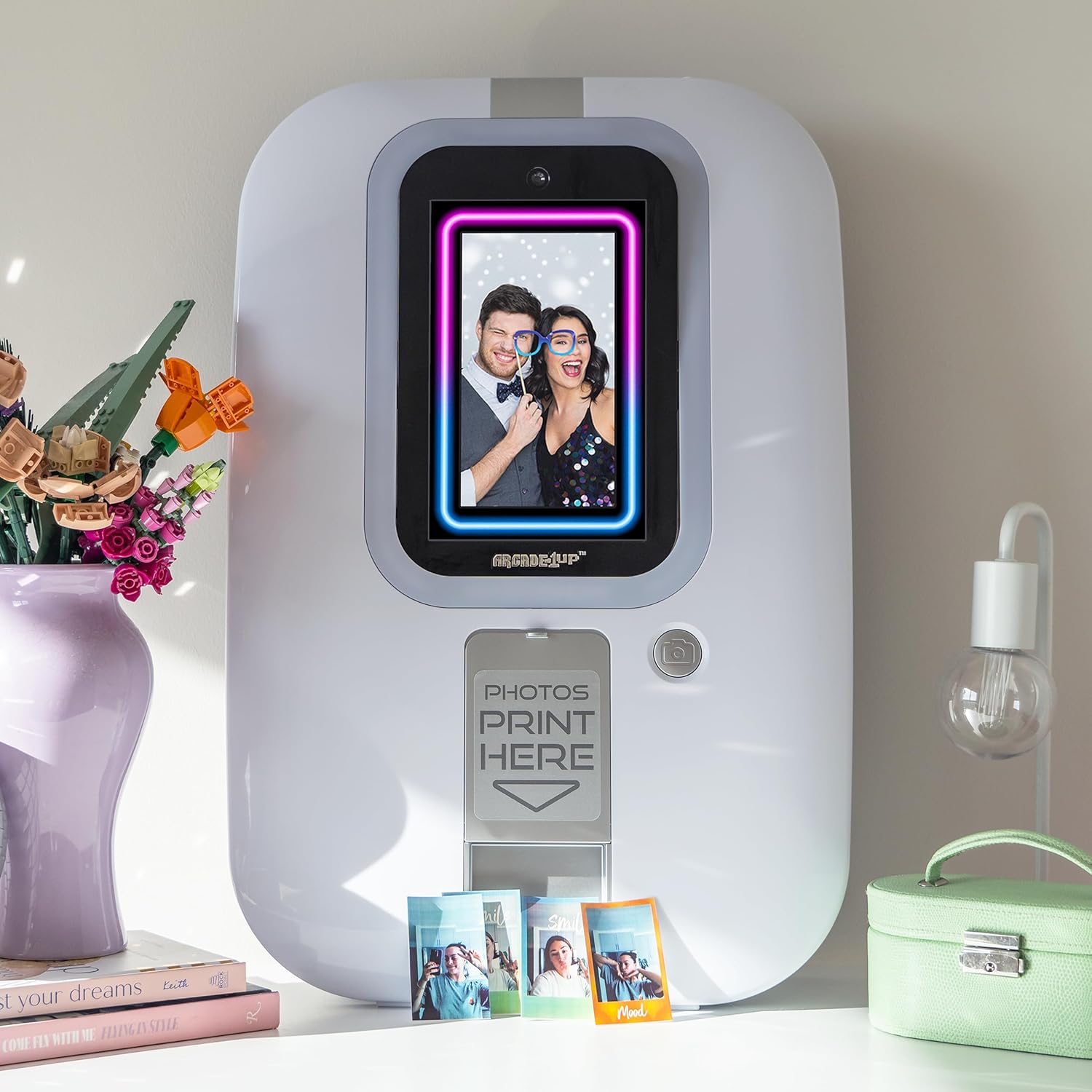
Rysunek 5: Fotobudka wyświetlająca zrobione zdjęcie i rozłożone fizyczne wydruki, demonstrująca możliwość natychmiastowego drukowania.
Udostępnianie zdjęć za pomocą kodu QR
- Wygeneruj kod QR: Po zrobieniu lub edytowaniu zdjęcia wybierz ikonę udostępniania (często reprezentowaną przez symbol kodu QR).
- Skanowania QR code: Za pomocą aparatu w smartfonie lub aplikacji do skanowania kodów QR zeskanuj kod QR wyświetlony na ekranie fotobudki.
- Pobierz zdjęcie: Na Twoim smartfonie pojawi się link, dzięki któremu będziesz mógł pobrać cyfrową kopię swojego zdjęcia.
Konserwacja
- Czyszczenie: Do czyszczenia ekranu dotykowego i powierzchni zewnętrznych należy używać miękkiej, suchej i niepozostawiającej włókien ściereczki. Nie należy używać środków ściernych ani rozpuszczalników.
- Wymiana papieru fotograficznego: Gdy zapas papieru fotograficznego się wyczerpie, wymień go na nowe arkusze papieru fotograficznego ZINK o wymiarach 2" x 3". Zapoznaj się z sekcją „Ładowanie papieru fotograficznego” w Podręczniku instalacji.
- Aktualizacje oprogramowania: Okresowo sprawdzaj producenta webwitrynę lub ustawienia urządzenia dotyczące dostępnych aktualizacji oprogramowania, aby zapewnić optymalną wydajność i dostęp do nowych funkcji.
- Składowanie: Jeśli fotobudka nie będzie używana przez dłuższy czas, należy ją przechowywać w chłodnym i suchym miejscu, najlepiej w oryginalnym opakowaniu.
Rozwiązywanie problemów
| Problem | Możliwa przyczyna | Rozwiązanie |
|---|---|---|
| Urządzenie nie włącza się. | Brak połączenia elektrycznego; uszkodzony zasilacz. | Upewnij się, że zasilacz jest prawidłowo podłączony do urządzenia i sprawnego gniazdka elektrycznego. Spróbuj użyć innego gniazdka. |
| Zdjęcia nie drukują się. | Brak papieru fotograficznego; papier załadowany nieprawidłowo; zacięcie mechanizmu drukującego. | Sprawdź, czy papier fotograficzny jest prawidłowo załadowany i czy jest go wystarczająco dużo. Otwórz i zamknij komorę papieru. W przypadku zacięcia delikatnie usuń wszelkie przeszkody. |
| Ekran dotykowy nie reaguje. | Tymczasowy błąd oprogramowania; ekran jest brudny. | Zrestartuj urządzenie, wyłączając je i włączając ponownie. Wyczyść ekran miękką, suchą ściereczką. |
| Słaba jakość zdjęcia. | Niewystarczające oświetlenie, brudny obiektyw aparatu, słaba jakość papieru fotograficznego. | Zapewnij odpowiednie oświetlenie otoczenia. Wyczyść obiektyw aparatu. Używaj oryginalnego papieru fotograficznego ZINK. |
| Udostępnianie kodu QR nie działa. | Brak połączenia z Internetem; kod QR nie został prawidłowo zeskanowany. | Upewnij się, że fotobudka jest podłączona do stabilnej sieci Wi-Fi (jeśli dotyczy). Zadbaj o dobre oświetlenie podczas skanowania kodu QR smartfonem. |
Specyfikacje
- Nazwa modelu: Fotobudka
- Numer modelu: PHO-B-405200
- Wymiary produktu (dł. x szer. x wys.): 15.7 x 5.2 x 23.8 cala
- Waga przedmiotu: 8.18 funta (ok. 3.71 kg)
- Wyświetlacz: 7-calowy monitor dotykowy
- Pamięć wewnętrzna: 16 GB
- Możliwość rozbudowy pamięci masowej: Gniazdo pamięci Micro SD (karta nie jest dołączona)
- Technologia druku: CYNK (zero tuszu)
- Rozmiar wydruku: 2" x 3"
- Producent: Tastemakers LLC
- Kraj pochodzenia: Chiny
- Pierwsza dostępna: 10 października 2024 r.
Gwarancja i wsparcie
Aby uzyskać informacje dotyczące gwarancji i pomocy technicznej, zapoznaj się z oficjalną stroną ARCADE1UP webOdwiedź stronę internetową lub skontaktuj się bezpośrednio z działem obsługi klienta. Zachowaj dowód zakupu na wypadek reklamacji.
Oficjalny ARCADE1UP Webstrona: www.arcade1up.com
Jeśli potrzebujesz dalszej pomocy, skontaktuj się z obsługą klienta ARCADE1UP.
Ask a question about this manual
Ask about setup, troubleshooting, compatibility, parts, safety, or missing instructions. Manuals+ will review the question and use this page’s manual context to help answer it.