
DOOGEE T35
Instrukcja obsługi tabletu DOOGEE T35
Model: T35 | Marka: DOOGEE
1. Wprowadzenie
Niniejsza instrukcja zawiera podstawowe informacje dotyczące obsługi i konserwacji tabletu DOOGEE T35. Przed użyciem urządzenia należy je uważnie przeczytać, aby zapewnić jego prawidłowe działanie i długą żywotność.
DOOGEE T35 to 11-calowy tablet z ośmiordzeniowym procesorem Helio G99, systemem operacyjnym Android 14 i wyświetlaczem 2.5K FHD+. Wyposażony jest w 20 GB pamięci RAM i 256 GB pamięci wewnętrznej z możliwością rozszerzenia do 2 TB. Najważniejsze funkcje obejmują połączenia 4G LTE, Wi-Fi 5G, baterię o pojemności 8580 mAh z szybkim ładowaniem 33 W oraz aparat 20 MP. W zestawie znajdują się akcesoria, takie jak klawiatura, rysik i etui ochronne, które zwiększają produktywność i komfort użytkowania.
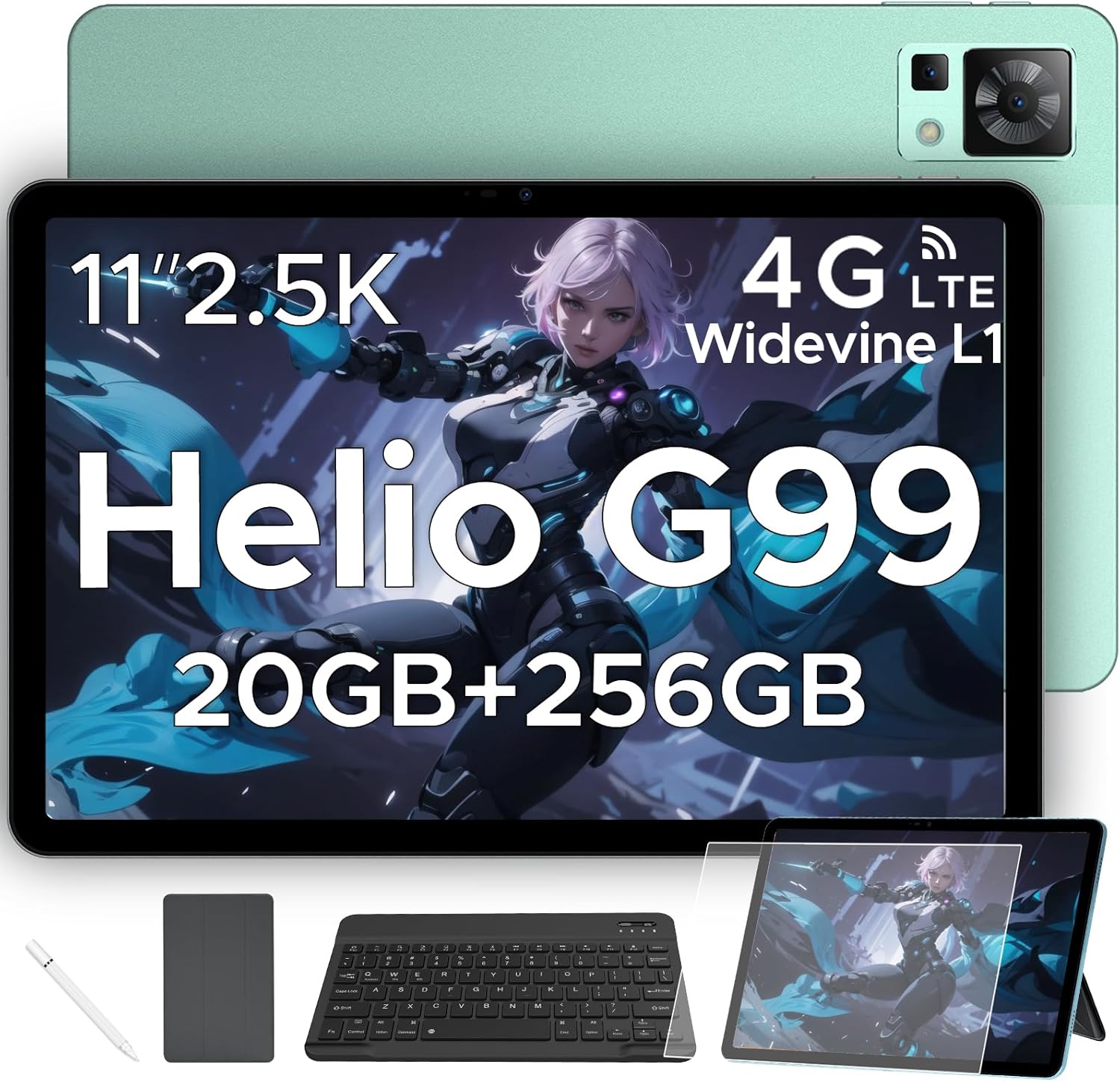
Rysunek 1.1: Tablet DOOGEE T35 i towarzyszące mu akcesoria.
2. Co znajduje się w pudełku
Po otwarciu opakowania należy sprawdzić, czy wszystkie wymienione poniżej elementy znajdują się w opakowaniu i są w dobrym stanie:
- Tablety DOOGEE T35
- Rumak
- Kabel USB typu C
- Narzędzie do wyjmowania tacki na kartę SIM
- Instrukcja obsługi
- Klawiatura Bluetooth
- Folia ochronna
- Dotykający długopis (rysik)
- Etui skórzane biznesowe
Film 2.1: Film przedstawiający rozpakowywanie urządzenia DOOGEE T35, w tym tabletu i wszystkich wymienionych akcesoriów.
3. Konfiguracja
3.1 Pierwsze włączenie zasilania
- Naciśnij i przytrzymaj przycisk zasilania znajdujący się z boku tabletu, aż pojawi się logo DOOGEE.
- Postępuj zgodnie z instrukcjami wyświetlanymi na ekranie, aby wybrać język i region, a następnie nawiązać połączenie z siecią Wi-Fi.
- Zaloguj się na swoje konto Google lub utwórz nowe, aby uzyskać dostęp do sklepu Google Play i innych usług.
3.2 Wkładanie karty SIM i karty MicroSD
DOOGEE T35 obsługuje łączność 4G LTE i rozszerzalną pamięć za pomocą karty MicroSD (do 2 TB).
- Znajdź tackę na kartę SIM z boku tabletu.
- Włóż dołączone narzędzie do wyjmowania tacki na kartę SIM do małego otworu obok tacki i delikatnie naciśnij, aż tacka wyskoczy.
- Umieść kartę(y) Nano-SIM i/lub kartę MicroSD w przeznaczonych do tego gniazdach na tacce, zwracając uwagę na prawidłową orientację.
- Ostrożnie włóż tackę z powrotem do tabletu, aż zatrzaśnie się na swoim miejscu.
3.3 Podłączanie akcesoriów
Tablet jest sprzedawany z klawiaturą Bluetooth, rysikiem i skórzanym etui biznesowym.
- Klawiatura Bluetooth: Włącz klawiaturę i włącz Bluetooth w tablecie. Szukaj klawiaturę w ustawieniach Bluetooth i sparuj ją.
- Rysik: Rysik jest gotowy do użycia bezpośrednio na ekranie, do rysowania i nawigacji.
- Etui biznesowe skórzane: Aby zapewnić lepszą ochronę i wygodę, włóż tablet do etui ochronnego.
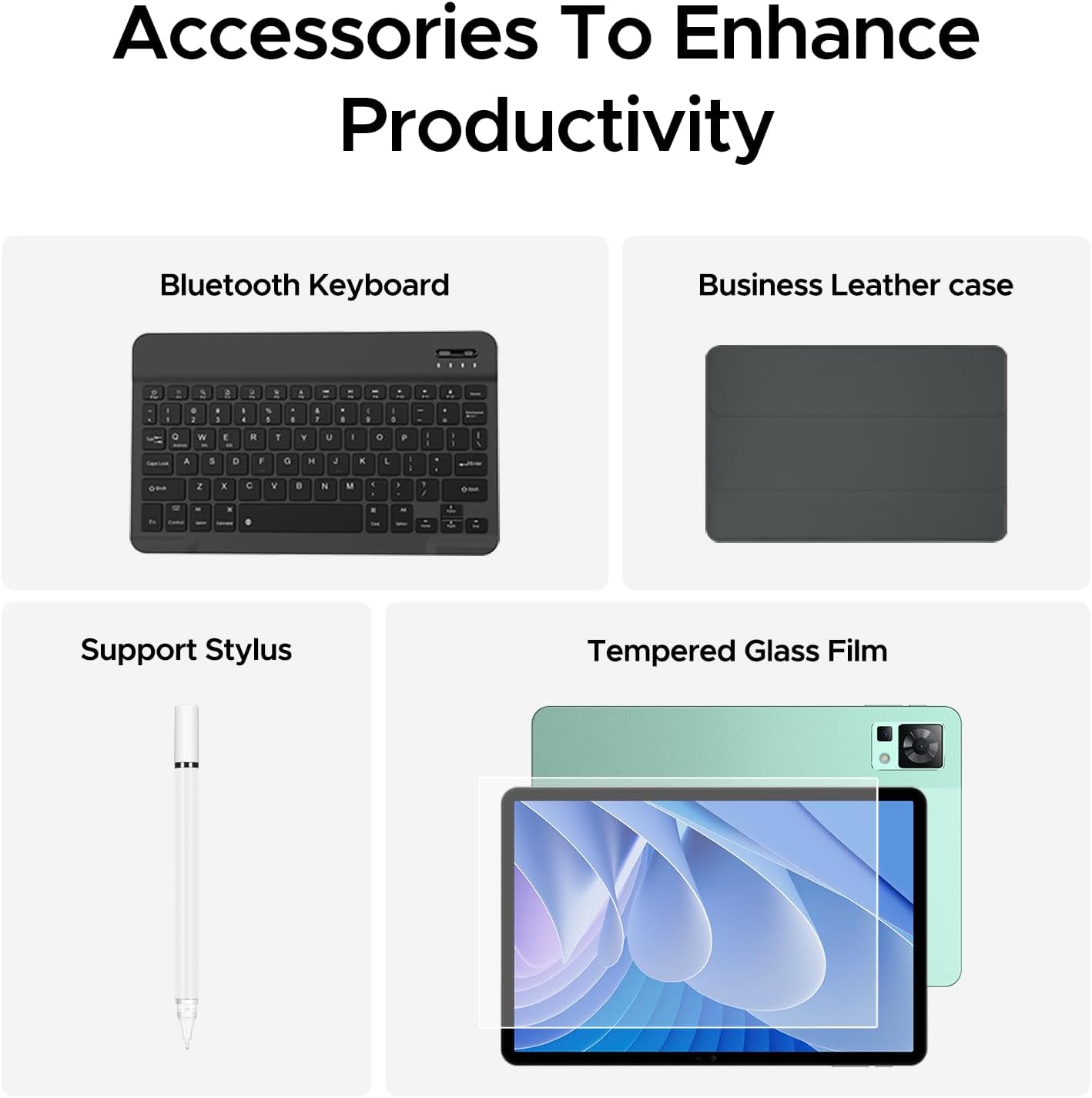
Rysunek 3.1: Tablet DOOGEE T35 z dołączonymi akcesoriami, gotowy do użycia.
4. Instrukcja obsługi
4.1 Wyświetlacz i nawigacja
DOOGEE T35 ma 11-calowy, niezwykle wyraźny wyświetlacz 2.5K (2560 x 1600 pikseli), który zapewnia znakomite wrażenia wizualne.
- Gesty dotykowe: Po interfejsie Androida 14 możesz poruszać się za pomocą standardowych gestów dotykowych, takich jak stuknięcie, przesunięcie i uszczypnięcie w celu powiększenia.
- Podzielony ekran: Skorzystaj z funkcji podzielonego ekranu, aby uruchomić dwie aplikacje jednocześnie i usprawnić wykonywanie wielu zadań jednocześnie.
- Tryby czytania: Dostosuj ustawienia wyświetlacza, wybierając tryb Ciepły, Standardowy lub Chłodny, aby móc wygodnie czytać w różnych warunkach oświetleniowych.

Rysunek 4.1: 11-calowy wyświetlacz o rozdzielczości 2.5K zapewnia doskonałą jakość obrazu dla każdej treści.
4.2 Wydajność i przechowywanie
Dzięki ośmiordzeniowemu procesorowi Helio G99, T35 oferuje solidną wydajność do gier, streamingu i pracy. Oferuje 20 GB pamięci RAM (8 GB w wersji podstawowej + 12 GB w wersji rozszerzonej) i 256 GB pamięci ROM z możliwością rozszerzenia do 2 TB za pomocą karty MicroSD.
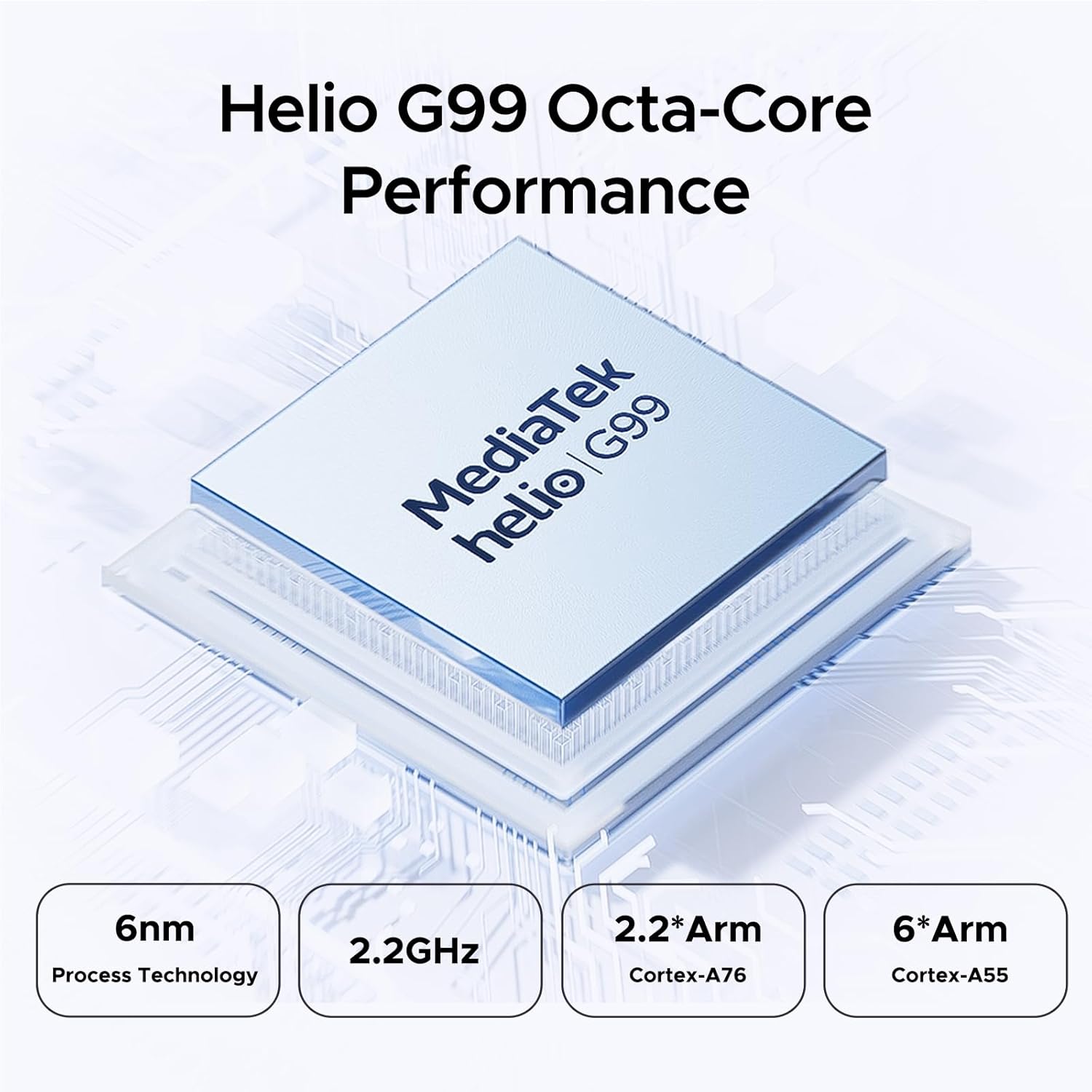
Rysunek 4.2: Ośmiordzeniowy procesor Helio G99 zapewniający wysoką wydajność.

Rysunek 4.3: Możliwości pamięci i przechowywania danych urządzenia DOOGEE T35.
4.3 Zarządzanie baterią
Bateria o dużej pojemności 8580 mAh zapewnia dłuższe użytkowanie. Obsługuje szybkie ładowanie 33 W i ładowanie zwrotne, dzięki czemu tablet może pełnić funkcję powerbanku dla innych urządzeń.

Rysunek 4.4: Bateria 8580 mAh z szybkim ładowaniem 33 W.
4.4 Łączność
Tablet obsługuje sieć 4G LTE do połączeń komórkowych i transmisji danych oraz Wi-Fi 5G do szybkiego internetu. Posiada również GPS, Glonass, Galileo, Beidou i AGPS dla precyzyjnej nawigacji.
4.5 Multimedia
Ciesz się wciągającym dźwiękiem dzięki czterem głośnikom i funkcji Smart PA. Obsługa technologii Widevine L1 gwarantuje wysoką jakość streamingu z platform takich jak Netflix i Amazon Prime Video.
Film 4.1: Film promocyjny pokazującyasintablet DOOGEE T35 z systemem Android i akcesoria do niego, podkreślając ich funkcje i design.
5. Konserwacja
5.1 Czyszczenie tabletu
- Do czyszczenia ekranu i obudowy tabletu należy używać miękkiej, niepozostawiającej włókien ściereczki.
- W przypadku uporczywych plam delikatnieampPrzetrzyj ściereczkę wodą lub płynem do czyszczenia ekranów. Unikaj silnych środków chemicznych.
- Upewnij się, że wszystkie porty są wolne od kurzu i zanieczyszczeń.
5.2 Pielęgnacja baterii
- Unikaj wystawiania tabletu na działanie ekstremalnych temperatur.
- Nie rozładowuj akumulatora do końca regularnie. Naładuj go, zanim poziom naładowania spadnie poniżej 20%.
- Aby zapewnić optymalną wydajność ładowania i bezpieczeństwo, należy używać wyłącznie dołączonej ładowarki i kabla.
5.3 Aktualizacje oprogramowania
Regularnie sprawdzaj dostępność aktualizacji systemu i instaluj je, aby mieć pewność, że Twój tablet ma najnowsze funkcje, poprawki zabezpieczeń i udoskonalenia wydajności. Przejdź do Ustawienia > System > Aktualizacja systemu aby sprawdzić dostępność aktualizacji.
6. Rozwiązywanie Problemów
| Problem | Możliwa przyczyna | Rozwiązanie |
|---|---|---|
| Tablet się nie włącza. | Niski poziom naładowania baterii; awaria oprogramowania. | Ładuj tablet przez co najmniej 30 minut. Naciśnij i przytrzymaj przycisk zasilania przez 10–15 sekund, aby wymusić ponowne uruchomienie. |
| Problemy z połączeniem Wi-Fi. | Nieprawidłowe hasło; problemy z routerem; wyłączone Wi-Fi w tablecie. | Zweryfikuj hasło Wi-Fi. Uruchom ponownie router. Wyłącz/włącz Wi-Fi na tablecie. |
| Aplikacje ulegają awarii lub zawieszają się. | Za mało pamięci RAM, błąd aplikacji, nieaktualne oprogramowanie. | Zamknij aplikacje działające w tle. Wyczyść pamięć podręczną/dane aplikacji. Zaktualizuj aplikację lub oprogramowanie systemowe. |
| Niska wydajność. | Zbyt wiele uruchomionych aplikacji, mało pamięci, nieaktualne oprogramowanie. | Zamknij nieużywane aplikacje. Zwolnij miejsce w pamięci. Wykonaj aktualizację systemu. |
| Nie można połączyć się z serwerem/kontem Google. | Problemy z siecią, nieprawidłowe dane konta, błąd oprogramowania. | Upewnij się, że połączenie internetowe jest stabilne. Zweryfikuj dane logowania do konta Google. Uruchom ponownie tablet. Jeśli problem się powtarza, rozważ przywrócenie ustawień fabrycznych (najpierw wykonaj kopię zapasową danych). |
7. Specyfikacje
| Funkcja | Specyfikacja |
|---|---|
| Model | DOOGEE T35 |
| System operacyjny | Android 14 |
| Edytor | MediaTek Helio G99 Octa-core (6 nm, 2.2 GHz) |
| Wyświetlacz | 11-calowy 2.5K (2560 x 1600 pikseli) |
| BARAN | 8 GB (z możliwością rozszerzenia do 20 GB) |
| Pamięć wewnętrzna (ROM) | 256 GB |
| Możliwość rozbudowy pamięci masowej | Do 2 TB za pomocą karty MicroSD |
| Pojemność baterii | 8580mAh |
| Ładowanie | Szybkie ładowanie 33 W, ładowanie wsteczne |
| Łączność | 4G LTE, 5G Wi-Fi (802.11ax), Bluetooth |
| Nawigacja | GPS, Glonass, Galileo, Beidou, AGPS |
| Audio | Cztery głośniki z inteligentnym nagłośnieniem, dźwiękiem o wysokiej rozdzielczości i gniazdem słuchawkowym 3.5 mm |
| Bezpieczeństwo | Identyfikator twarzy |
| Wymiary (dł. x szer. x wys.) | 10.12 x 6.64 x 0.3 cala |
| Waga | 3 funta |
8. Gwarancja i wsparcie
DOOGEE zapewnia kompleksowe wsparcie dla tabletu T35:
- Gwarancja zwrotu pieniędzy: Skorzystaj z 30-dniowej gwarancji zwrotu pieniędzy i bezpłatnych zwrotów.
- Ograniczona gwarancja: Tablet objęty jest 2-letnią ograniczoną gwarancją.
- Obsługa klienta: W razie pytań lub potrzeby pomocy skontaktuj się z obsługą klienta DOOGEE.
Aby uzyskać dalszą pomoc, zapoznaj się z oficjalną stroną DOOGEE webodwiedź witrynę lub skontaktuj się z ich kanałami wsparcia.
Ask a question about this manual
Ask about setup, troubleshooting, compatibility, parts, safety, or missing instructions. Manuals+ will review the question and use this page’s manual context to help answer it.