1. Wprowadzenie
Niniejsza instrukcja zawiera szczegółowe instrukcje dotyczące konfiguracji, obsługi i konserwacji klawiatury gamingowej nuphy Field75 HE Magnetic Switch. Prosimy o dokładne zapoznanie się z instrukcją, aby zapewnić prawidłowe użytkowanie i zmaksymalizować wydajność klawiatury.
2. Zawartość opakowania
Sprawdź, czy w przesyłce znajdują się wszystkie elementy:
- 1 x klawiatura gamingowa Field75 HE z przełącznikiem magnetycznym
- 1 x kabel USB (1.5 m / 59 cali)
- 1 x narzędzie do zdejmowania nakładek klawiszy/przełączników
- 4 x dodatkowych nakładek na klawisze
- 1 x Szybki przewodnik/plakat
3. Koniec produktuview
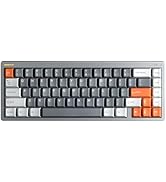
Nuphy Field75 HE to przewodowa klawiatura gamingowa z 83 klawiszami, wyposażona w przełączniki magnetyczne i czujniki Halla dla lepszej wydajności. Posiada pokrętło regulacji głośności, konfigurowalne przyciski i podświetlenie RGB.

Główne cechy:
- Przełączniki magnetyczne i czujniki efektu Halla: Zapewnia szybszy czas reakcji i regulowane punkty aktywacji.
- Szybki wyzwalacz: Umożliwia szybkie resetowanie i ponowne włączanie klawiszy, zwiększając wydajność gry.
- Częstotliwość odpytywania 8000 Hz: Gwarantuje minimalne opóźnienie wprowadzania danych, co przekłada się na szybszą reakcję urządzenia.
- Regulowana aktywacja: Możliwość dostosowania skoku klawiszy od 0.1 mm do 3.3 mm (przełączniki magnetyczne Jade).
- Oprogramowanie do personalizacji NuPhyIO: Webnarzędzie umożliwiające kompleksowe przypisywanie klawiszy, ustawianie spustów i regulację oświetlenia.
- Dynamiczne naciśnięcie klawisza: Przypisz do czterech funkcji do jednego naciśnięcia i zwolnienia klawisza.
- Trzy tryby: Łatwe przełączanie między różnymi konfiguracjami dla różnych systemów operacyjnych lub aplikacji za pomocą przełącznika „shifter”.
- Podświetlenie RGB: Możliwość dostosowania podświetlenia RGB każdego klawisza pozwala na personalizację wizualną.
- Pokrętło regulacji głośności: Dedykowane pokrętło umożliwiające wygodną regulację dźwięku.
- 8 konfigurowalnych przycisków: Dodatkowe klawisze G dla makr i funkcji niestandardowych.


4. Konfiguracja
Aby skonfigurować klawiaturę nuphy Field75 HE, wykonaj następujące czynności:
- Rozpakuj klawiaturę: Ostrożnie wyjmij klawiaturę i wszystkie akcesoria z opakowania.
- Podłącz kabel USB: Podłącz końcówkę USB-C dołączonego kabla do portu klawiatury. Podłącz drugą końcówkę (USB-A) do wolnego portu USB w komputerze.
- Rozpoznawanie systemu: Twój komputer powinien automatycznie wykryć i zainstalować niezbędne sterowniki klawiatury. Może to potrwać chwilę.
- Test wstępny: Otwórz edytor tekstu lub przeglądarkę i sprawdź, czy wszystkie klawisze działają prawidłowo.
5. Instrukcja obsługi
5.1. Funkcje podstawowe
- Pisanie na maszynie: Do wprowadzania tekstu użyj standardowego układu QWERTY.
- Klawisze funkcyjne (F1-F12): Uzyskaj dostęp do sterowania multimediami lub funkcji systemowych, naciskając klawisz Fn w połączeniu z klawiszami F.
- Pokrętło regulacji głośności: Obróć pokrętło w lewym górnym rogu, aby dostosować głośność systemu. Naciśnij pokrętło, aby wyciszyć/wyłączyć wyciszenie.
5.2. Wybór trybu
Field75 HE posiada przełącznik „shifter” (M1, M2, M3) umożliwiający wybór jednego z trzech konfigurowalnych trybów. Każdy tryb umożliwia zapisanie różnych przypisań klawiszy, ustawień oświetlenia i parametrów wyzwalania.

5.3. Dostosowywanie za pomocą NuPhyIO
Konsola NuPhyIO to webNarzędzie oparte na technologii umożliwiającej rozbudowaną personalizację klawiatury. Dostęp do niego można uzyskać za pośrednictwem nuphy.io.

W NuPhyIO możesz:
- Regulowana aktywacja: Ustaw punkt aktywacji dla każdego klawisza w zakresie 0.1–3.3 mm.
- Szybki wyzwalacz: Skonfiguruj punkty aktywacji i ponownego aktywacji klawiszy, aby umożliwić szybsze i bardziej responsywne działanie. Najkrótsza odległość aktywacji wynosi 0.02 mm.
- Dynamiczne naciśnięcie klawisza: Przypisz do jednego klawisza maksymalnie cztery różne funkcje na podstawie jego naciśnięcia i zwolnieniatagt.j.
- Skróty klawiszowe: Przypisz dowolny klawisz do innej funkcji lub makra.
- Efekty świetlne: Dostosuj wzory podświetlenia RGB, kolory i jasność.
- Zapisz warstwy: Przechowuj konfiguracje globalne jako warstwy, które można aktywować za pomocą przełącznika trybu.
5.4. Klawisze G
Field75 HE posiada cztery dedykowane klawisze G (G1-G4) po lewej stronie klawiatury. Klawisze te są w pełni programowalne za pomocą konsoli NuPhyIO, co umożliwia wykonywanie makr lub określonych funkcji.
6. Konserwacja
Właściwa konserwacja zapewnia długowieczność i wydajność klawiatury:
- Czyszczenie: Regularnie czyść klawiaturę miękką, suchą ściereczką. Do dokładniejszego czyszczenia użyj sprężonego powietrza w puszce, aby usunąć kurz i zanieczyszczenia spomiędzy klawiszy.
- Demontaż nasadki klawisza: Użyj dołączonego ściągacza nakładek klawiszy, aby ostrożnie zdjąć nakładki klawiszy w celu ich wyczyszczenia lub wymiany. Unikaj stosowania nadmiernej siły.
- Przełącznik opieki: Przełączniki magnetyczne zaprojektowano z myślą o trwałości. Unikaj narażania ich na działanie płynów i ekstremalnych temperatur.
- Zarządzanie kablami: Aby zapobiec uszkodzeniom, należy upewnić się, że kabel USB nie jest zagięty ani naciągnięty.
7. Rozwiązywanie Problemów
Jeśli masz problemy z klawiaturą nuphy Field75 HE, zapoznaj się z poniższymi typowymi problemami i ich rozwiązaniami:
| Problem | Możliwa przyczyna | Rozwiązanie |
|---|---|---|
| Klawiatura nie odpowiada | Luźne połączenie USB, uszkodzony kabel, problem ze sterownikiem. | Sprawdź połączenie kabla USB. Spróbuj innego portu USB. Uruchom ponownie komputer. Spróbuj innego kabla USB. |
| Klawisze nie rejestrują danych wejściowych | Kurz/zanieczyszczenia pod klawiszem, konflikt oprogramowania, nieprawidłowe ustawienie aktywacji. | Zdejmij nakładkę klawisza i wyczyść obszar przełącznika. Sprawdź ustawienia aktywacji NuPhyIO. Przetestuj na innym komputerze. |
| Podświetlenie nie działa | Oświetlenie wyłączone, ustawienia oprogramowania, problem z zasilaniem. | Sprawdź ustawienia oświetlenia w NuPhyIO. Upewnij się, że klawiatura jest prawidłowo zasilana. |
| Ustawienia niestandardowe nie zostały zastosowane | Ustawienia nie zostały zapisane, wybrano niewłaściwy tryb. | Upewnij się, że ustawienia zostały zapisane w NuPhyIO. Sprawdź, czy na klawiaturze wybrano prawidłowy tryb (M1, M2 lub M3). |
Jeśli po wypróbowaniu tych rozwiązań problem nadal występuje, skontaktuj się z działem obsługi klienta nuphy, aby uzyskać dalszą pomoc.
8. Specyfikacje
Szczegółowe specyfikacje klawiatury gamingowej nuphy Field75 HE Magnetic Switch:
- Model: Pole75 HE
- Łączność: Przewodowy (USB-C)
- Przełączniki: Magnetyczny jadeit (liniowy)
- Zakres aktywacji: 0.1 - 3.3 mm
- Siła początkowa: 30 ± 7 gf
- Siła końcowa: 50 ± 7 gf
- Strumień magnetyczny od dołu: 700 ± 80 Gs
- Długość życia: 100 miliony kliknięć
- Częstotliwość sondowania: 8000 Hz
- Podświetlenie: RGB
- Wymiary: 14.66 x 5.62 x 1.59 cala (372.3 x 142.8 x 40.4 mm)
- Waga przedmiotu: 2.65 funta
- Zgodne urządzenia: Laptop, komputer stacjonarny, tablet
- Systemy operacyjne: Windows, macOS, Linux

9. Gwarancja i wsparcie
Klawiatura gamingowa Nuphy Field75 HE z przełącznikiem magnetycznym jest objęta standardową gwarancją producenta. Szczegółowe warunki gwarancji można znaleźć w karcie gwarancyjnej dołączonej do opakowania lub na oficjalnej stronie Nuphy. webstrona.
W celu uzyskania pomocy technicznej, pomocy w rozwiązywaniu problemów lub w przypadku jakichkolwiek pytań dotyczących produktu, skontaktuj się z działem obsługi klienta firmy nuphy za pośrednictwem jej oficjalnej strony internetowej. webwitryny lub wyznaczonych kanałów wsparcia. Zachowaj paragon zakupu i numer seryjny produktu, kontaktując się z pomocą techniczną.
Oficjalny nuphy webstrona: nuphy.com