
DOOGEE T40
Instrukcja obsługi tabletu DOOGEE T40 z systemem Android 14
Model: T40 | Marka: DOOGEE
1. Koniec produktuview
The DOOGEE T40 is an advanced Android 14 tablet designed for both entertainment and productivity. It features a high-resolution 2.5K display, a powerful Octa-Core processor, and extensive storage capabilities, making it suitable for a wide range of applications from gaming to professional tasks.

Rysunek 1.1: Przód i tył view of the DOOGEE T40 Tablet, highlighting its sleek design and camera module.
Główne cechy:
- Wyświetlacz: 11-inch 2.5K IPS Ultra Clear Display (2560x1600 resolution) for vibrant visuals.
- Wydajność: Helio G99 Octa-Core Processor (6nm process technology) for smooth multitasking and gaming.
- Pamięć i przechowywanie: Up to 20GB RAM (8GB physical + 12GB virtual) and 512GB internal storage, expandable up to 2TB via microSD.
- Bateria: 8580mAh large battery with 18W fast charging and reverse charging capability.
- Łączność: Dual SIM 4G LTE, Dual-band Wi-Fi (2.4G/5G), Bluetooth 5.0.
- System operacyjny: Android 14 for enhanced productivity and entertainment.
- Audio: Immersive Quad Speakers for rich sound.
- Kamery: Główny aparat 16 MP i przedni aparat 8 MP.
Wideo 1.1: Overview tabletu DOOGEE T40, pokazasing its design, display, and key features.
2. Co znajduje się w pudełku
Przed przystąpieniem do instalacji sprawdź, czy w opakowaniu znajdują się wszystkie elementy.
- Tablet T40 x1
- Kabel USB typu C x1
- Ładowarka x1
- Tool for take card x1 (SIM Ejector Tool)
- Anti-explosion film x1 (Pre-applied screen protector)
- Pudełko do pakowania x1
- Manual x1 (This document)
3. Specyfikacje
| Funkcja | Specyfikacja |
|---|---|
| Marka | DOOGEE |
| Nazwa modelu | T40 |
| System operacyjny | Android 14 |
| Rozmiar ekranu | 10.95 cali |
| Rozdzielczość ekranu | 2560 x 1600 pikseli (2.5K) |
| Edytor | MediaTek Helio G99 Octa-Core |
| BARAN | 20 GB (8 GB pamięci fizycznej + 12 GB pamięci wirtualnej) |
| Pamięć wewnętrzna | 512 GB |
| Możliwość rozbudowy pamięci masowej | Do 2 TB za pomocą karty MicroSD |
| Pojemność baterii | 8580mAh |
| Ładowanie | Szybkie ładowanie 18 W, ładowanie wsteczne |
| Łączność | Dual SIM 4G LTE, Wi-Fi 2.4G/5G, Bluetooth 5.0 |
| Kamery | 16MP Main, 8MP Front |
| Wymiary (dł. x szer. x wys.) | 10.09 x 6.61 x 0.3 cala |
| Waga przedmiotu | 2.49 funta |
4. Konfiguracja
4.1. Opłata początkowa
Before first use, fully charge your DOOGEE T40 tablet using the provided Type-C USB cable and charger. Connect the charger to the tablet's USB-C port and plug it into a power outlet. The battery indicator on the screen will show charging progress.

Figure 4.1: Illustration of the tablet's 8580mAh battery and 18W fast charging capability.
4.2. Włączanie/wyłączanie zasilania
- Włączanie: Naciśnij i przytrzymaj przycisk zasilania (znajdujący się z boku urządzenia), aż na ekranie pojawi się logo DOOGEE.
- Aby wyłączyć: Naciśnij i przytrzymaj przycisk zasilania, aż pojawi się menu opcji zasilania, a następnie wybierz opcję „Wyłącz”.
- Zrestartować: Z menu opcji zasilania wybierz opcję „Uruchom ponownie”.
4.3. Instalacja karty SIM i karty MicroSD
The DOOGEE T40 supports Dual SIM 4G LTE and MicroSD card expansion.
- Znajdź tackę na kartę SIM z boku tabletu.
- Insert the provided SIM ejector tool into the small hole next to the tray and gently push until the tray pops out.
- Umieść kartę Nano-SIM i/lub kartę MicroSD w przeznaczonych do tego gniazdach na tacce, zwracając uwagę na prawidłową orientację.
- Ostrożnie wsuń tackę z powrotem do tabletu, aż zatrzaśnie się na swoim miejscu.

Figure 4.2: Close-up of the Dual SIM and TF (MicroSD) card slot on the DOOGEE T40 Tablet.
4.4. Połączenie sieciowe
- Wi-Fi: Idź do Ustawienia > Sieć i internet > Wi-Fi, włącz Wi-Fi, wybierz żądaną sieć i wprowadź hasło, jeśli jest wymagane.
- Dane mobilne: Ensure your SIM card is installed correctly. Go to Ustawienia > Sieć i internet > Sieć komórkowa and enable mobile data.
5. Instrukcja obsługi
5.1. Nawigacja w systemie Android 14
The DOOGEE T40 runs on Android 14, offering an intuitive user experience.
- Ekran główny: Przesuń palcem w lewo lub w prawo, aby uzyskać dostęp do różnych ekranów głównych.
- Szuflada aplikacji: Przesuń palcem w górę od dołu ekranu, aby uzyskać dostęp do wszystkich zainstalowanych aplikacji.
- Powiadomienia i szybkie ustawienia: Przesuń palcem w dół od góry ekranu do view powiadomienia i szybkie przełączanie ustawień (Wi-Fi, Bluetooth itp.).
- Ostatnie aplikacje: Swipe up from the bottom and hold, then release to see recently used applications.
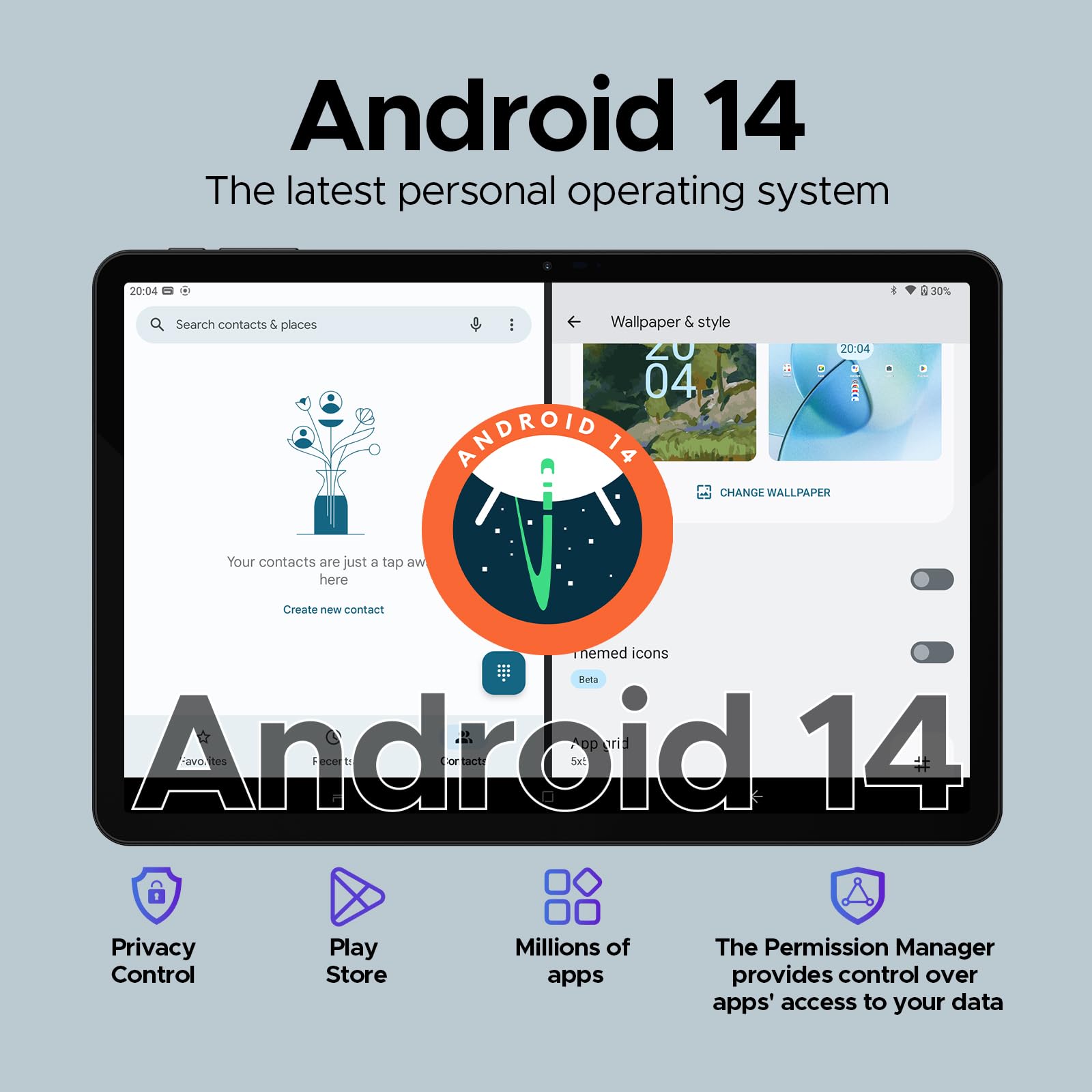
Figure 5.1: Visual representation of the Android 14 operating system interface on the DOOGEE T40.
5.2. Odblokowanie twarzą
For quick and secure access, configure Face Unlock:
- Idź do Ustawienia > Bezpieczeństwo i prywatność > Odblokowanie urządzenia > Odblokowanie twarzą.
- Postępuj zgodnie z instrukcjami wyświetlanymi na ekranie, aby zarejestrować swoją twarz.
5.3. Funkcjonalność podzielonego ekranu
Multitask efficiently by using two apps simultaneously:
- Open the first app you want to use.
- Swipe up from the bottom and hold to access recent apps.
- Tap the app icon at the top of the first app's card, then select "Split screen".
- Wybierz drugą aplikację z ostatnio używanych aplikacji lub szuflady aplikacji, aby wypełnić drugą połowę ekranu.
5.4. OTG (On-The-Go) Functionality
The DOOGEE T40 supports OTG, allowing you to connect USB devices like flash drives, keyboards, or mice directly to the tablet using a compatible OTG adapter (not included).
It also supports reverse charging, allowing the tablet to act as a power bank for other devices. Connect your device to the tablet's USB-C port using a compatible cable.
6. Konserwacja
6.1. Pielęgnacja baterii
- Unikaj ekstremalnych temperatur, gdyż mogą one skrócić żywotność baterii.
- Należy używać wyłącznie oryginalnej ładowarki i kabla dostarczonych wraz z tabletem.
- Aby zapewnić optymalną żywotność baterii, należy unikać częstego całkowitego rozładowywania baterii i pozostawiania jej na poziomie 100% przez dłuższy czas.
6.2. Czyszczenie
- Do czyszczenia ekranu i obudowy tabletu należy używać miękkiej, niepozostawiającej włókien ściereczki.
- W przypadku uporczywych plam delikatnieampPrzetrzyj ściereczkę wodą lub płynem do czyszczenia ekranów. Unikaj silnych środków chemicznych.
6.3. Aktualizacje oprogramowania
Regularnie sprawdzaj dostępność aktualizacji oprogramowania i instaluj je, aby zapewnić sobie optymalną wydajność, bezpieczeństwo i dostęp do nowych funkcji.
- Idź do Ustawienia > System > Aktualizacja systemu.
- Follow the on-screen prompts to download and install any available updates. Ensure your tablet is sufficiently charged or connected to power during updates.
7. Rozwiązywanie Problemów
| Problem | Możliwe rozwiązanie |
|---|---|
| Tablet się nie włącza. | Upewnij się, że bateria jest naładowana. Podłącz ładowarkę i odczekaj kilka minut przed ponowną próbą uruchomienia. Jeśli urządzenie nie reaguje, naciśnij i przytrzymaj przycisk zasilania przez 10–15 sekund, aby wymusić ponowne uruchomienie. |
| Problemy z połączeniem Wi-Fi. | Uruchom ponownie tablet i router Wi-Fi. Usuń sieć z ustawień Wi-Fi i połącz się ponownie. Upewnij się, że jesteś w zasięgu sygnału Wi-Fi. |
| Aplikacje ulegają awarii lub zawieszają się. | Clear the cache and data for the problematic app (Ustawienia > Aplikacje > [Nazwa aplikacji] > Pamięć masowa i pamięć podręczna). Zaktualizuj aplikację ze sklepu Google Play. Jeśli problem nadal występuje, odinstaluj aplikację i zainstaluj ją ponownie. |
| Niska wydajność. | Close unused background apps. Clear cache regularly. Consider uninstalling rarely used apps. Ensure sufficient free storage space. Restart the tablet periodically. |
| Nie wykryto karty SIM. | Ensure the SIM card is correctly inserted into the tray. Restart the tablet. Verify that the SIM card is active with your mobile carrier. |
8. Gwarancja i wsparcie
Tablet DOOGEE T40 jest wyposażony w 2-letnia gwarancja, as stated in the product features. For any technical assistance or warranty claims, please contact the seller directly.
Sprzedający: Flagowy sklep z tabletami
DOOGEE provides lifetime technical support and full 24/7 customer service for their products.
For further assistance, refer to the official DOOGEE webodwiedź witrynę lub skontaktuj się z ich kanałami obsługi klienta.
Ask a question about this manual
Ask about setup, troubleshooting, compatibility, parts, safety, or missing instructions. Manuals+ will review the question and use this page’s manual context to help answer it.