
Wstęp
Niniejsza instrukcja zawiera szczegółowe instrukcje dotyczące instalacji, obsługi i konserwacji wspornika dwumonitorowego Desktronic. Przed instalacją należy dokładnie przeczytać instrukcję, aby zapewnić prawidłową konfigurację i bezpieczne użytkowanie produktu. Zachowaj instrukcję do wykorzystania w przyszłości.
Informacje dotyczące bezpieczeństwa
- Przed montażem należy upewnić się, że wszystkie elementy są obecne i nieuszkodzone.
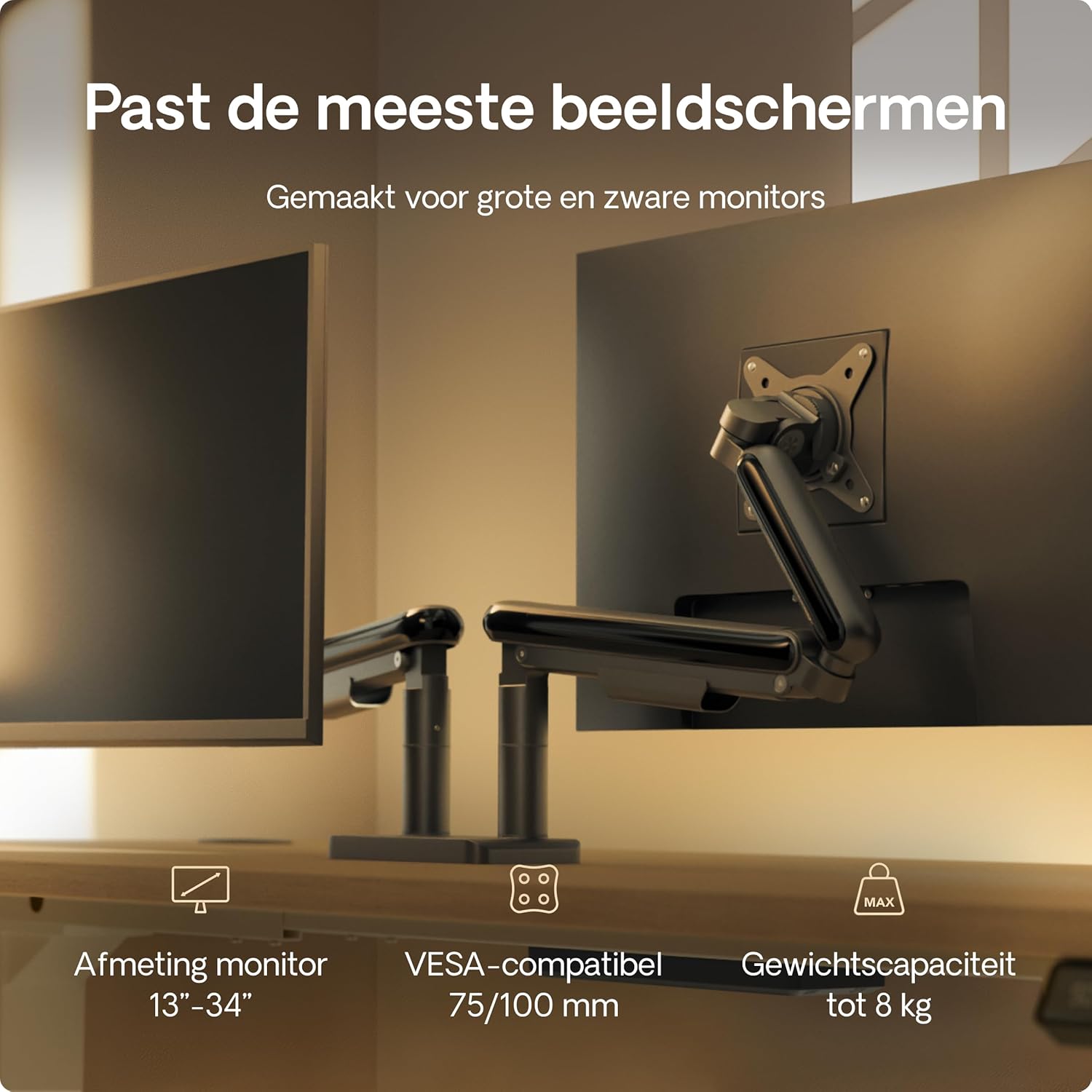
- Nie należy przekraczać maksymalnego obciążenia 8 kg (17.6 funta) na monitor.
- Nie należy przekraczać maksymalnego rozmiaru monitora wynoszącego 34 cale.
- Upewnij się, że powierzchnia biurka jest stabilna i wystarczająco mocna, aby utrzymać łączny ciężar ramienia monitora i samych monitorów.
- Dokręć wszystkie śruby mocno, ale nie przekręcaj ich.
- Podczas instalacji należy trzymać dzieci i zwierzęta z daleka.
- Do podnoszenia i ustawiania ciężkich monitorów zawsze wykonuj pracę dwóch osób.
- Dokładnie wyreguluj napięcie sprężyny gazowej, dostosowując je do ciężaru monitora.
Zawartość opakowania
Sprawdź, czy w przesyłce znajdują się wszystkie części:
- Zestaw ramion do monitora (2 ramiona, 1 podstawa)
- Biurko Clamp
- Podstawa przelotki
- Płyty VESA (2)
- Zestaw narzędzi (śruby, podkładki, klucze imbusowe)
- Klipsy do zarządzania kablami

Zdjęcie: Wszystkie elementy wspornika monitora Desktronic Dual Monitor, w tym podstawa, dwa ramiona, płytki VESA, podstawa biurkaamp, mocowanie przelotki oraz różne śruby i narzędzia.
Instrukcje konfiguracji
Wspornik monitora Desktronic Dual Monitor Support oferuje dwie metody instalacji: wspornik biurkowyamp i mocowanie przelotki.
1. Wybierz metodę montażu
Obraz: Ilustracja przedstawiająca dwie opcje instalacji: biurkoamp Do krawędzi biurka i przelotki do biurek z nawierconym otworem. Zakres grubości biurka wynosi 10–40 mm.
Biurko Clamp Montaż (do krawędzi biurek o grubości 10-40 mm)
- Zamontuj biurko clamp do głównego słupa za pomocą dołączonych śrub.
- Umieść podstawę ramienia monitora na krawędzi biurka.
- Dokręć clamp przykręć śrubę, aż ramię będzie solidnie przymocowane do biurka.
Montaż za pomocą przelotki (dla biurek z otworem)
- Jeżeli biurko ma otwór na przelotkę, przełóż podstawę z przelotką przez otwór.
- Zabezpiecz podstawę przelotki od spodu biurka za pomocą dołączonej płytki i śruby.
- Przymocuj podstawę ramienia monitora do podstawy z przelotką.
2. Przymocuj ramiona monitora do podstawy
Nasuń ramiona monitora na środkowy drążek podstawy. Upewnij się, że znajdują się na żądanej wysokości przed dokręceniem mechanizmu blokującego.
3. Mocowanie płytek VESA do monitorów
- Znajdź otwory montażowe VESA z tyłu monitora (75 x 75 mm lub 100 x 100 mm).
- Przymocuj płytki VESA z tyłu każdego monitora za pomocą odpowiednich śrub z zestawu montażowego. Nie dokręcaj ich zbyt mocno.

Zdjęcie: Płytka VESA mocowana z tyłu monitora za pomocą śrub, pokazująca punkt podłączenia ramienia monitora.
4. Montaż monitorów na ramionach
- Ostrożnie podnieś każdy monitor (najlepiej z czyjąś pomocą) i nasuń płytkę VESA przymocowaną do monitora na głowicę VESA ramienia monitora.
- Sprawdź, czy monitor jest bezpiecznie zablokowany na swoim miejscu.
5. Zarządzanie kablami
Poprowadź kable monitora przez zintegrowane kanały do zarządzania kablami na ramionach i centralnym słupku, aby zachować porządek w miejscu pracy.
Instrukcja obsługi i regulacji
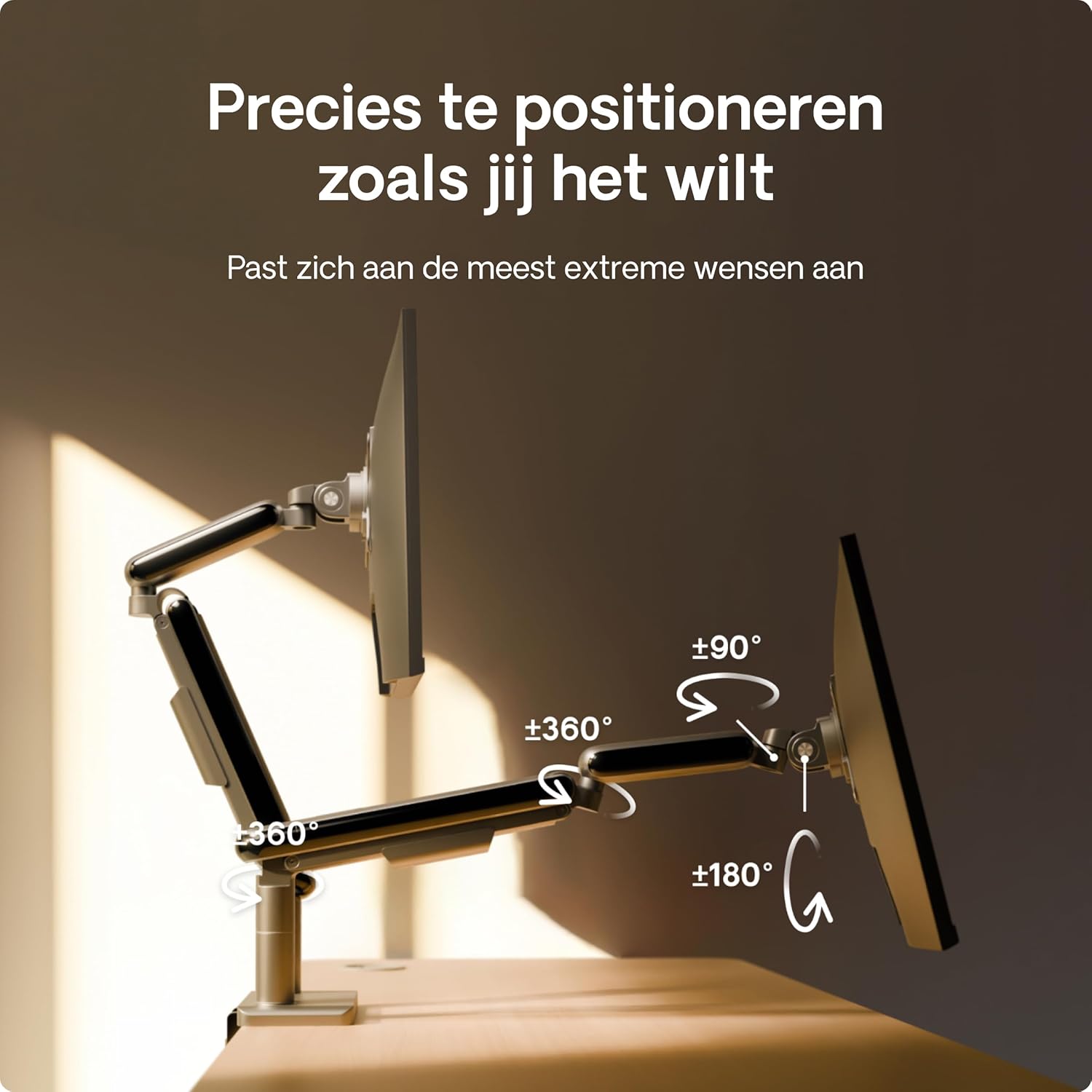
Podstawka pod dwa monitory Desktronic zapewnia szeroki zakres regulacji, umożliwiając ergonomiczne ustawienie urządzenia.

Ilustracja: Schemat ilustrujący zakres ruchu ramienia monitora, obejmujący obrót o 360 stopni u podstawy i płytki VESA, obrót o 180 stopni i pochylenie o 90 stopni w celu uzyskania optymalnego ustawienia.
Regulacja wysokości
Mechanizm sprężyny gazowej umożliwia płynną regulację w pionie. Delikatnie pchnij lub pociągnij monitor do żądanej wysokości. Jeśli monitor opada lub unosi się, wyreguluj napięcie sprężyny gazowej za pomocą dołączonego klucza imbusowego (patrz śruba regulacji napięcia na ramieniu).
Regulacja nachylenia
Pochyl monitor w górę lub w dół, aby zmniejszyć odblaski i zoptymalizować viewkąty pochylenia. Poluzuj śrubę nachylenia, wyreguluj monitor, a następnie dokręć śrubę.
Regulacja obrotu
Obróć monitor w lewo lub w prawo, aby udostępnić ekran innym osobom lub znaleźć preferowany ekran. viewkąt.
Obrót (krajobraz/portret)
Obróć monitor o 360 stopni, aby przełączać się między orientacją poziomą i pionową w zależności od potrzeb.
Zdjęcie: Użytkownik bez trudu przełączający orientację monitora z poziomej (poziomej) na pionową (portretową), co uwydatnia elastyczność ramienia monitora.
Pozycjonowanie ergonomiczne
Ustaw monitory tak, aby górna krawędź ekranu znajdowała się na wysokości oczu lub nieco poniżej, a Twoje ramiona miały wygodną pozycję podczas pisania. Pomaga to zmniejszyć obciążenie szyi i oczu.

Zdjęcie: Osoba wygodnie pracująca przy biurku z dwoma monitorami zamontowanymi na ramieniu Desktronic, co ilustruje korzyści ergonomiczne wynikające z prawidłowego ustawienia monitora.
Konserwacja
Aby zapewnić długowieczność i optymalną wydajność stojaka na dwa monitory Desktronic:
- Czyszczenie: Przetrzyj powierzchnię miękką, damp szmatką. Unikaj środków czyszczących o działaniu ściernym i rozpuszczalników.
- Kontrole okresowe: Regularnie sprawdzaj wszystkie śruby i połączenia, aby mieć pewność, że są dobrze dokręcone i bezpieczne.
- Regulacja sprężyny gazowej: Jeśli ciężar monitora ulegnie zmianie lub ramię zacznie się niespodziewanie uginać lub unosić, należy ponownie wyregulować napięcie sprężyny gazowej.
Rozwiązywanie problemów
- Monitor ugina się lub nie utrzymuje się na pożądanej wysokości:
- Napięcie sprężyny gazowej może być zbyt niskie w stosunku do wagi monitora. Użyj dołączonego klucza imbusowego, aby zwiększyć napięcie (obracając zgodnie z ruchem wskazówek zegara). Przetestuj regulację, aż monitor pozostanie na swoim miejscu.
- Monitor sprężynuje w górę:
- Napięcie sprężyny gazowej może być zbyt wysokie. Użyj dołączonego klucza imbusowego, aby zmniejszyć napięcie (obróć w kierunku przeciwnym do ruchu wskazówek zegara). Sprawdź regulację, aż monitor pozostanie na swoim miejscu.
- Monitor nie jest wypoziomowany:
- Sprawdź mocowanie płytki VESA do monitora i ramienia. Upewnij się, że wszystkie śruby są równomiernie dokręcone. Niektóre głowice VESA umożliwiają drobne regulacje poziomu.
- Ramię wydaje się niestabilne:
- Upewnij się, że biurko jestamp lub przelotka mocująca jest solidnie dokręcona do biurka. Sprawdź, czy biurko jest stabilne i się nie chwieje.

Obraz: Wizualne porównanie stabilności ramienia do monitora Desktronic w porównaniu z mniej stabilnym produktem konkurencji, z naciskiem na solidną konstrukcję.
Specyfikacje
| Funkcja | Szczegół |
|---|---|
| Marka | Desktronic |
| Numer modelu | PODWÓJNY |
| Kolor | Czarny |
| Kompatybilne urządzenia | Monitory |
| Tworzywo | Metal (wysokowytrzymała stal, aluminium lotnicze) |
| Typ montażu | Mocowanie stołowe (Clamp lub przelotka) |
| Typ ruchu | Obrotowy, pochylany, obrotowy, z regulacją wysokości (sprężyna gazowa) |
| Maksymalny kąt nachylenia | 90 stopnia |
| Zgodność ze standardem VESA | 75x75mm, 100x100mm |
| Zgodność rozmiaru monitora | 13 - 34 cali |
| Nośność (na ramię) | Do 8 kg (17.6 funta) |

Ilustracja: Wizualne podsumowanie kompatybilności ramienia monitora, wskazujące na obsługę monitorów o przekątnej od 13 do 34 cali, standardy VESA 75/100 mm i maksymalną nośność 8 kg na ramię.
Gwarancja i wsparcie
Aby uzyskać informacje dotyczące gwarancji lub pomocy technicznej, skontaktuj się bezpośrednio z firmą Desktronic za pośrednictwem jej oficjalnego przedstawiciela. weblub u sprzedawcy, u którego produkt został zakupiony. Kontaktując się z pomocą techniczną, przygotuj paragon i numer modelu produktu (DUAL).