
Wstęp
Niniejsza instrukcja zawiera kompleksowe instrukcje dotyczące konfiguracji, obsługi i konserwacji cyfrowej ramki do zdjęć Aura Walden 15" WiFi. Ramka Aura Walden została zaprojektowana z myślą o łatwym wyświetlaniu Twoich ulubionych zdjęć i filmów, oferując wyświetlacz o wysokiej rozdzielczości i inteligentne funkcje dla lepszego komfortu. viewniania doświadczenia. Przed użyciem urządzenia należy dokładnie przeczytać tę instrukcję, aby zapewnić optymalną wydajność i trwałość.

Zdjęcie: Biała, 15-calowa cyfrowa ramka na zdjęcia Aura Walden z matą, pokazana obok smartfona z interfejsem aplikacji Aura. Ilustruje to design ramki i jej łączność z aplikacją mobilną.
Przewodnik po konfiguracji
1. Rozpakowanie i wstępna inspekcja
Ostrożnie wyjmij wszystkie elementy z opakowania. Sprawdź, czy w zestawie znajdują się następujące elementy:
- Aura Walden 15" cyfrowa ramka na zdjęcia
- Zasilacz
- Stojak na ramę stołu (wstępnie zamocowany lub osobno)
- Zestaw do montażu na ścianie (jeśli dotyczy)
- Szybki przewodnik
Sprawdź ramę pod kątem widocznych uszkodzeń. Jeśli brakuje któregokolwiek z elementów lub jest on uszkodzony, skontaktuj się natychmiast z pomocą techniczną Aura.
2. Włączanie ramki
Podłącz zasilacz do portu zasilania ramki, a następnie do standardowego gniazdka elektrycznego. Ramka włączy się automatycznie i wyświetli logo Aura.
3. Instalacja aplikacji i utworzenie konta
Do konfiguracji ramki Aura i zarządzania zdjęciami wymagana jest aplikacja Aura.
- Pobierz bezpłatną aplikację Aura ze sklepu Apple App Store (dla urządzeń z systemem iOS) lub Google Play Store (dla urządzeń z systemem Android).
- Otwórz aplikację Aura i postępuj zgodnie z instrukcjami wyświetlanymi na ekranie, aby utworzyć nowe konto Aura lub zaloguj się, jeśli już je posiadasz.
4. Łączenie z Wi-Fi
Aplikacja Aura poprowadzi Cię przez proces podłączania ramki do domowej sieci Wi-Fi. Upewnij się, że ramka znajduje się w zasięgu routera Wi-Fi.
- Wybierz swoją sieć Wi-Fi z listy wyświetlonej w aplikacji.
- Wprowadź hasło Wi-Fi, jeśli zostaniesz o to poproszony.
- Ramka potwierdzi pomyślne połączenie.
5. Dodawanie zdjęć i filmów
Po nawiązaniu połączenia możesz zacząć dodawać zdjęcia i filmy do ramki, korzystając z aplikacji Aura.
- W aplikacji Aura przejdź do sekcji „Zdjęcia” lub „Dodaj zdjęcia”.
- Wybierz zdjęcia i filmy z galerii swojego urządzenia lub usług w chmurze.
- Prześlij je do swojej ramki. Aura oferuje bezpłatne, nieograniczone miejsce do przechowywania wspomnień.

Obraz: Scena rodzinna przedstawiająca osobę korzystającą z aplikacji Aura na smartfonie, podkreślająca możliwość dodawania nieograniczonej liczby zdjęć i filmów do kadru. Podkreśla to łatwość obsługi aplikacji do zarządzania treścią.
6. Umiejscowienie ramy (na blacie stołu lub na ścianie)
Ramę Walden 15" można postawić na blacie lub zamontować na ścianie.
- Blat stołu: Za pomocą zintegrowanej podstawki możesz ustawić ramkę w orientacji pionowej lub poziomej.
- Mocowanie ścienne: Skorzystaj z dołączonego zestawu do montażu na ścianie i postępuj zgodnie z dołączoną instrukcją, aby zapewnić bezpieczny montaż. Upewnij się, że rama jest wypoziomowana i solidnie zamocowana.

Zdjęcie: Tył view 15-calowej ramki Aura Walden, z interaktywnym panelem dotykowym, wbudowanym głośnikiem do odtwarzania wideo oraz konstrukcją umożliwiającą pracę zarówno w orientacji pionowej, jak i poziomej. To zdjęcie pokazuje wszechstronność ramki w zakresie orientacji ekranu.
Instrukcja obsługi
1. Podstawowe sterowanie: interaktywny pasek dotykowy
Obudowa Aura Walden wyposażona jest w interaktywny pasek dotykowy umieszczony na górnej krawędzi (w trybie poziomym) lub bocznej krawędzi (w trybie pionowym).
- Przesuń w lewo/w prawo: Aby ręcznie przewijać lub cofać zdjęcia.
- Uzyskiwać: Aby ujawnić szczegóły zdjęcia (np. kto je dodał).
- Długie naciśnięcie: Aby usunąć zdjęcie z ramki (wymaga potwierdzenia w aplikacji).
2. ViewZdjęcia i filmy
Ramka automatycznie wyświetla przesłane zdjęcia i filmy.
- Zdjęcia wyświetlane są w pełnej rozdzielczości HD.
- Filmy będą odtwarzane z dźwiękiem za pośrednictwem wbudowanego głośnika.
- Ramka inteligentnie przycina zdjęcia, tak aby pasowały do wyświetlacza, jednocześnie zachowując kluczowe elementy.
3. Dostosowywanie ustawień za pomocą aplikacji Aura
Wszystkimi zaawansowanymi ustawieniami i preferencjami można zarządzać za pośrednictwem aplikacji Aura.
- Jasność: Dostosuj jasność ekranu. Ramka posiada również czujnik światła otoczenia, który automatycznie dostosowuje jasność.
- Automatyczne włączanie/wyłączanie: Ustaw harmonogram automatycznego włączania i wyłączania ramki, oszczędzając w ten sposób energię.
- Zamówienie zdjęć: Wybierz kolejność wyświetlania: chronologiczną, losową lub inną.
- Orientacja ramki: Ramka automatycznie wykrywa i dostosowuje się do orientacji pionowej lub poziomej.

Zdjęcie: Zbliżenie na ramkę 15-calowego Aura Waldena, ukazujące jego matowy, antyodblaskowy ekran o wysokiej rozdzielczości, czujnik automatycznego włączania/wyłączania oraz teksturowaną białą matę. Zdjęcie podkreśla jakość i inteligentne funkcje wyświetlacza.
4. Zapraszanie innych do dzielenia się
Możesz zaprosić rodzinę i znajomych z dowolnego miejsca na świecie do dodawania zdjęć i filmów do Twojej ramki.
- W aplikacji Aura przejdź do sekcji „Członkowie” lub „Zaproś”.
- Wyślij link z zaproszeniem za pomocą wiadomości tekstowej, e-maila lub innych komunikatorów.
- Po zaakceptowaniu zaproszenia, zaproszeni członkowie mogą przesyłać zdjęcia bezpośrednio do Twojej ramki.
Konserwacja
1. Czyszczenie ramy
Aby zachować przejrzystość wyświetlacza:
- Delikatnie przetrzyj ekran miękką, niestrzępiącą się szmatką.
- W przypadku uporczywych plam delikatnieampWytrzyj szmatkę wodą. Unikaj silnych środków chemicznych i ściernych środków czyszczących.
- Wyczyść korpus ramy suchą, miękką szmatką.
2. Aktualizacje oprogramowania
Aura regularnie publikuje aktualizacje oprogramowania, aby poprawić wydajność i dodać nowe funkcje. Upewnij się, że Twoja ramka jest połączona z siecią Wi-Fi, aby aktualizacje były automatyczne. Aplikacja powiadomi Cię o dostępności lub konieczności aktualizacji.
Rozwiązywanie problemów
| Problem | Możliwe rozwiązanie |
|---|---|
| Rama nie włącza się. | Upewnij się, że zasilacz jest prawidłowo podłączony do ramy i sprawnego gniazdka elektrycznego. Spróbuj użyć innego gniazdka. |
| Nie można połączyć się z siecią Wi-Fi. |
|
| Zdjęcia nie wyświetlają się w ramce. |
|
| Ekran jest pusty lub zamrożony. | Odłącz zasilacz od ramki, odczekaj 10 sekund, a następnie podłącz go ponownie, aby ponownie uruchomić urządzenie. |
| Dźwięk wideo nie jest odtwarzany. | Upewnij się, że głośność ramki nie jest wyciszona ani ustawiona zbyt nisko w ustawieniach aplikacji Aura. Obejrzyj film. file się pod kątem problemów z dźwiękiem. |
Resetowanie ramki
Jeśli problemy nadal występują, konieczne może być przywrócenie ustawień fabrycznych. Spowoduje to usunięcie wszystkich zdjęć z ramki i rozłączenie jej z siecią Wi-Fi. Konieczne będzie ponowne skonfigurowanie ramki za pomocą aplikacji Aura. Szczegółowe instrukcje dotyczące przywracania ustawień fabrycznych znajdują się w sekcji pomocy aplikacji Aura.
Specyfikacje
| Funkcja | Szczegół |
|---|---|
| Model | Walden 15" |
| Rozmiar wyświetlacza | 15 cala (przekątna) |
| Rezolucja | Pełna rozdzielczość HD (1280p) |
| Łączność | Wi-Fi |
| Składowanie | Bezpłatna, nieograniczona przestrzeń dyskowa w chmurze |
| Wymiary (produkt) | 8.13 x 15 x 0.99 cala |
| Waga przedmiotu | 7.72 funta |
| Kompatybilne urządzenia | Smartfony (Apple iOS, Android) |
| Cechy | Ekran antyodblaskowy, czujnik automatycznego włączania/wyłączania, wbudowany głośnik, interaktywny pasek dotykowy, orientacja pionowa/pozioma, możliwość montażu na ścianie. |
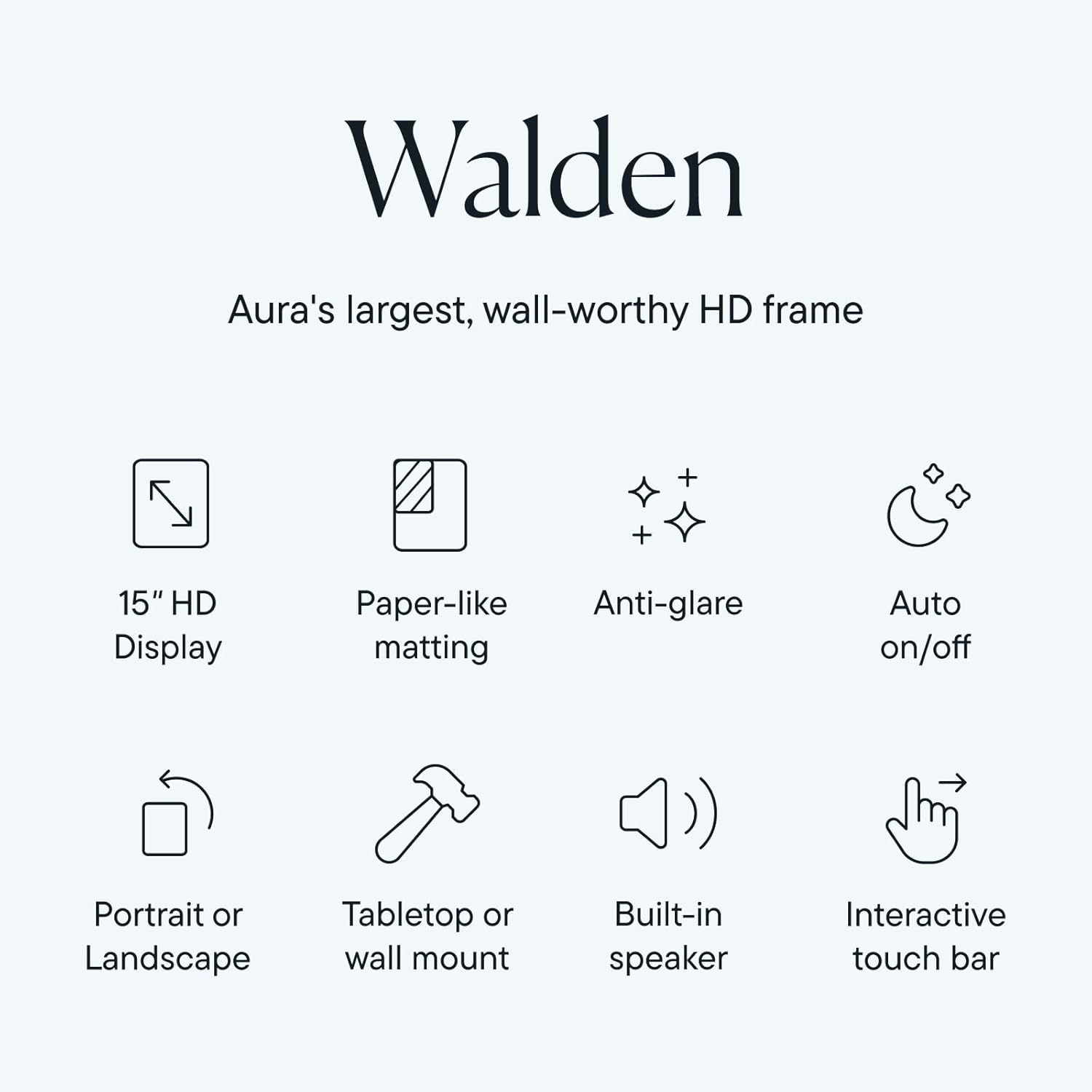
Obraz: Infografika podsumowująca najważniejsze cechy ramki Aura Walden, w tym 15-calowy wyświetlacz HD, matową powłokę o fakturze papieru, właściwości antyodblaskowe, funkcję automatycznego włączania/wyłączania, możliwość ustawienia w dwóch położeniach, możliwość montażu na blacie stołu/ścianie, wbudowany głośnik i interaktywny pasek dotykowy.
Gwarancja i wsparcie
Informacje o gwarancji
Cyfrowa ramka na zdjęcia Aura Walden 15" WiFi jest objęta standardową gwarancją producenta. Szczegółowe informacje dotyczące okresu i zakresu gwarancji można znaleźć w karcie gwarancyjnej dołączonej do opakowania produktu lub na oficjalnej stronie Aura. webZachowaj dowód zakupu na wypadek roszczeń gwarancyjnych.
Obsługa klienta
Aby uzyskać dalszą pomoc, wsparcie techniczne lub informacje dotyczące gwarancji, skontaktuj się z działem obsługi klienta firmy Aura:
- Wsparcie online: Odwiedź oficjalną pomoc techniczną Aura webwitryna z odpowiedziami na często zadawane pytania, poradnikami rozwiązywania problemów i formularzami kontaktowymi.
- Aplikacja Aura: Uzyskaj dostęp do zasobów pomocy technicznej bezpośrednio poprzez aplikację mobilną Aura.
Kontaktując się z pomocą techniczną, przygotuj numer modelu ramy (Walden 15") i numer seryjny (znajdujący się z tyłu ramy lub w ustawieniach aplikacji).