
ZYWELL ZM04
Instrukcja obsługi drukarki etykiet i paragonów ZYWELL ZM04
Model: ZM04
1. Wprowadzenie
ZYWELL ZM04 to wszechstronna termiczna drukarka etykiet i paragonów Bluetooth, przeznaczona do różnych zastosowań biznesowych i osobistych. To urządzenie 2 w 1 obsługuje papier o szerokości 58 mm i 80 mm, zapewniając wydajne drukowanie w logistyce, handlu detalicznym i innych zastosowaniach komercyjnych. Niniejsza instrukcja zawiera szczegółowe instrukcje dotyczące konfiguracji, obsługi, konserwacji i rozwiązywania problemów z drukarką ZM04.

Rysunek 1: Drukarka etykiet i paragonów ZYWELL ZM04
2. Zawartość opakowania
Sprawdź, czy w przesyłce znajdują się wszystkie elementy wymienione poniżej:
- Drukarka ZM04
- Kabel USB
- Wtyczka zasilająca
- Bateria
- Instrukcja obsługi
- U-DISK (dysk USB ze sterownikami i oprogramowaniem)
- Etykiety (Samp(rolka)
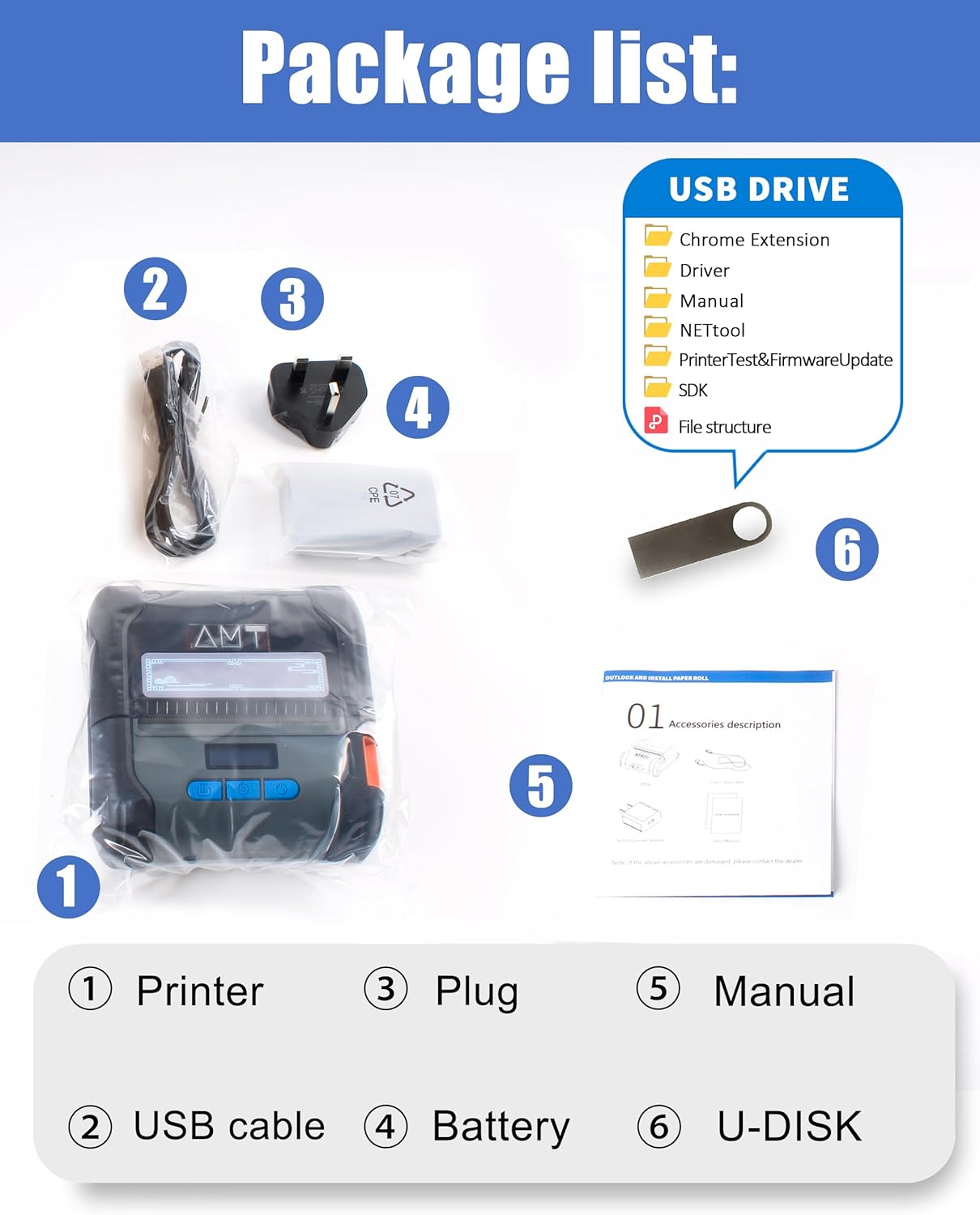
Rysunek 2: Zawartość zestawu drukarki ZM04.
3. Koniec produktuview
Zapoznaj się z głównymi komponentami i elementami sterowania drukarki ZM04:
- Ekran: Wyświetla aktualny tryb, stan baterii i ustawienia.
- Klucz otwarty: Służy do otwierania komory na papier.
- Przycisk zasilania: Włącza/wyłącza drukarkę.
- Ustaw klucz: Umożliwia poruszanie się po ustawieniach i potwierdzanie wyborów.
- Przycisk podawania/klawisz OK: Podaje papier lub potwierdza działania.

Rysunek 3: Kluczowe elementy operacyjne drukarki ZM04.
Wymiary i specyfikacje powyżejview:
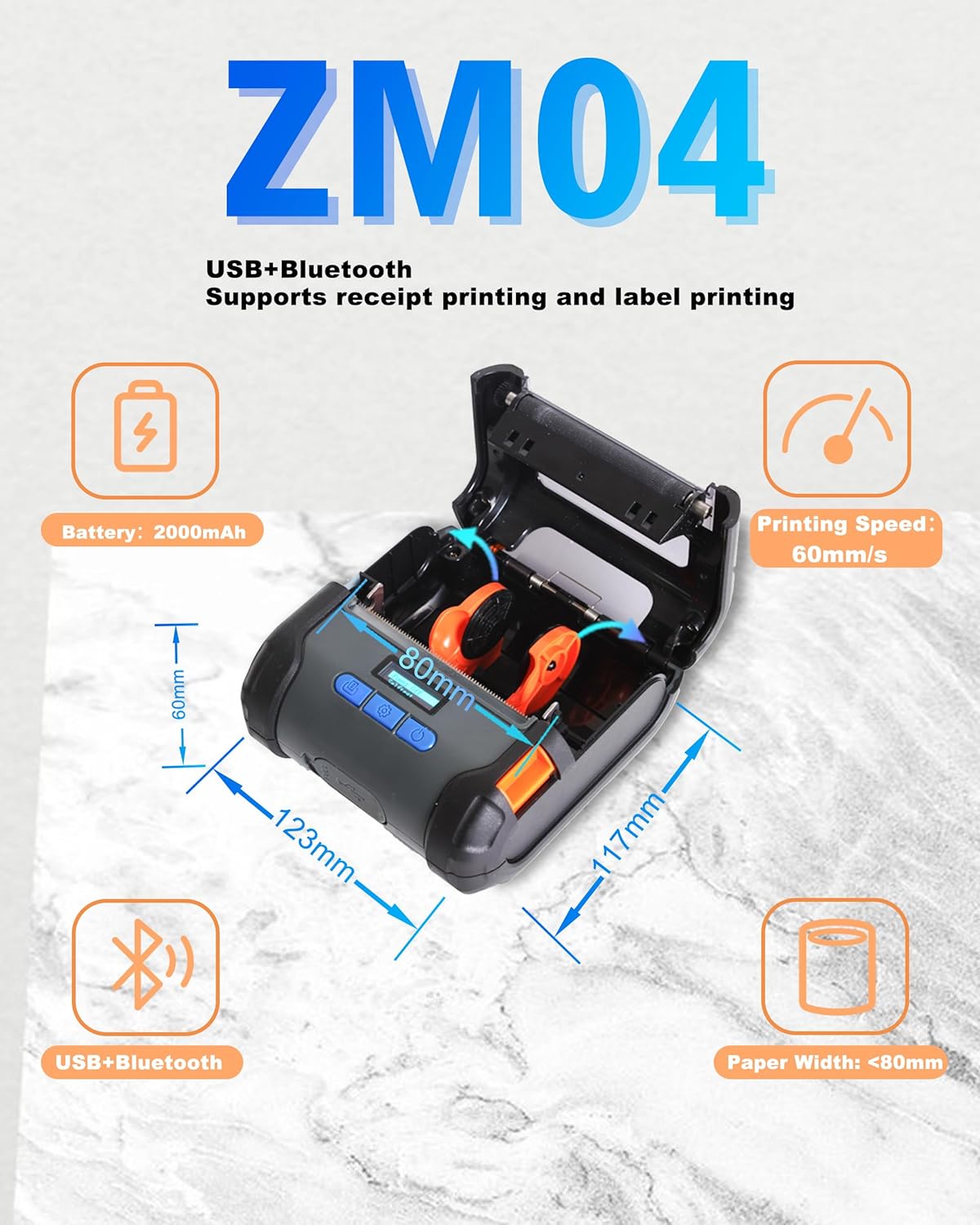
Rysunek 4: Wymiary fizyczne i podstawowe dane techniczne drukarki ZM04.
4. Konfiguracja
4.1 Ładowanie drukarki
Przed pierwszym użyciem upewnij się, że drukarka jest w pełni naładowana. Podłącz dołączony kabel USB do drukarki i zasilacza. Wskaźnik naładowania baterii na ekranie pokaże stan ładowania. Pełne naładowanie zapewnia wiele godzin pracy.
4.2 Ładowanie papieru
ZM04 obsługuje zarówno rolki papieru etykietowego, jak i paragonowego (o szerokości od 58 mm do 80 mm).
- Naciśnij przycisk „Open Key”, aby otworzyć pokrywę komory papieru.
- Włóż rolkę papieru stroną przeznaczoną do zadrukowania skierowaną do góry, upewniając się, że jest ona płynnie podawana do głowicy drukującej.
- Wyciągnij mały kawałek papieru poza głowicę drukującą.
- Zamknij pokrywę komory papieru, aż zatrzaśnie się na swoim miejscu.
Film 1: Pokazuje proces ładowania papieru do drukarki ZM04 oraz przełączania między trybem drukowania etykiet i paragonów.
5. Instrukcja obsługi
5.1 Łączność
Drukarka ZM04 obsługuje łączność Bluetooth i USB.
- Bluetooth: Idealne do bezprzewodowego drukowania ze smartfonów i tabletów z systemem Android. Urządzenia z systemem iOS wymagają specjalnych aplikacji (EMlabel, POSprinter) do połączenia.
- USB: Łączy się z komputerami z systemami Windows, ChromeOS, Linux i Mac. Uwaga: połączenie USB nie obsługuje urządzeń z systemem iOS (iPhone, iPad).

Rysunek 5: Koniecview łączności Bluetooth i USB dla drukarki ZM04.
5.2 Przełączanie trybu (etykieta vs. paragon)
ZM04 to drukarka 2 w 1. Wybór właściwego trybu pracy dla danego zadania drukowania jest kluczowy. Ekran wyświetla aktualny tryb.
- Tryb odbioru: Ustaw na „ESC” (tryb poleceń ESC/POS).
- Tryb etykiety: Ustawiono na „TCPL” (tryb poleceń TSPL).
- Tryb arkusza twarzy: Ustaw na „CPCL” (tryb poleceń CPCL).
Aby zmienić tryb, użyj przycisku „Set”, aby poruszać się po opcjach na wyświetlaczu elektronicznym, aż do wybrania żądanego trybu poleceń. Wybranie niewłaściwego trybu poleceń uniemożliwi drukowanie.

Rysunek 6: Drukarka ZM04 obsługuje zarówno tryb drukowania paragonów, jak i etykiet, o czym informuje wyświetlacz.
5.3 Kroki drukowania (za pośrednictwem aplikacji)
Do drukowania mobilnego należy używać oprogramowania „EMlabel” lub „POSprinter”.
- Otwórz aplikację „EMlabel” i wybierz żądany tryb drukowania (etykieta lub paragon).
- Przejdź do „Ustawień” w aplikacji, następnie do „Połączenia drukarki” i wybierz „BT” dla Bluetooth.
- Wybierz adres drukarki (np. „printer001”), kliknij „Połącz” i wprowadź hasło „0000”, jeśli zostaniesz o to poproszony.
- Po pomyślnym nawiązaniu połączenia status zmieni się na „rozłączone” (co oznacza, że urządzenie jest gotowe do drukowania).

Rysunek 7: Instrukcja krok po kroku dotycząca podłączania i drukowania za pomocą aplikacji mobilnej.
6. Zgodność
Drukarka ZM04 jest w pełni kompatybilna z różnymi systemami operacyjnymi i aplikacjami, choć obowiązują pewne ograniczenia.
- Systemy operacyjne: Android, Windows, ChromeOS, Linux, Mac.
- Zgodność z systemem iOS: Chociaż połączenie USB i bezpośrednie połączenie Bluetooth nie są obsługiwane w systemie iOS, oprogramowanie „EMlabel” i „POSprinter” umożliwia łączenie się urządzeń z systemem iOS i drukowanie etykiet/paragonów.
- Aplikacje dotyczące paragonów: Do drukowania paragonów obsługiwane są aplikacje Loyverse i W&O POS.
- Niekompatybilne z: Square, DoorDash, Shopify.

Rysunek 8: Szczegółowa matryca kompatybilności drukarki ZM04 na różnych platformach i w różnych zastosowaniach.
7. Konserwacja
Aby zapewnić optymalną wydajność i długą żywotność drukarki ZM04, należy przestrzegać następujących wskazówek dotyczących konserwacji:
- Regularnie czyść głowicę drukującą miękką, niepozostawiającą włókien ściereczką zwilżoną alkoholem izopropylowym. Przed czyszczeniem upewnij się, że drukarka jest wyłączona i ostygła.
- Utrzymuj komorę na papier w czystości, bez kurzu i resztek papieru.
- Przechowuj drukarkę w chłodnym, suchym miejscu, z dala od bezpośredniego światła słonecznego i ekstremalnych temperatur.
- Aby zapobiec uszkodzeniu głowicy drukującej, należy używać wyłącznie papieru termicznego wysokiej jakości.
8. Rozwiązywanie Problemów
W tej sekcji opisano typowe problemy, jakie mogą wystąpić podczas korzystania z drukarki ZM04.
P1: Dlaczego nie mogę połączyć się z systemem iOS?
A1: Połączenia USB i bezpośrednie Bluetooth w urządzeniu ZM04 nie obsługują natywnie systemu iOS. Aby połączyć się z systemem iOS w celu drukowania, należy pobrać i użyć naszego dedykowanego oprogramowania „EMlabel” lub „POSprinter”, które ułatwia nawiązywanie połączenia i drukowanie.
P2: Dlaczego nie można drukować?
A2: Sprawdź, czy tryb wyświetlany w prawym górnym rogu ekranu drukarki jest zgodny z trybem potrzebnym do drukowania.
- Aby wydrukować paragon, należy wybrać tryb „ESC”.
- Do drukowania etykiet należy wybrać tryb „TCPL”.
- W przypadku drukowania na arkuszach, trybem powinno być „CPCL”.
9. Specyfikacje
| Funkcja | Szczegół |
|---|---|
| Marka | ŻYWELL |
| Nazwa modelu | ZM04-UB-BK |
| Numer modelu przedmiotu | ZM04 |
| Technologia łączności | Bluetooth, USB |
| Technologia druku | Termiczny |
| Wyjście drukarki | Monochromia |
| Maksymalna prędkość drukowania (monochromatyczny) | 30 ppm (60 mm/s) |
| Rezolucja | 203 x 203 dpi |
| Maksymalny rozmiar nośnika | A9 (obsługuje szerokość papieru 58 mm/80 mm) |
| Media drukowane | Etykiety, papier paragonowy |
| Kompatybilne urządzenia | Smartfony, tablety (Android, iOS za pośrednictwem aplikacji), komputery (Windows, ChromeOS, Linux, Mac) |
| Bateria | 2000 mAh litowo-jonowy (w zestawie) |
| Wymiary produktu | 4.6" gł. x 4.8" szer. x 2.3" wys. (117 mm x 123 mm x 60 mm) |
| Waga przedmiotu | 1.37 funta |
| UPC | 765133353996 |
10. Gwarancja i wsparcie
Drukarka ZYWELL ZM04 objęta jest ograniczoną gwarancją. Szczegółowe warunki gwarancji można znaleźć w karcie gwarancyjnej dołączonej do opakowania lub kontaktując się z działem obsługi klienta ZYWELL. W celu uzyskania pomocy technicznej lub dalszych informacji prosimy odwiedzić oficjalną stronę internetową ZYWELL. webwitryny lub skontaktuj się z zespołem obsługi klienta.
Ask a question about this manual
Ask about setup, troubleshooting, compatibility, parts, safety, or missing instructions. Manuals+ will review the question and use this page’s manual context to help answer it.