
Baseus B0D78WFLST
Instrukcja obsługi stacji dokującej Baseus 17 w 1
Model: B0D78WFLST
1. Wprowadzenie
Niniejsza instrukcja obsługi zawiera szczegółowe instrukcje dotyczące stacji dokującej Baseus 17 w 1 (model: B0D78WFLST). Ta wszechstronna stacja dokująca została zaprojektowana, aby rozszerzyć możliwości łączności laptopa lub kompatybilnego urządzenia, oferując wiele portów do wyświetlania, przesyłania danych, obsługi sieci i zasilania. Przed użyciem produktu należy dokładnie przeczytać niniejszą instrukcję, aby zapewnić jego prawidłowe działanie i w pełni wykorzystać jego możliwości.
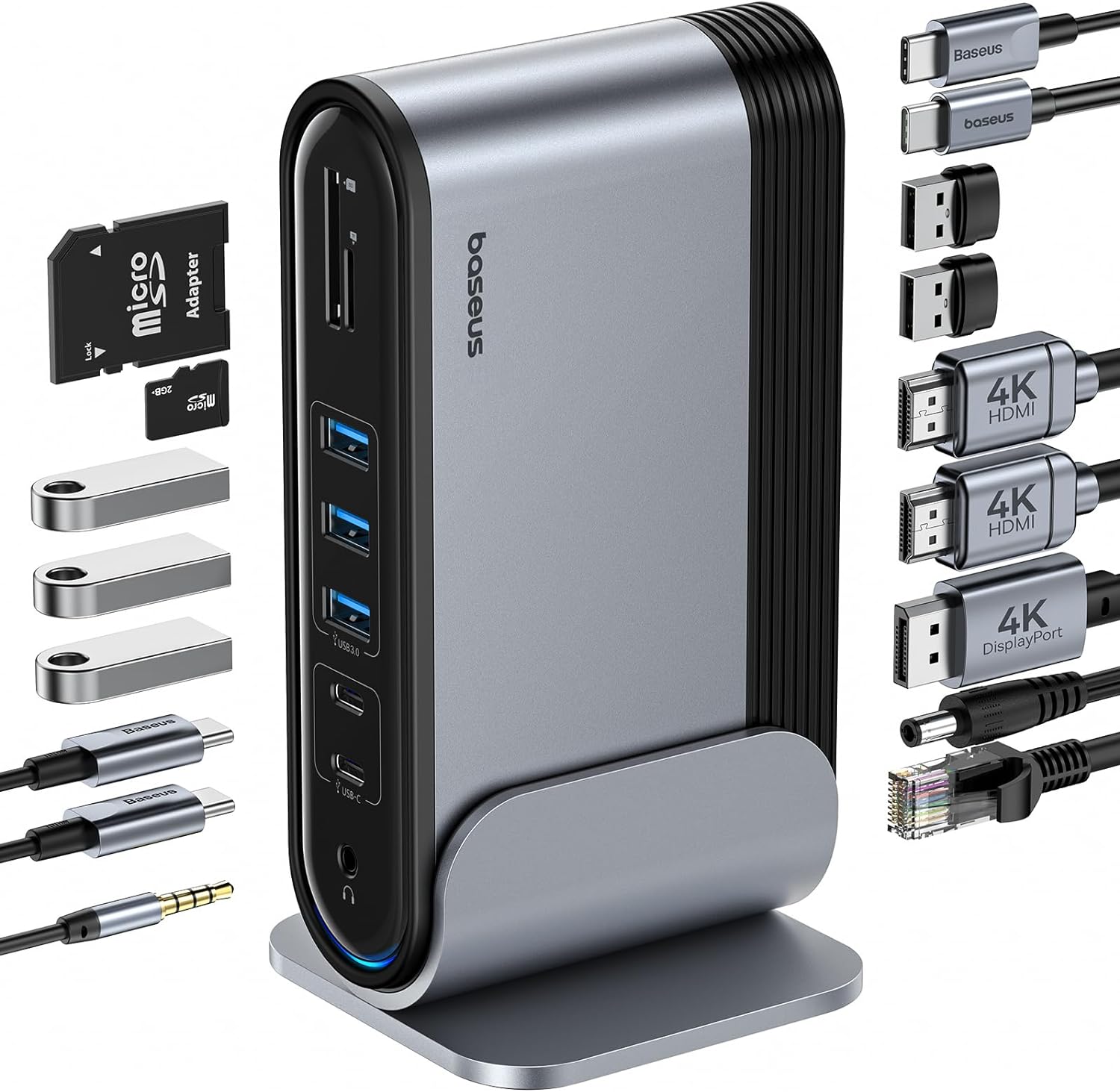
Rysunek 1: Stacja dokująca Baseus 17 w 1 i dołączone akcesoria.
2. Główne cechy
Stacja dokująca Baseus 17 w 1 oferuje kompleksowe rozwiązania w zakresie łączności:
- Rozszerzenie portów 17 w 1: Integruje szeroką gamę portów, zaspokajając zróżnicowane potrzeby w zakresie łączności.
- Obsługa trzech monitorów: Podłącz maksymalnie trzy monitory zewnętrzne, aby zwiększyć produktywność.
- Wyświetlacz o wysokiej rozdzielczości: Obsługuje rozdzielczość 4K@60Hz dla pojedynczego i podwójnego wyświetlacza oraz 1080P@60Hz dla potrójnego wyświetlacza w systemach Windows.
- Szybki transfer danych: Posiada porty USB 3.0 o prędkości przesyłu danych 5 Gb/s i porty USB 2.0 do podłączania urządzeń peryferyjnych.
- Dostawa mocy 100 W: Zapewnia moc wyjściową do 85 W, umożliwiając ładowanie laptopa (wymagane moc wejściowa 100 W).
- Gigabit Ethernet: Zapewnia stabilne i szybkie połączenie z siecią przewodową do 1 Gb/s.
- Czytnik kart SD/TF: Wygodny dostęp do kart pamięci o prędkości do 104 MB/s.
- Łączność audio: Zintegrowane gniazdo audio 3.5 mm do podłączania słuchawek lub głośników.
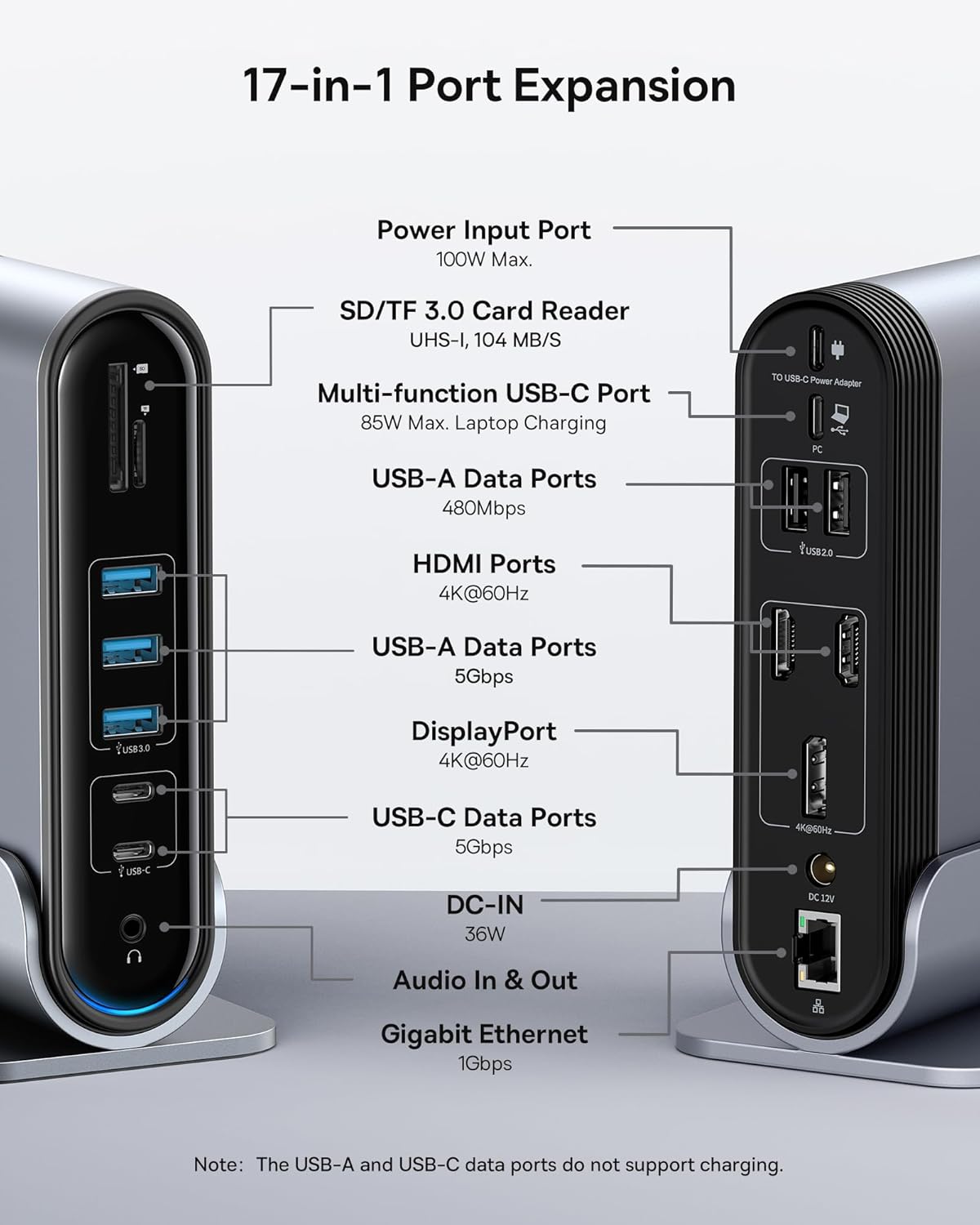
Rysunek 2: Szczegółowy układ portów i specyfikacje stacji dokującej.
3. Zawartość opakowania
Sprawdź, czy w przesyłce znajdują się wszystkie elementy:
- Stacja dokująca Baseus UnionJoy 17-Port Triple-Display
- Stacja dokująca
- Zasilacz
- Kabel USB-C do USB-C
- Adapter wtyczki amerykańskiej
- Wtyczka adaptera UE
- Wtyczka adaptera brytyjskiego
- Instrukcja obsługi

Rysunek 3: Zawartość opakowania.
4. Instrukcje konfiguracji
Aby skonfigurować stację dokującą Baseus 17 w 1, wykonaj następujące czynności:
- Podłącz zasilanie:
Podłącz dołączony zasilacz do portu DC-IN (36 W) w stacji dokującej. Użyj odpowiedniego adaptera regionalnego (amerykańskiego, europejskiego lub brytyjskiego) do gniazdka elektrycznego. Aby naładować laptopa, upewnij się, że ładowarka PD o mocy 100 W (brak w zestawie) jest podłączona do portu zasilania (maks. 100 W) w stacji dokującej.

Rysunek 4: Podłączenie zasilania stacji dokującej i ładowanie laptopa.
- Połącz z urządzeniem hosta:
Za pomocą dołączonego kabla USB-C do USB-C podłącz wielofunkcyjny port USB-C stacji dokującej (maks. ładowanie laptopa 85 W) do laptopa lub kompatybilnego urządzenia hosta.
- Podłącz monitory:
Podłącz monitory zewnętrzne do portów HDMI (4K@60Hz) i/lub DisplayPort (4K@60Hz) w stacji dokującej za pomocą odpowiednich kabli. Informacje na temat konfiguracji trybów wyświetlania znajdują się w sekcji „Instrukcja obsługi”.
- Podłącz urządzenia peryferyjne:
Podłącz urządzenia USB (klawiaturę, mysz, dyski zewnętrzne itp.) do dostępnych portów USB-A (5 Gb/s lub 480 Mb/s) i USB-C (5 Gb/s). Włóż karty SD lub TF do odpowiednich gniazd czytnika kart.
- Połącz sieć (opcjonalnie):
Aby nawiązać połączenie sieciowe za pomocą kabla Ethernet, podłącz router/modem do portu Gigabit Ethernet (1 Gb/s) w stacji dokującej.
- Podłącz dźwięk (opcjonalnie):
Podłącz słuchawki lub głośniki do gniazda audio In & Out 3.5 mm.
5. Instrukcja obsługi
5.1 Tryby wyświetlania
Stacja dokująca obsługuje różne konfiguracje wyświetlania w zależności od systemu operacyjnego i liczby podłączonych monitorów.
Dla systemów Windows:
- Tryb lustrzany (A+A+A): Wyświetla tę samą treść na wszystkich podłączonych monitorach i ekranie laptopa. Obsługuje rozdzielczość 1080P@60Hz.
- Tryb rozszerzony (A+B+C): Rozszerza pulpit na wiele monitorów, umożliwiając wyświetlanie różnych treści na każdym z nich. Obsługuje rozdzielczość 1080p@60Hz dla potrójnego wyświetlania.
Dla systemów macOS:
- Tryb lustrzany (A+A+A): Wyświetla tę samą treść na wszystkich podłączonych monitorach i ekranie laptopa. Obsługuje rozdzielczość 4K@60Hz.
- Tryb rozszerzony (A+B+B): Rozszerza pulpit na zewnętrzne monitory, ale macOS zazwyczaj wyświetla zawartość na wielu zewnętrznych wyświetlaczach przy użyciu jednego koncentratora MST. Obsługuje rozdzielczość 4K przy 60 Hz.
- Uwaga: macOS nie obsługuje potrójnego rozszerzonego wyświetlania (A+B+C) za pośrednictwem pojedynczego koncentratora MST.

Rysunek 5: Konfiguracje trybu wyświetlania dla systemów Windows i macOS.

Rysunek 6: Szczegółowe możliwości rozdzielczości dla różnych konfiguracji wyświetlacza i wersji DP.
5.2 Przesyłanie danych
Stacja dokująca zapewnia możliwość szybkiego przesyłu danych:
- USB 3.0 (5 Gb/s): Idealne do zewnętrznych dysków twardych, dysków SSD i innych urządzeń o dużej przepustowości.
- USB 2.0 (480 Mb/s): Nadaje się do klawiatur, myszy, drukarek i innych standardowych urządzeń peryferyjnych.
- Czytnik kart SD/TF: Szybkie przesyłanie zdjęć i filmów z kart pamięci.

Rysunek 7: Ilustracja superszybkiego przesyłu danych przez stację dokującą.
5.3 Dostarczanie mocy
Stacja dokująca obsługuje technologię Power Delivery (PD) umożliwiającą ładowanie laptopa:
- Podłącz ładowarkę PD 100 W (brak w zestawie) do dedykowanego portu zasilania w stacji dokującej.
- Stacja dokująca będzie dostarczać do podłączonego laptopa moc do 85 W poprzez złącze hosta USB-C.
Uwaga: Porty danych USB-A i USB-C znajdujące się z przodu stacji dokującej nie obsługują ładowania.
6. Konserwacja i pielęgnacja
Aby zapewnić długą żywotność i optymalną wydajność stacji dokującej, należy przestrzegać następujących wskazówek:
- Utrzymuj urządzenie w czystości, przecierając je miękką, suchą ściereczką. Unikaj stosowania środków czyszczących o właściwościach ściernych i rozpuszczalników.
- Nie wystawiaj stacji dokującej na działanie wody, wilgoci ani ekstremalnych temperatur.
- Unikaj upuszczania i narażania urządzenia na silne uderzenia.
- Aby zapobiec przegrzaniu, należy zapewnić odpowiednią wentylację wokół stacji dokującej.
- Odłącz wszystkie kable, jeśli urządzenie nie będzie używane przez dłuższy czas.
7. Rozwiązywanie Problemów
Jeśli masz problemy ze stacją dokującą Baseus 17 w 1, zapoznaj się z poniższymi typowymi problemami i ich rozwiązaniami:
7.1 Brak obrazu na wyświetlaczu / Migotanie ekranu
- Sprawdź połączenia kablowe: Sprawdź, czy wszystkie kable HDMI/DisplayPort są prawidłowo podłączone do stacji dokującej i monitorów.
- Sprawdź połączenie z hostem: Sprawdź, czy kabel USB-C łączący stację dokującą z laptopem jest prawidłowo podłączony.
- Zasilanie: Upewnij się, że stacja dokująca otrzymuje odpowiednią moc z zasilacza.
- Ustawienia wyświetlania: Sprawdź ustawienia wyświetlania komputera (np. Ustawienia wyświetlania systemu Windows, Preferencje systemowe macOS > Wyświetlacze), aby upewnić się, że monitory zewnętrzne zostały prawidłowo wykryte i skonfigurowane (Rozszerz, Lustro).
- Aktualizacje sterowników: Upewnij się, że sterowniki karty graficznej i sterowniki USB-C Twojego laptopa są aktualne.
- Zgodność rozdzielczości: Sprawdź, czy wybrane rozdzielczości i częstotliwość odświeżania są obsługiwane przez monitory i stację dokującą. Zapoznaj się z tabelą „Wiele trybów wyświetlania” w sekcji 5.1.
- macOS Triple Display: Należy pamiętać, że macOS nie obsługuje potrójnego rozszerzonego wyświetlania (A+B+C) za pośrednictwem pojedynczego koncentratora MST.
7.2 Urządzenia USB nie działają
- Ponowne podłączenie urządzenia: Odłącz i ponownie podłącz urządzenie USB do stacji dokującej.
- Wypróbuj inny port: Aby zidentyfikować problem, sprawdź urządzenie USB w innym porcie USB stacji dokującej lub bezpośrednio w laptopie.
- Zasilanie: Upewnij się, że stacja dokująca ma wystarczającą moc, zwłaszcza w przypadku energochłonnych urządzeń USB.
- Problemy ze sterownikiem: Sprawdź, czy urządzenie USB wymaga konkretnych sterowników i upewnij się, że są one zainstalowane na Twoim komputerze.
7.3 Laptop się nie ładuje
- Ładowarka PD 100 W: Upewnij się, że używasz ładowarki Power Delivery o mocy 100 W podłączonej do dedykowanego portu zasilania w stacji dokującej. Sama stacja dokująca nie generuje zasilania dla laptopa.
- Kabel USB-C: Sprawdź, czy kabel USB-C łączący stację dokującą z laptopem obsługuje funkcję Power Delivery.
- Kompatybilność laptopa: Sprawdź, czy Twój laptop obsługuje ładowanie przez port USB-C.
7.4 Problemy z połączeniem Ethernet
- Kontrola kabla: Upewnij się, że kabel Ethernet jest prawidłowo podłączony zarówno do stacji dokującej, jak i do routera/modemu.
- Ustawienia sieciowe: Sprawdź ustawienia sieciowe komputera, aby upewnić się, że karta Ethernet jest włączona i prawidłowo skonfigurowana.
- Router/Modem: Sprawdź, czy router/modem działa prawidłowo.
8. Specyfikacje
| Funkcja | Specyfikacja |
|---|---|
| Model | B0D78WFLST |
| Marka | Baza |
| Łączna liczba portów | 17 |
| Porty HDMI | 2 (4K@60Hz) |
| DisplayPort | 1 (4K@60Hz) |
| Porty danych USB-A | 7 (3x 5 Gb/s, 4x 480 Mb/s) |
| Porty danych USB-C | 2 (5 Gb/s) |
| Dostarczanie mocy (wejście) | Maks. 100 W (przez dedykowany port PD) |
| Moc wyjściowa (do laptopa) | Maks. 85 W (przez wielofunkcyjny port USB-C) |
| Port Ethernetowy | 1 (1 Gb/s Gigabit Ethernet) |
| Czytnik kart | SD/TF (UHS-I, 104 MB/s) |
| Gniazdo audio | Wejście i wyjście audio 3.5 mm |
| Kompatybilne urządzenia | Dell, HP, Mac, Lenovo, Steam Deck itp. |
| Wymiary | 9.29 x 8.27 x 2.28 cala |
| Waga przedmiotu | 1.9 funta |
9. Gwarancja i wsparcie
Aby uzyskać informacje dotyczące gwarancji i pomocy technicznej, zapoznaj się z oficjalną stroną Baseus webOdwiedź naszą stronę internetową lub skontaktuj się bezpośrednio z obsługą klienta Baseus. Zachowaj paragon jako dowód zakupu na wypadek reklamacji.
Oficjalny Baseus Webstrona: www.baseus.pl
Aby uzyskać dalszą pomoc, możesz również skontaktować się ze sprzedawcą za pośrednictwem platformy, na której dokonałeś zakupu produktu.