
Mediacom Azimut 4
Mediacom SmartPad 4 4G Azimut 4 Tablet User Manual
Model: Azimut 4
1. Wprowadzenie
This manual provides essential information for the safe and efficient use of your Mediacom SmartPad 4 4G Azimut 4 tablet. Please read this manual thoroughly before operating the device and retain it for future reference.
2. Informacje dotyczące bezpieczeństwa
- Bezpieczeństwo baterii: Do not attempt to replace the internal battery. Do not expose the device to extreme temperatures or direct sunlight.
- Wodoodporność: To urządzenie nie jest wodoodporne. Unikaj kontaktu z płynami.
- Ładowanie: Należy używać wyłącznie oryginalnej ładowarki i kabla dostarczonych wraz z urządzeniem.
- Ochrona słuchu: Aby zapobiec uszkodzeniu słuchu, należy unikać długotrwałego słuchania muzyki na wysokim poziomie głośności.
- Sprzedaż: Urządzenie i baterię należy utylizować zgodnie z lokalnymi przepisami. Nie wyrzucać razem z odpadami domowymi.
3. Zawartość opakowania
Sprawdź, czy w przesyłce znajdują się wszystkie elementy:
- Mediacom SmartPad 4 4G Azimut 4 Tablet
- Kabel ładujący USB-C
- Zasilacz
- Szybki przewodnik (jeśli dołączony)
- Narzędzie do wyjmowania karty SIM (jeśli dołączone)
4. Układ urządzenia
Zapoznaj się z fizycznymi elementami tabletu.
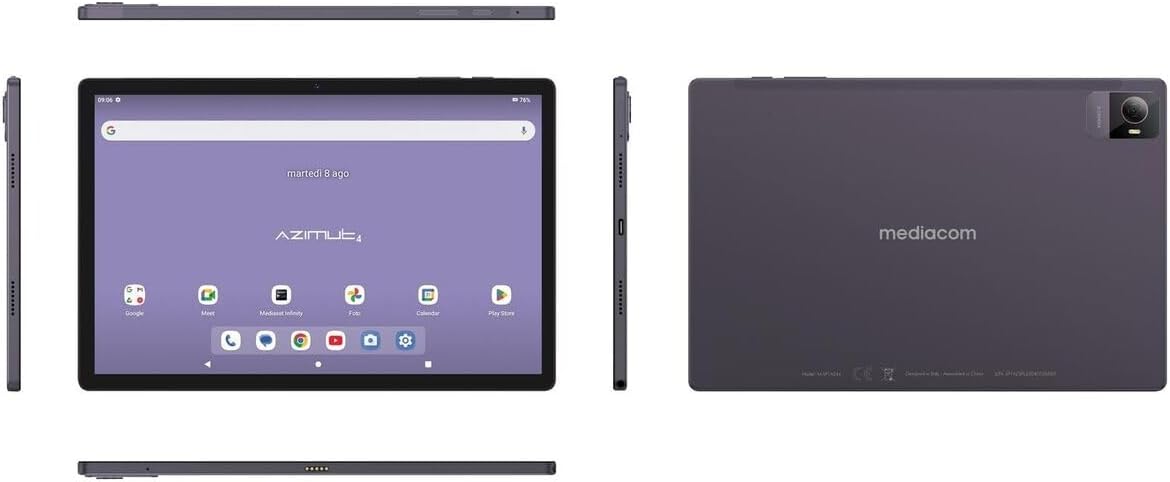
Obraz 4.1: Wiele views of the Mediacom SmartPad 4 4G Azimut 4 tablet, illustrating the front display, rear camera, and various side ports and buttons. This includes the power button, volume rocker, USB-C port, headphone jack, and SIM/microSD card slot.
- Przednia kamera: Located at the top center of the display when held in landscape orientation.
- Wyświetlacz: 10.51-calowy ekran IPS.
- Przycisk zasilania: Typically located on the side, used to turn the device on/off or wake/sleep the screen.
- Przyciski głośności: Located near the power button, used to adjust audio volume.
- Port USB-C: Do ładowania i przesyłania danych.
- Gniazdo słuchawkowe: Standardowe wyjście audio 3.5 mm.
- Gniazdo karty SIM/microSD: Combined slot for Nano-SIM and microSD cards.
- Kamera tylna: Located on the back of the tablet, typically with a flash.
- Prelegenci: Four speakers for immersive audio.
5. Konfiguracja
5.1 Ładowanie urządzenia
Before first use, fully charge your tablet. Connect the USB-C cable to the tablet's USB-C port and the power adapter. Plug the adapter into a wall outlet. The battery indicator on the screen will show charging status.
5.2 Wkładanie kart SIM i MicroSD
- Locate the SIM/microSD card slot on the side of the tablet.
- Otwórz tackę za pomocą dołączonego narzędzia do wyjmowania karty SIM.
- Carefully place your Nano-SIM card and/or microSD card into the designated slots on the tray. Ensure correct orientation.
- Delikatnie wsuń tackę z powrotem do gniazda, aż zatrzaśnie się na swoim miejscu.
5.3 Pierwsze włączenie i konfiguracja
- Press and hold the Power button until the Mediacom logo appears.
- Postępuj zgodnie z instrukcjami wyświetlanymi na ekranie, aby wybrać język, połączyć się z siecią Wi-Fi, skonfigurować konto Google i skonfigurować inne ustawienia początkowe.
6. Instrukcja obsługi
6.1 Podstawowa nawigacja
The Mediacom SmartPad 4 4G Azimut 4 uses a multi-touch capacitive touchscreen. Common gestures include:
- Uzyskiwać: Aby wybrać element lub otworzyć aplikację.
- Naciśnij i przytrzymaj: Aby uzyskać dostęp do menu kontekstowych lub przesuwać ikony.
- Trzepnąć: Aby przewijać strony lub listy.
- Szczypta: Aby powiększyć lub pomniejszyć obrazy i web stron.
6.2 Łączenie z Wi-Fi
- Idź do Ustawienia > Sieć i internet > Wi-Fi.
- Przełącz Wi-Fi On.
- Wybierz żądaną sieć z listy i wpisz hasło, jeśli zostaniesz o to poproszony.
6.3 Connecting to 4G Cellular Network
If a Nano-SIM card is inserted and activated, your tablet will automatically connect to the 4G network. Ensure mobile data is enabled in Ustawienia > Sieć i internet > Sieć komórkowa.
6.4 Korzystanie z kamer
Open the Camera app from your home screen or app drawer. You can switch between the 8 MP front camera and the 13 MP rear camera. Tap the shutter button to take photos or record videos.
6.5 Zarządzanie pamięcią masową
Your tablet has 64 GB of internal storage. You can expand this by up to 128 GB using a microSD card. To view wykorzystanie pamięci masowej, przejdź do Ustawienia > Składowanie.
6.6 Łączność Bluetooth
Aby podłączyć urządzenia Bluetooth:
- Idź do Ustawienia > Podłączone urządzenia > Bluetooth.
- Przełącz Bluetooth On.
- Wybierz swoje urządzenie z listy dostępnych urządzeń i postępuj zgodnie z instrukcjami parowania.
7. Konserwacja
7.1 Czyszczenie urządzenia
Do czyszczenia ekranu i obudowy tabletu używaj miękkiej, niepozostawiającej włókien ściereczki. Unikaj stosowania silnych środków chemicznych i materiałów ściernych.
7.2 Pielęgnacja baterii
- Unikaj częstego całkowitego rozładowywania akumulatora.
- Nie należy pozostawiać tabletu podłączonego do ładowarki na dłuższy czas po jego pełnym naładowaniu.
- Przechowuj tablet w chłodnym i suchym miejscu, jeśli nie będziesz go używać przez dłuższy czas.
7.3 Aktualizacje oprogramowania
Regularnie sprawdzaj dostępność aktualizacji oprogramowania, aby zapewnić optymalną wydajność i bezpieczeństwo. Przejdź do Ustawienia > System > Aktualizacja systemu.
8. Rozwiązywanie Problemów
- Urządzenie nie włącza się: Upewnij się, że bateria jest naładowana. Podłącz ładowarkę i spróbuj ponownie.
- Ekran nie reaguje: Spróbuj ponownie uruchomić urządzenie, przytrzymując przycisk zasilania przez około 10–15 sekund.
- Problemy z połączeniem Wi-Fi: Restart your tablet and your Wi-Fi router. Ensure you are within range and have entered the correct password.
- Aplikacje ulegają awarii: Wyczyść pamięć podręczną problematycznej aplikacji (Ustawienia > Aplikacje > [Nazwa aplikacji] > Pamięć i pamięć podręczna > Wyczyść pamięć podręczną). Jeśli problem nadal występuje, spróbuj ponownie zainstalować aplikację.
- Niska wydajność: Close unused apps, clear cache, or consider performing a factory reset (backup your data first).
9. Specyfikacje
| Funkcja | Specyfikacja |
|---|---|
| Nazwa modelu | Azimut 4 |
| System operacyjny | Android 13 |
| Wyświetlacz | 10.51" IPS, 1920 x 1200 pixels, Multi-touch 5 points |
| Edytor | Spreadtrum Tiger T606 (8-core, 1.6 GHz) |
| BARAN | 4 GB |
| Pamięć wewnętrzna | 64 GB |
| Możliwość rozbudowy pamięci masowej | microSD do 128 GB |
| Kamera tylna | 13 Megapixels (with flash) |
| Przednia kamera | 8 megapiksela |
| Technologia komórkowa | 4G (GSM, WCDMA, FDD-LTE) |
| Pasma komórkowe | W-CDMA 900/2100, GSM 850/900/1800/1900, LTE B1/B20/B3/B7 |
| Łączność bezprzewodowa | Wi-Fi (802.11n), Bluetooth 5.0 |
| Porty | 1 x Nano-SIM/microSD combo, 1 x Headphone (3.5mm), 1 x USB-C |
| Bateria | 6000 mAh Li-Po |
| Cechy specjalne | 4G Cellular Technology, Ergonomic and Contemporary Design |
10. Gwarancja i wsparcie
For warranty information and technical support, please refer to the warranty card included in your product packaging or visit the official Mediacom webZachowaj dowód zakupu na wypadek roszczeń gwarancyjnych.
11. Zgodność z przepisami
This device complies with relevant regulatory standards. For detailed compliance information, please refer to the product packaging or the official Mediacom webstrona.
Ask a question about this manual
Ask about setup, troubleshooting, compatibility, parts, safety, or missing instructions. Manuals+ will review the question and use this page’s manual context to help answer it.