
Wstęp
Stacja dokująca Baseus Spacemate Series 11 w 1 to wszechstronne i kompaktowe rozwiązanie, które rozszerza możliwości Twojego laptopa lub kompatybilnego urządzenia. Ta stacja dokująca przekształca pojedynczy port USB-C w wszechstronną stację roboczą, obsługującą wiele wyświetlaczy, szybki transfer danych, łączność sieciową i zasilanie.
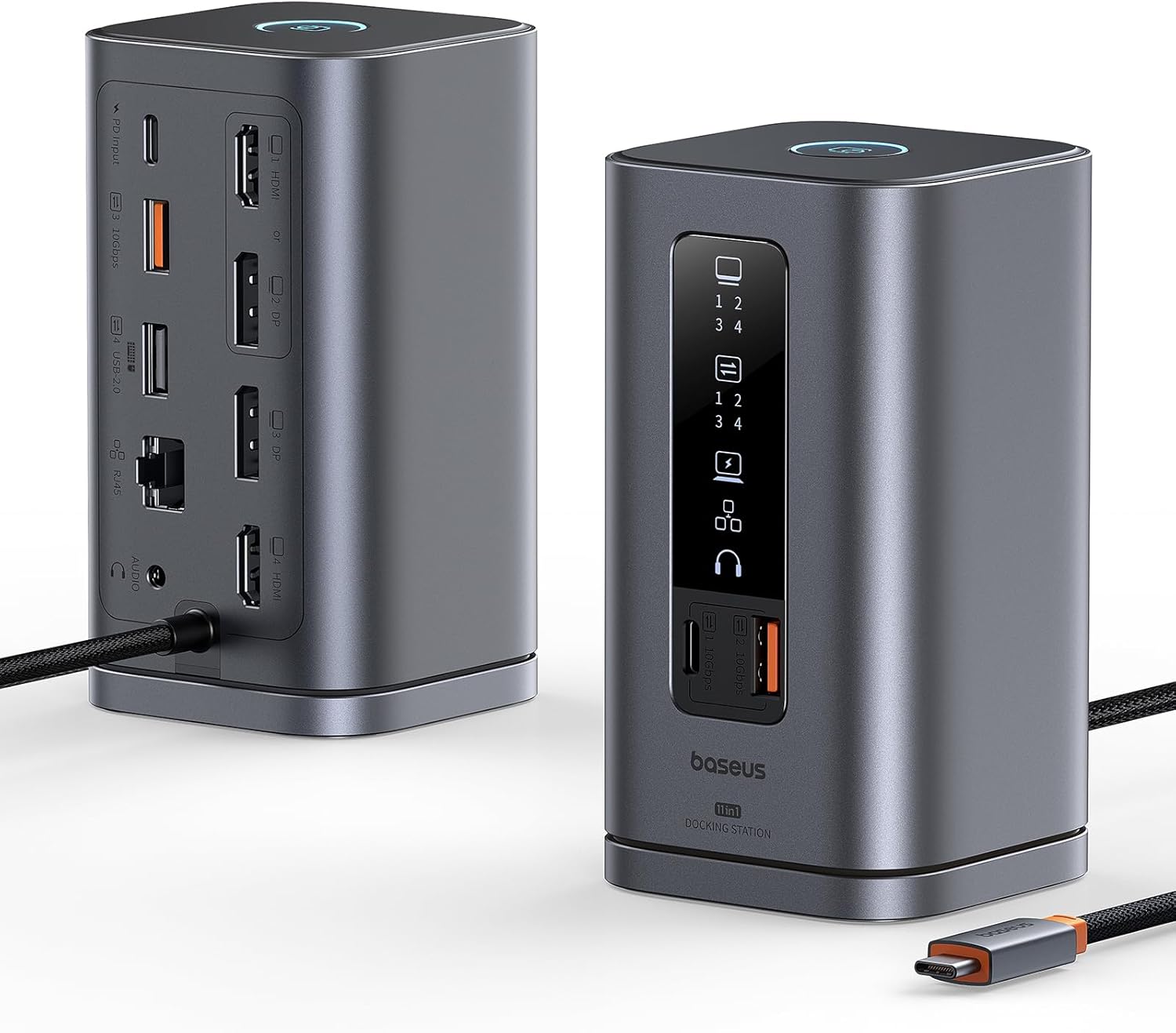
Zdjęcie: Stacja dokująca Baseus Spacemate Series 11 w 1, pokazanaasindzięki kompaktowej, pionowej konstrukcji i licznym portom.
Główne cechy
- Rozszerzenie wielofunkcyjne 11 w 1: Wyposażone w szeroką gamę portów, które spełniają zróżnicowane potrzeby w zakresie łączności.
- Obsługa trzech wyświetlaczy: Umożliwia rozszerzenie ekranu na maksymalnie trzy zewnętrzne monitory przez złącza HDMI i DisplayPort, obsługując oszałamiającą rozdzielczość 4K, co pozwala na lepszą pracę wielozadaniową.
- Dostawa mocy 100 W: Zapewnia moc do 100 W, umożliwiając ładowanie laptopa podczas korzystania ze stacji dokującej (zasilacz nie jest dołączony).
- Szybki transfer danych: Posiada porty USB-C i USB-A z prędkością przesyłu danych do 10 Gb/s, co zapewnia szybkie file przelewy.
- Gigabit Ethernet: Zapewnia stabilne i szybkie przewodowe połączenie sieciowe do 1 Gbps.
- Inteligentny wyświetlacz cyfrowy: Inteligentny wyświetlacz LED wyraźnie wskazuje stan pracy każdego interfejsu.
- Przycisk blokady ekranu: Wygodny przycisk umożliwiający szybkie zablokowanie ekranu, chroniący poufne informacje.
- Konstrukcja oszczędzająca miejsce: Unikalna pionowa konstrukcja z magnetyczną podstawą pomaga zachować porządek na biurku.

Obraz: Szczegółowy diagram ilustrujący rozbudowę portu 11 w 1 stacji dokującej Baseus Spacemate, obejmującą porty HDMI, DisplayPort, USB-A, USB-C, Ethernet i audio.
Przewodnik po konfiguracji
- Podłączenie zasilania: Podłącz ładowarkę PD 100 W (brak w zestawie) i kabel do portu wejściowego PD stacji dokującej, aby zapewnić stabilną pracę wszystkich portów.
- Połączenie hosta: Podłącz zintegrowany kabel USB-C stacji dokującej do kompatybilnego portu USB-C w laptopie lub urządzeniu hosta.
- Połączenie monitora: Podłącz zewnętrzne monitory do dostępnych wyjść HDMI i DisplayPort w stacji dokującej. Stacja dokująca obsługuje do trzech zewnętrznych wyświetlaczy.
- Połączenie peryferyjne: Podłącz urządzenia USB (klawiaturę, mysz, dyski zewnętrzne) do portów danych USB-A i USB-C.
- Połączenie internetowe: Aby uzyskać stabilne przewodowe połączenie internetowe, podłącz kabel Ethernet do portu Gigabit Ethernet.
- Połączenie audio: W razie potrzeby podłącz słuchawki lub głośniki do gniazda wejścia/wyjścia audio 3.5 mm.

Zdjęcie: Porównanie wizualne pokazujące zagracone biurko przed użyciem stacji dokującej i uporządkowane biurko po zintegrowaniu stacji dokującej Baseus Spacemate, podkreślające jej zalety w zakresie oszczędzania miejsca.
Instrukcja obsługi
Tryby wyświetlania
Stacja dokująca obsługuje różne konfiguracje wyświetlania, w zależności od systemu operacyjnego.

Zdjęcie: Użytkownik pracujący z laptopem podłączonym do stacji dokującej Baseus Spacemate, obsługującej dwa zewnętrzne monitory w celu uzyskania wydajnej konfiguracji z trzema wyświetlaczami.
Tryb MST (transport wielostrumieniowy) systemu Windows
Systemy Windows obsługują potrójny wyświetlacz MST, umożliwiając rozszerzony pulpit na wiele monitorów.
| Tryb wyświetlania | HDMI 1/DP 2 | DP3 | HDMI 4 |
|---|---|---|---|
| Pojedynczy wyświetlacz | 3840x2160@60Hz | 3840x2160@60Hz | 3840x2160@60Hz |
| Podwójny wyświetlacz | 3840x2160@60Hz | 3840x2160@60Hz | 3840x2160@60Hz |
| Wyświetlacz potrójny | 3840x2160@30Hz | 3840x2160@30Hz | 3840x2160@30Hz |
| Tryb wyświetlania | HDMI 1/DP 2 | DP3 | HDMI 4 |
|---|---|---|---|
| Pojedynczy wyświetlacz | 3840x2160@60Hz | 3840x2160@60Hz | 3840x2160@60Hz |
| Podwójny wyświetlacz | 2560x1440@60Hz | 2560x1440@60Hz | 2560x1440@60Hz |
| Wyświetlacz potrójny | 1920x1080@60Hz | 1920x1080@60Hz | 1920x1080@60Hz |
| Tryb wyświetlania | HDMI 1/DP 2 | DP3 | HDMI 4 |
|---|---|---|---|
| Pojedynczy wyświetlacz | 3840x2160@30Hz | 3840x2160@30Hz | 3840x2160@30Hz |
| Podwójny wyświetlacz | 1920x1080@60Hz | 1920x1080@60Hz | 1920x1080@60Hz |
| Wyświetlacz potrójny | Niewystarczająca przepustowość może skutkować niską rozdzielczością w trybie potrójnego wyświetlania. | ||
Tryb wyświetlania systemu MacOS
MacOS nie obsługuje trybu MST z trzema ekranami. Zazwyczaj obsługuje on rozszerzony tryb wyświetlania na jednym monitorze zewnętrznym i lustrzane odbicie ekranu na pozostałych.

Zdjęcie: Laptop z systemem MacOS podłączony do stacji dokującej Baseus Spacemate. Widać na nim, że obraz z zewnętrznych monitorów jest zazwyczaj lustrzanym odbiciem lub rozszerzany w ograniczonym zakresie ze względu na ograniczenia systemu MacOS MST.
Funkcja blokady ekranu
Stacja dokująca posiada dedykowany przycisk do blokowania ekranu. Funkcja ta pomaga chronić prywatność i poufne informacje poprzez szybkie wyłączanie podłączonych wyświetlaczy.
- Dla systemów Windows: Naciśnij przycisk blokady ekranu raz.
- W przypadku systemów MacOS: Naciśnij przycisk blokady ekranu dwa razy.

Zdjęcie: Dłoń naciskająca przycisk blokady ekranu na stacji dokującej Baseus Spacemate. W tle widać laptopa i zewnętrzny monitor. Obrazuje to, jak łatwo jest aktywować funkcję blokady ekranu.
Inteligentny wyświetlacz cyfrowy
Na przednim panelu stacji dokującej znajduje się inteligentny wyświetlacz LED, który w czasie rzeczywistym informuje o stanie podłączonych portów i funkcji.

Obraz: Zbliżenie view inteligentnego wyświetlacza cyfrowego stacji dokującej Baseus Spacemate, na którym wyświetlane są różne ikony, które świecą się, wskazując aktywny stan podłączonych urządzeń i portów.
Konserwacja
- Czyszczenie: Do czyszczenia powierzchni stacji dokującej należy używać miękkiej, suchej ściereczki. Unikaj stosowania płynnych środków czyszczących i materiałów ściernych.
- Składowanie: Przechowuj stację dokującą w chłodnym, suchym miejscu, z dala od bezpośredniego światła słonecznego i ekstremalnych temperatur.
- Obsługiwanie: Obchodź się z urządzeniem ostrożnie. Unikaj upuszczania i narażania na silne uderzenia.
- Zarządzanie kablami: Upewnij się, że kable nie są nadmiernie wygięte lub splątane, aby zapobiec uszkodzeniu portów lub samych kabli.
Rozwiązywanie problemów
- Brak wyjścia wyświetlacza:
- Sprawdź, czy stacja dokująca jest prawidłowo podłączona do portu USB-C laptopa.
- Sprawdź, czy monitory zewnętrzne są włączone i ustawione na prawidłowe źródło sygnału wejściowego.
- Sprawdź wszystkie kable wyświetlacza (HDMI, DisplayPort) pod kątem pewności połączeń.
- Uruchom ponownie laptopa i podłącz stację dokującą.
- Upewnij się, że sterowniki karty graficznej Twojego laptopa są aktualne.
- Przerywane połączenie/migotanie wyświetlacza:
- Upewnij się, że ładowarka PD 100 W jest podłączona do portu wejściowego PD stacji dokującej, aby zapewnić wystarczającą moc.
- Jeśli problem nadal występuje, zmniejsz liczbę podłączonych urządzeń peryferyjnych.
- Wypróbuj różne kable wyświetlacza.
- Porty USB nie działają:
- Upewnij się, że stacja dokująca otrzymuje odpowiednie zasilanie.
- Spróbuj podłączyć urządzenie USB do innego portu w stacji dokującej.
- Sprawdź działanie urządzenia USB bezpośrednio na laptopie.
- Problemy z połączeniem Ethernet:
- Sprawdź, czy kabel Ethernet jest prawidłowo podłączony do stacji dokującej i routera/modemu.
- Sprawdź ustawienia sieciowe na swoim laptopie.
- Sprawdź, czy router/modem działa prawidłowo.
- Przycisk blokady ekranu nie odpowiada:
- Upewnij się, że stacja dokująca jest aktywnie podłączona do laptopa.
- Upewnij się, że naciskasz przycisk odpowiednią liczbę razy dla swojego systemu operacyjnego (raz w przypadku systemu Windows, dwa razy w przypadku systemu MacOS).
Specyfikacje
| Funkcja | Szczegół |
|---|---|
| Numer modelu | Kosmiczny towarzysz WYGRYWA |
| Marka | Baza |
| Kolor | Szary |
| Łączna liczba portów USB | 5 (1x USB-C 10 Gb/s, 2x USB-A 10 Gb/s, 1x USB-A 480 Mb/s, 1x USB-A 2.0) |
| Szybkość przesyłu danych | Do 10 Gb/s (USB 3.2 Gen 2) |
| Wyjście wideo | 2x HDMI (4K@60Hz), 2x DisplayPort (4K@60Hz) |
| Port Ethernetowy | 1x Gigabit Ethernet (1 Gb/s) |
| Dostarczanie mocy (PD) | Do 100 W (wejście) |
| Port audio | 1x wejście/wyjście audio 3.5 mm |
| Wymiary (dł. x szer. x wys.) | 6.6 x 6.6 x 12.3 cm (około 2.6 x 2.6 x 4.8 cala) |
| Waga | 485 gramów (około 1.07 funta) |
| Zgodność z systemem operacyjnym | macOS, Windows, Android |
Kompatybilne urządzenia
Stacja dokująca Baseus Spacemate Series 11 w 1 jest szeroko kompatybilna z różnymi urządzeniami obsługującymi tryb USB-C Alt Mode (DisplayPort Alternate Mode) i Power Delivery. Kompatybilne urządzenia obejmują między innymi:
- Laptopy: ASUS ROG Ally / Steam Deck / MacBook / MacBook Pro (2021/2020/2019/2018); MacBook Air 2018-2020, Mac mini 2018-2020, Dell XPS 9380 / XPS 13 9365 / XPS 15, Dell Latitude E7370 / E7470 / E7480 / Dell Latitude 13 7000 / E7370L / New XPS 15 i7, Lenovo Yoga 720-13IKB / Yoga 910; Yoga15 Thinkpad Ultrabook Pro; Thinkpad E590 / Thinkpad P72 / Lenovo C930, Microsoft Surface Book 2, Surface Laptop 3; Surface Pro 7 / Surface Pro 8 / Surface Go, HP Spectre Laptop 13-af001TU / Spectre x360 13t; Seria Elitebook 840 G5/Elitebook x360 103.0 G3, ASUS Zenbook UX330UA/ Zenbook Flip ux370u, Acer Aspire 5 2019; D17w3 Aspire c24-865.
- Tabletki: iPad Pro/Air 2018/2020, iPad mini 6, Galaxy Tab S5e/Galaxy Tab S4.
- Smartfony: Samsung Galaxy S10+/ S10/ S9+/ S9/ S8+/ S8 Plus; Uwaga 10/9/8 kg.

Obraz: Wizualne przedstawienie szerokiej gamy kompatybilnych urządzeń, w tym różnych marek laptopów, tabletów i smartfonów, które można stosować ze stacją dokującą Baseus Spacemate.
Gwarancja i wsparcie
Niniejsza instrukcja nie zawiera szczegółowych informacji o gwarancji ani danych kontaktowych do bezpośredniego wsparcia. W przypadku roszczeń gwarancyjnych, pomocy technicznej lub dalszych pytań prosimy o zapoznanie się z oficjalną stroną Baseus. webOdwiedź witrynę lub skontaktuj się ze sprzedawcą, u którego kupiłeś produkt. Zachowaj dowód zakupu, aby skorzystać z usług gwarancyjnych.