
DOOGEE T30MAX
Tablet DOOGEE T30MAX
Instrukcja obsługi
1. Koniec produktuview
DOOGEE T30MAX to wydajny tablet zaprojektowany z myślą o wszechstronnym zastosowaniu, od rozrywki po pracę. Posiada duży wyświetlacz o przekątnej 12.4 cala, solidne możliwości przetwarzania i ampprzechowywania, dzięki czemu nadaje się do różnych zastosowań.
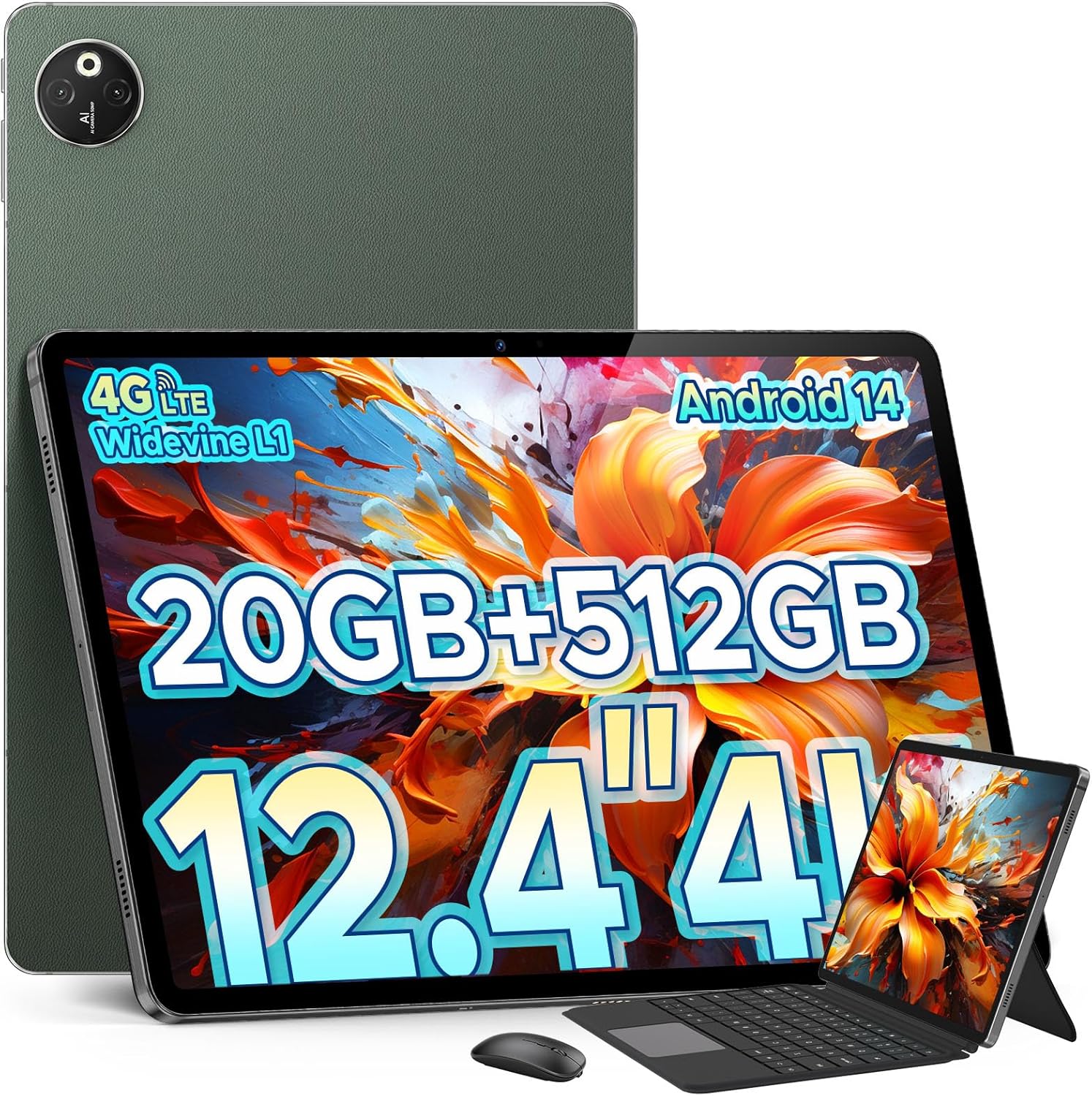
Zdjęcie: Prezentacja tabletu DOOGEE T30MAXasinze względu na jego design, ekran i dołączone akcesoria, takie jak klawiatura i mysz.
Najważniejsze cechy to 12.4-calowy wyświetlacz 4K Ultra HD, 512 GB pamięci wewnętrznej z możliwością rozszerzenia do 2 TB, 20 GB (8 GB + 12 GB wirtualnej) pamięci RAM, ośmiordzeniowy procesor i pojemna bateria o pojemności 10800 mAh. Tablet obsługuje 4G Dual SIM, Wi-Fi 2.4G/5G i Bluetooth 5.0. Tablet jest wyposażony w podwójny aparat z tyłu (50 MP + 2 MP) z AI oraz przedni aparat o rozdzielczości 20 MP.
2. Zawartość opakowania
Po rozpakowaniu należy sprawdzić zawartość opakowania, aby upewnić się, że znajdują się w nim wszystkie elementy:
- Tablet DOOGEE T30MAX
- Zasilacz (wtyczka ścienna)
- Kabel ładujący USB-C
- Etui ochronne
- Folia ochronna na ekran (wstępnie nałożona lub w pudełku)
- Narzędzie do wyjmowania karty SIM
- Instrukcja obsługi (ten dokument)
3. Przewodnik konfiguracji
3.1 Ładowanie tabletu
Przed pierwszym użyciem należy w pełni naładować tablet. Podłącz kabel ładujący USB-C do portu ładowania tabletu, a drugi koniec do zasilacza. Podłącz zasilacz do gniazdka ściennego. Wskaźnik ładowania pokaże stan ładowania.

Obraz: Ilustracja przedstawiająca dużą baterię o pojemności 10800 mAh i funkcję szybkiego ładowania 33 W tabletu DOOGEE T30MAX, pokazująca szacowany czas użytkowania.
3.2 Włączanie/wyłączanie
- Włączanie: Naciśnij i przytrzymaj przycisk zasilania (zazwyczaj z boku), aż na ekranie pojawi się logo DOOGEE.
- Aby wyłączyć: Naciśnij i przytrzymaj przycisk zasilania, aż pojawi się menu opcji zasilania. Wybierz opcję „Wyłącz” i potwierdź.
- Zrestartować: Z menu opcji zasilania wybierz opcję „Uruchom ponownie” i potwierdź.
3.3 Konfiguracja początkowa
Po pierwszym włączeniu tablet przeprowadzi Cię przez proces początkowej konfiguracji:
- Wybierz preferowany język.
- Połącz się z siecią Wi-Fi.
- Akceptuję regulamin.
- Zaloguj się za pomocą konta Google lub utwórz nowe.
- Ustaw blokadę ekranu (PIN, wzór, hasło).
- Review i dostosuj inne ustawienia zgodnie z monitami.
3.4 Instalacja karty SIM i karty MicroSD
DOOGEE T30MAX obsługuje dwie karty SIM i kartę MicroSD zwiększającą pojemność pamięci.
- Znajdź tackę na kartę SIM z boku tabletu.
- Włóż narzędzie do wyjmowania karty SIM do małego otworu obok tacki i delikatnie naciskaj, aż tacka wyskoczy.
- Umieść kartę Nano-SIM i/lub kartę MicroSD w przeznaczonych do tego gniazdach na tacce, zwracając uwagę na prawidłową orientację.
- Ostrożnie wsuń tackę z powrotem do tabletu, aż zatrzaśnie się na swoim miejscu.
4. Instrukcja obsługi
4.1 Podstawowa nawigacja
Do nawigacji w tablecie wykorzystuje się gesty dotykowe:
- Uzyskiwać: Aby wybrać element lub otworzyć aplikację.
- Dotknij i przytrzymaj: Aby uzyskać dostęp do menu kontekstowych lub przesuwać ikony.
- Trzepnąć: Aby przewijać ekrany lub listy.
- Szczypta: Aby powiększyć lub pomniejszyć obrazy lub web stron.
4.2 Łączność Wi-Fi i Bluetooth
- Wi-Fi: Idź do Ustawienia > Sieć i internet > Wi-FiWłącz sieć Wi-Fi, wybierz sieć i wprowadź hasło, jeśli jest wymagane.
- Bluetooth: Idź do Ustawienia > Podłączone urządzenia > BluetoothWłącz Bluetooth, a następnie wybierz opcję „Sparuj nowe urządzenie”, aby połączyć się z akcesoriami Bluetooth.

Zdjęcie: Tablet DOOGEE T30MAX z funkcjami systemu Android 14, takimi jak inteligentniejsza sztuczna inteligencja, lepsze zabezpieczenia, większa prywatność i bardziej rozbudowana funkcja wielozadaniowości, a także z opcjami łączności, takimi jak 4G Dual SIM, Wi-Fi i Bluetooth 5.0.
4.3 Korzystanie z kamer
Tablet ma podwójny tylny aparat AI o rozdzielczości 50 MP + 2 MP oraz przedni aparat o rozdzielczości 20 MP.
- Otwórz aplikację „Aparat” na ekranie głównym lub w szufladzie aplikacji.
- Przełączaj się między przednim i tylnym aparatem za pomocą ikony aparatu.
- Naciśnij przycisk migawki, aby zrobić zdjęcie lub przycisk nagrywania, aby rozpocząć/zatrzymać nagrywanie wideo.
- Jeśli są dostępne, wypróbuj różne tryby, takie jak Portret, Panorama lub Tryb Pro.

Obraz: Wizualna reprezentacja podwójnego aparatu AI 50 MP + 2 MP i przedniego aparatu 20 MP tabletu DOOGEE T30MAX z przykładamiampzdjęcia wykonane przez urządzenie.
4.4 Zarządzanie magazynem
W przypadku pamięci ROM o pojemności 512 GB i możliwości rozszerzenia do 2 TB zarządzanie pamięcią ma kluczowe znaczenie.
- Idź do Ustawienia > Pamięć Do view wykorzystanie pamięci masowej.
- Regularnie czyść pamięć podręczną i niepotrzebne files.
- Przenieś duże files na kartę MicroSD, aby zwolnić pamięć wewnętrzną.

Zdjęcie: Wewnętrzne komponenty tabletu DOOGEE T30MAX, w tym 512 GB pamięci ROM, 20 GB pamięci RAM (8 GB + 12 GB pamięci wirtualnej), ośmiordzeniowy procesor, częstotliwość 2.2 GHz i proces technologiczny 6 nm.
5. Konserwacja
5.1 Czyszczenie tabletu
- Do czyszczenia ekranu i obudowy należy używać miękkiej, niepozostawiającej włókien ściereczki.
- W przypadku uporczywych plam delikatnieampWyczyść szmatkę wodą lub płynem do czyszczenia ekranów.
- Unikaj stosowania silnych środków chemicznych, materiałów ściernych i nadmiernej wilgoci.
5.2 Pielęgnacja baterii
- Unikaj ekstremalnych temperatur, gdyż mogą one skrócić żywotność baterii.
- Należy używać wyłącznie oryginalnej ładowarki lub certyfikowanej, kompatybilnej ładowarki.
- Nie należy dopuszczać do zbyt częstego całkowitego rozładowania akumulatora.
5.3 Aktualizacje oprogramowania
Regularnie sprawdzaj dostępność aktualizacji oprogramowania i instaluj je, aby zapewnić sobie optymalną wydajność, bezpieczeństwo i dostęp do nowych funkcji.
- Idź do Ustawienia > System > Aktualizacja systemu.
- Postępuj zgodnie z instrukcjami wyświetlanymi na ekranie, aby pobrać i zainstalować dostępne aktualizacje.
6. Rozwiązywanie Problemów
W tej sekcji opisano typowe problemy, jakie mogą wystąpić podczas korzystania z tabletu DOOGEE T30MAX.
| Problem | Rozwiązanie |
|---|---|
| Tablet nie włącza się. | Upewnij się, że bateria jest naładowana. Podłącz ładowarkę i odczekaj kilka minut przed ponownym włączeniem. Jeśli nadal nie ma reakcji, spróbuj przytrzymać przycisk zasilania przez 10–15 sekund. |
| Problemy z połączeniem Wi-Fi. | Uruchom ponownie tablet i router Wi-Fi. Usuń sieć z ustawień tabletu i połącz się ponownie. Upewnij się, że jesteś w zasięgu sygnału Wi-Fi. |
| Niska wydajność lub awarie aplikacji. | Zamknij nieużywane aplikacje. Wyczyść pamięć podręczną aplikacji (Ustawienia > Aplikacje > [Nazwa aplikacji] > Pamięć > Wyczyść pamięć podręczną). Uruchom ponownie tablet. Jeśli problemy będą się powtarzać, rozważ przywrócenie ustawień fabrycznych (najpierw wykonaj kopię zapasową danych). |
| Ekran nie reaguje. | Uruchom ponownie tablet, przytrzymując przycisk zasilania, aż do ponownego uruchomienia. Upewnij się, że ekran jest czysty i wolny od zanieczyszczeń. |
| Nie można połączyć się z urządzeniem Bluetooth. | Upewnij się, że Bluetooth jest włączony na obu urządzeniach. Upewnij się, że drugie urządzenie jest w trybie parowania. Uruchom ponownie oba urządzenia i spróbuj sparować ponownie. |
7. Specyfikacje
Szczegółowe dane techniczne tabletu DOOGEE T30MAX:
| Funkcja | Szczegół |
|---|---|
| Marka | DOOGEE |
| Nazwa modelu | T30MAX |
| Rozmiar ekranu stojącego | 12.4 cali |
| Rozdzielczość ekranu | 2560*1600 (4K Ultra HD) |
| Edytor | Ośmiordzeniowy, częstotliwość 2.2 GHz |
| BARAN | 8 GB (z możliwością rozszerzenia o 12 GB wirtualnej pamięci RAM do 20 GB w sumie) |
| Rozmiar pamięci flash (ROM) | 512 GB |
| Możliwość rozbudowy pamięci masowej | Do 2 TB za pomocą karty MicroSD |
| Tył WebRozdzielczość kamery | 50 MP + 2 MP (podwójny aparat AI) |
| Rozdzielczość przedniej kamery | 20 MP |
| Typ bezprzewodowy | 802.11ac (Wi-Fi), Bluetooth 5.0 |
| Łączność komórkowa | 4G Dual SIM |
| Bateria | 10800mAh litowo-polimerowa (w zestawie) |
| Ładowanie | 33W Szybkie ładowanie |
| System operacyjny | Android 14 |
| Waga przedmiotu | 3.43 funta |
| Wymiary opakowania | 12.6 x 8.86 x 2.11 cala |
| Data pierwszej dostępności | 1 sierpnia 2024 r. |
8. Gwarancja i wsparcie
Produkty DOOGEE zostały zaprojektowane z myślą o niezawodności i wydajności. Aby uzyskać informacje dotyczące gwarancji, wsparcia technicznego lub zapytań serwisowych, zapoznaj się z oficjalną stroną DOOGEE. webOdwiedź stronę internetową lub skontaktuj się bezpośrednio z działem obsługi klienta. Zachowaj paragon jako dowód zakupu na wypadek reklamacji.
Aby uzyskać dalszą pomoc, odwiedź oficjalny sklep DOOGEE na Amazon: Sklep DOOGEE
Ask a question about this manual
Ask about setup, troubleshooting, compatibility, parts, safety, or missing instructions. Manuals+ will review the question and use this page’s manual context to help answer it.