
Z CAM Z CAM E2-F8
Z CAM E2-F8 Profesjonalna pełnoklatkowa kamera kinowa 8K
Instrukcja obsługi
1. Wprowadzenie
Z CAM E2-F8 to profesjonalna pełnoklatkowa kamera kinowa 8K, przeznaczona do produkcji wideo w wysokiej rozdzielczości. Wyposażona jest w pełnoklatkową matrycę, obsługuje 10-bitowy kolor 4:2:2 i 14 stopni zakresu dynamiki. Kamera umożliwia nagrywanie w rozdzielczości do 8K z prędkością 30 klatek na sekundę, z szybkością transmisji danych do 300 Mb/s na nośnikach CFast 2.0. Obsługuje różne formaty nagrywania, w tym ZRAW, MOV i MP4, wykorzystując kodeki H.265 dla 10-bitów i H.264 dla 8-bitów. Kamera E2-F8 oferuje wszechstronne opcje łączności i sterowania dla profesjonalnych wideofilmowców.

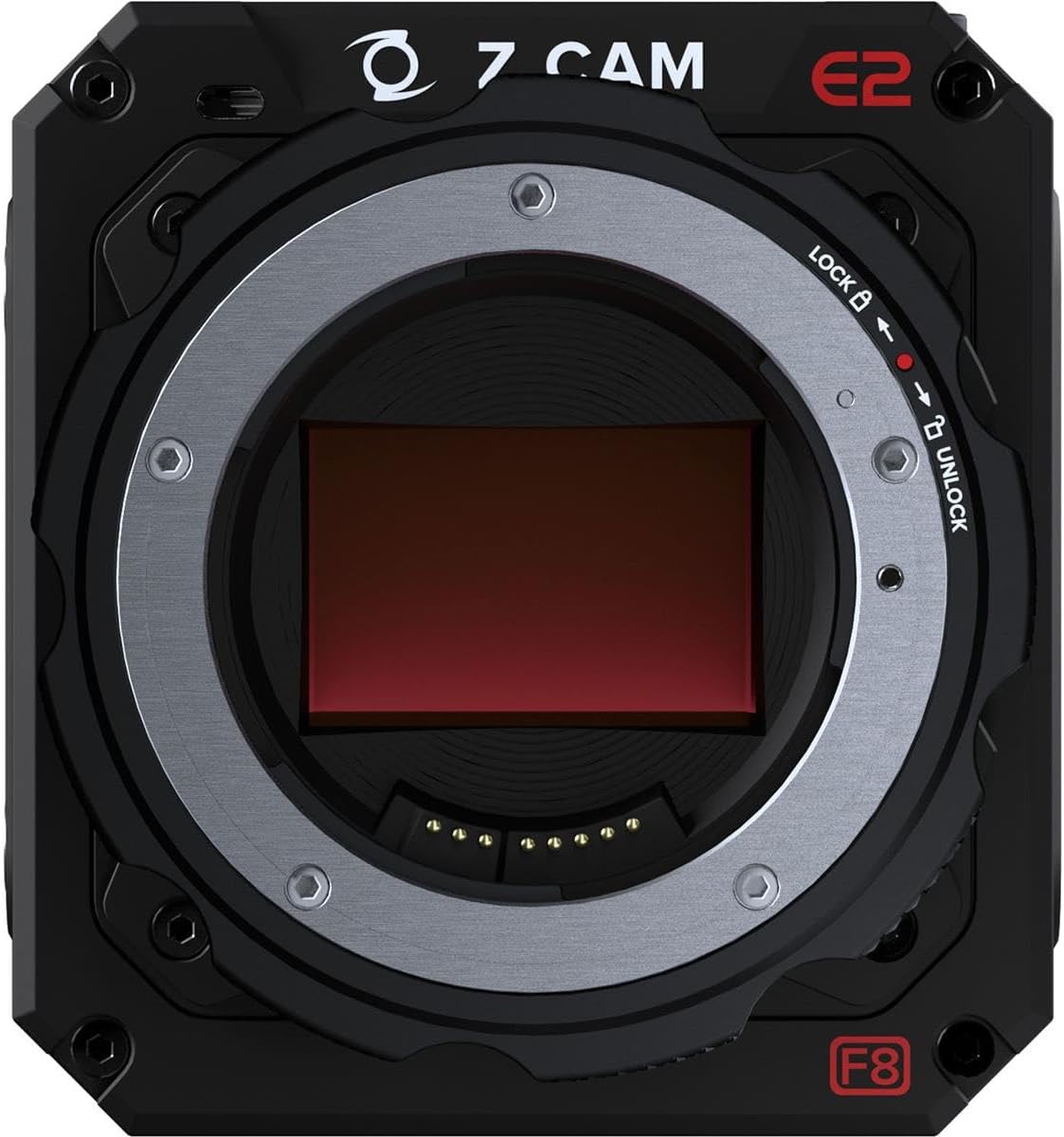
Rycina 1.1: Przód view kamery Z CAM E2-F8, pokażasindzięki kompaktowej konstrukcji i mocowaniu PL.
2. Informacje dotyczące bezpieczeństwa
- Zasilanie: Używaj wyłącznie zalecanego zasilacza i kabli. Nieprawidłowe źródła zasilania mogą uszkodzić urządzenie lub spowodować pożar.
- Środowisko operacyjne: Unikaj wystawiania aparatu na działanie ekstremalnych temperatur, wilgoci, kurzu i bezpośredniego światła słonecznego. Używaj go w zalecanym zakresie temperatur.
- Obsługiwanie: Ostrożnie obchodź się z aparatem. Nie upuszczaj go ani nie narażaj na silne uderzenia. Unikaj bezpośredniego dotykania czujnika.
- Czyszczenie: Przed czyszczeniem odłącz zasilanie. Użyj miękkiej, suchej ściereczki. Nie używaj płynnych środków czyszczących ani rozpuszczalników.
- Demontaż: Nie próbuj demontować ani modyfikować aparatu. Wszelkie czynności serwisowe powierzaj wykwalifikowanemu personelowi.
3. Zawartość opakowania
Sprawdź, czy w opakowaniu znajdują się wszystkie elementy:
- Korpus aparatu Z CAM E2-F8
- PL Mount Cap
- Zasilacz
- Szybki przewodnik
- Karta gwarancyjna
4. Konfiguracja
4.1 Mocowanie obiektywu
- Zdejmij osłonę mocowania PL z korpusu aparatu.
- Dopasuj czerwoną kropkę na obiektywie do czerwonej kropki na mocowaniu PL aparatu.
- Włóż obiektyw do uchwytu i obróć go zgodnie z ruchem wskazówek zegara, aż zatrzaśnie się na miejscu, zabezpieczając obiektyw.

Rysunek 4.1: Zbliżenie view mocowania PL kamery Z CAM E2-F8, pokazujące mechanizm blokowania/odblokowywania i czujnik.
4.2 Wkładanie nośników CFast 2.0
- Znajdź gniazdo CFast 2.0 z boku aparatu.
- Włóż kartę CFast 2.0 etykietą skierowaną we właściwym kierunku, aż do zatrzaśnięcia.
- Aby wyjąć kartę, delikatnie naciśnij ją do środka, aż wyskoczy.

Rysunek 4.2: Strona view modelu Z CAM E2-F8, ze szczególnym uwzględnieniem gniazda na nośniki CFast 2.0 i programowalnych przycisków funkcyjnych (F1-F4).
4.3 Włączanie kamery
- Podłącz zasilacz do portu wejściowego DC w aparacie.
- Podłącz zasilacz do odpowiedniego gniazdka elektrycznego.
- Naciśnij i przytrzymaj przycisk zasilania (zazwyczaj czerwony), aż kamera się włączy i wyświetlacz się zaświeci.
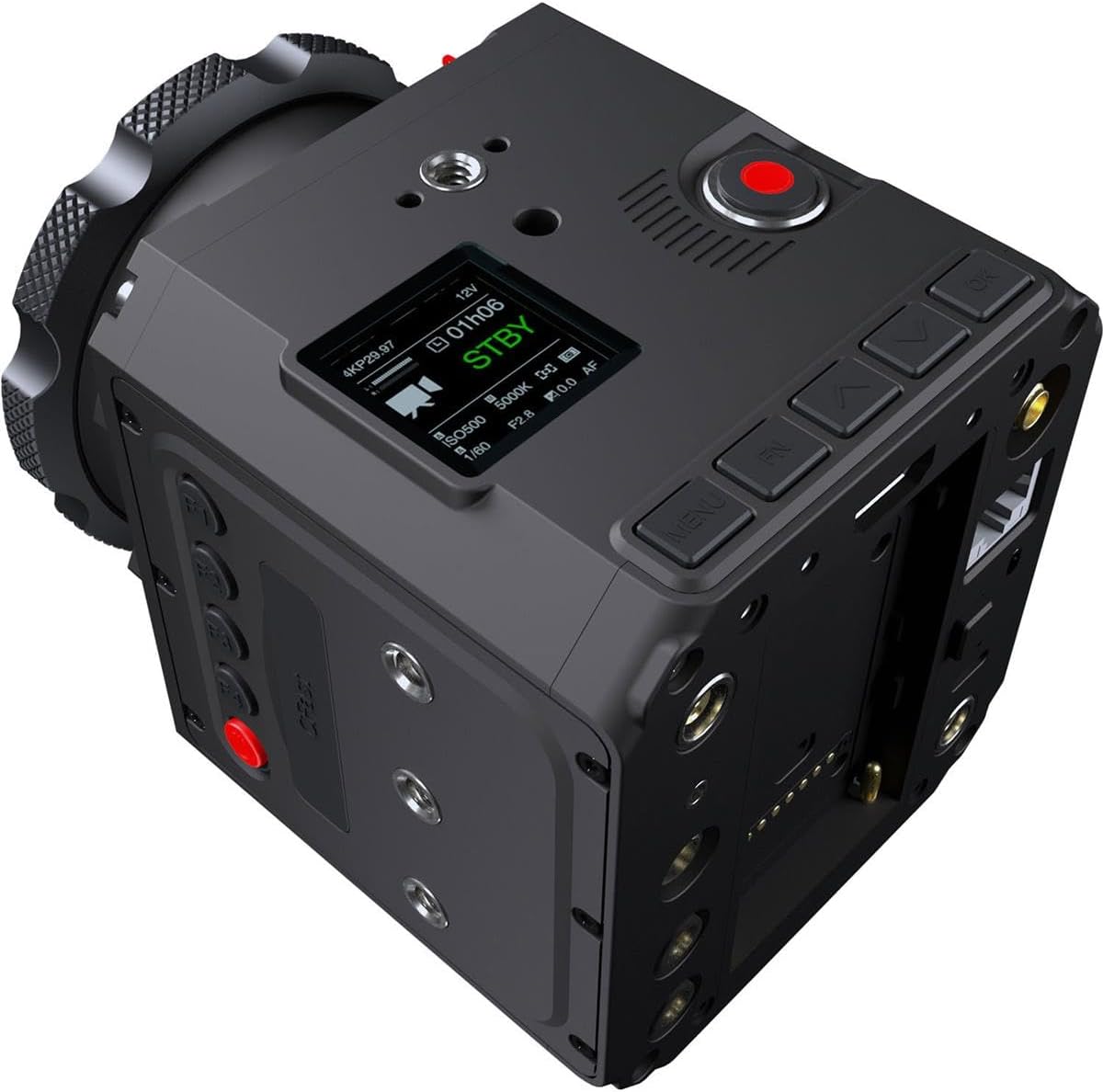
Rysunek 4.3: Górna tylna część view modelu Z CAM E2-F8, pokazujący mały ekran wyświetlacza i różne przyciski sterujące służące do nawigacji po menu i ustawień.
5. Obsługa aparatu
5.1 Podstawowe nagrywanie
- Rozpocznij/zatrzymaj nagrywanie: Naciśnij specjalny przycisk nagrywania (często czerwony), aby rozpocząć i zatrzymać nagrywanie.
- Monitorowanie: Podłącz zewnętrzny monitor przez port HDMI 2.0, aby uzyskać wyjście wideo w czasie rzeczywistym (do 4K60, 10-bit 4:2:2).
5.2 Nawigacja i ustawienia menu
Aby uzyskać dostęp do ustawień zintegrowanego wyświetlacza lub monitora zewnętrznego i zmienić je, użyj przycisków nawigacyjnych (MENU, GÓRA, DÓŁ, LEWO, PRAWO, OK) znajdujących się na obudowie aparatu.
- Rozdzielczość i liczba klatek na sekundę: Przejdź do ustawień „Wideo”, aby wybrać rozdzielczość do 8K (8192x3456 DCI 2.4:1 lub 7680x4320 UHD) i liczbę klatek na sekundę do 30 kl./s.
- Zakres dynamiczny i ISO: Dostosuj ustawienia zakresu dynamicznego i wykorzystaj podwójną natywną czułość ISO (400/1250), aby uzyskać optymalną jakość obrazu przy słabym oświetleniu.
- Formaty nagrywania: Wybierz żądane formaty nagrywania (ZRAW, MOV, MP4) i kompresję (H.265 dla 10-bitów, H.264 dla 8-bitów).
- Ustawienia audio: Skonfiguruj wejście audio (gniazdo stereo 3.5 mm lub 5-pinowe LEMO w przypadku XLR) i format (24-bit 48 kHz AAC lub PCM w przypadku MOV).
5.3 Łączność
- Gigabit Ethernet: Podłącz kabel Ethernet, aby przesyłać strumieniowo dane na żywo lub zdalnie sterować.
- Wi-Fi: Użyj wbudowanego modułu Wi-Fi, aby połączyć się z aplikacją Z Camera iOS w celu zdalnego sterowania i monitorowania.
- USB typu C: Do przesyłania danych i aktualizacji oprogramowania sprzętowego.
Rysunek 5.1: Tył view kamery Z CAM E2-F8, pokazującej porty HDMI, Ethernet, USB-C i audio.

Rysunek 5.2: Druga strona view modelu Z CAM E2-F8, pokazujący dodatkowe punkty montażowe i różne porty wejścia/wyjścia dla akcesoriów i możliwości łączności.
6. Konserwacja
- Czyszczenie korpusu aparatu: Do czyszczenia korpusu aparatu użyj miękkiej, niepozostawiającej włókien ściereczki. W przypadku uporczywych zabrudzeń delikatnie przetrzyjampPrzetrzyj szmatkę wodą. Nie używaj silnych środków chemicznych.
- Czyszczenie czujnika: Czyszczenie czujnika powinno być wykonywane wyłącznie przez doświadczonych użytkowników lub profesjonalne centra serwisowe. Nieprawidłowe czyszczenie może spowodować trwałe uszkodzenie.
- Aktualizacje oprogramowania układowego: Regularnie sprawdzaj oficjalny kod Z CAM webOdwiedź witrynę, aby uzyskać najnowsze aktualizacje oprogramowania sprzętowego, które zapewnią optymalną wydajność i dostęp do nowych funkcji. Postępuj zgodnie z instrukcjami instalacji oprogramowania sprzętowego.
- Składowanie: Gdy aparat nie jest używany, należy przechowywać go w suchym i chłodnym miejscu, z dala od bezpośredniego światła słonecznego i ekstremalnych temperatur. W przypadku przechowywania w wilgotnym środowisku należy użyć saszetki pochłaniającej wilgoć.
7. Rozwiązywanie Problemów
| Problem | Możliwa przyczyna | Rozwiązanie |
|---|---|---|
| Kamera się nie włącza. | Brak zasilania, uszkodzony zasilacz lub rozładowana bateria (jeśli dotyczy). | Upewnij się, że zasilacz jest prawidłowo podłączony, a gniazdko działa. Jeśli używasz akumulatora, upewnij się, że jest naładowany. |
| Nagrywanie zostaje nieoczekiwanie przerwane. | Karta CFast jest pełna, prędkość karty jest zbyt niska lub karta się przegrzewa. | Sprawdź ilość wolnego miejsca na karcie CFast. Użyj szybkiej karty CFast 2.0. Jeśli aparat jest gorący, poczekaj, aż ostygnie. |
| Brak wyjścia wideo przez HDMI. | Nieprawidłowe ustawienia kabla, monitora lub wyjścia kamery. | Sprawdź połączenie kabla HDMI. Sprawdź źródło sygnału wejściowego monitora. Upewnij się, że ustawienia wyjścia HDMI aparatu odpowiadają możliwościom monitora. |
| Problemy z połączeniem Wi-Fi. | Nieprawidłowe ustawienia Wi-Fi, zakłócenia lub problemy z aplikacją. | Uruchom ponownie kamerę i urządzenie mobilne. Skonfiguruj ponownie ustawienia Wi-Fi w kamerze. Upewnij się, że aplikacja Z Camera na iOS jest zaktualizowana. |
8. Specyfikacje
| Funkcja | Szczegół |
|---|---|
| Numer modelu | Z CAM E2-F8 |
| Typ czujnika | Pełnoklatkowa matryca CMOS (35.97 x 23.98 mm) |
| Efektywne piksele | 61 mln |
| Zakres dynamiczny | 14 przystanków |
| Natywny ISO | 400/1250 |
| Maksymalna rozdzielczość | 8192x3456 (DCI 8K 2.4:1) przy 30 kl./s, 7680x4320 (8K UHD) przy 30 kl./s |
| Nośniki zapisu | CFast 2.0 |
| Maksymalna szybkość transmisji danych | 300 Mb/s |
| Formaty wideo | ZRAW, MOV, MP4 (H.265 10-bit, H.264 8-bit) |
| Format audio | 24-bit 48 kHz (AAC, PCM dla MOV) |
| Wyjście wideo | HDMI 2.0 (4K60, 10-bit 4:2:2) |
| Łączność | Gigabit Ethernet, Wi-Fi, USB-C, gniazdo stereo 3.5 mm, 5-pinowe złącze LEMO |
| Wymiary | 10.7 x 8.9 x 5.2 cala |
| Waga | 4.85 funta |
9. Gwarancja i wsparcie
9.1 Informacje o gwarancji
Kamera Z CAM E2-F8 Professional Full-Frame Cinema 8K jest zazwyczaj objęta ograniczoną gwarancją producenta, obejmującą wady materiałowe i wykonawcze, obowiązującą przez określony czas od daty zakupu. Szczegółowe warunki i okres obowiązywania gwarancji znajdują się w karcie gwarancyjnej dołączonej do produktu. Zachowaj dowód zakupu na wypadek roszczeń gwarancyjnych.
9.2 Obsługa klienta
W celu uzyskania pomocy technicznej, rozwiązania problemów wykraczających poza zakres niniejszej instrukcji lub skorzystania z serwisu gwarancyjnego należy skontaktować się z działem obsługi klienta firmy Z CAM za pośrednictwem jej oficjalnej strony internetowej. webwitryny. Może być konieczne podanie numeru seryjnego produktu i dowodu zakupu.
Zasoby internetowe: Odwiedź oficjalną stronę Z CAM webstrona dla:
- Najnowsze aktualizacje oprogramowania sprzętowego
- Szczegółowa dokumentacja produktu
- FAQ i baza wiedzy
- Informacje kontaktowe w celu uzyskania pomocy
Ask a question about this manual
Ask about setup, troubleshooting, compatibility, parts, safety, or missing instructions. Manuals+ will review the question and use this page’s manual context to help answer it.