
Wstęp
Tablet artystyczny Discovery Bright Doodles LCD to niezaśmiecona i angażująca platforma do kreatywnej ekspresji. Zaprojektowany dla dzieci w wieku od 3 lat, ten przenośny blok rysunkowy pozwala rysować, pisać i bazgrać bez użycia papieru czy tuszu. Intuicyjna konstrukcja i trwała konstrukcja sprawiają, że nadaje się do różnych zastosowań – od domu po podróż.
W niniejszej instrukcji zamieszczono podstawowe informacje dotyczące konfiguracji, obsługi i konserwacji tabletu LCD Art, które pozwolą zagwarantować jego optymalną wydajność i długą żywotność.
Informacje dotyczące bezpieczeństwa
- Produkt przeznaczony jest dla dzieci w wieku 3 lat i starszych. Zalecany jest nadzór osoby dorosłej.
- Nie wystawiaj tabletu na działanie ekstremalnych temperatur, bezpośredniego światła słonecznego i wilgoci.
- Unikaj upuszczania tabletu i narażania go na silne uderzenia, ponieważ może to spowodować uszkodzenie ekranu LCD.
- Do rysowania po ekranie należy używać wyłącznie dołączonego rysika lub podobnego, nieściernego, tępego narzędzia. Ostre przedmioty mogą trwale uszkodzić wyświetlacz.
- Trzymaj baterie poza zasięgiem małych dzieci. W razie połknięcia natychmiast zasięgnij porady lekarza.
Zawartość opakowania
Sprawdź przesyłkę, aby upewnić się, że znajdują się w niej wszystkie elementy:
- 1 x tablet graficzny LCD Discovery Bright Doodles
- 1 x rysik przymocowany
- 1 x Instrukcja obsługi (ten dokument)

Zdjęcie: Tablet artystyczny Discovery Bright Doodles LCD pokazany obok opakowania detalicznego. Tablet jest niebieski z czarnym ekranem wyświetlającym kolorowe rysunki, a widoczny jest zielony rysik.
Organizować coś
Instalacja baterii
Do działania tabletu Discovery Bright Doodles LCD Art Tablet potrzebne są 2 baterie AAA (brak w zestawie). Aby je zainstalować, wykonaj następujące kroki:
- Znajdź komorę baterii z tyłu tabletu.
- Za pomocą małego śrubokręta (nie ma go w zestawie) ostrożnie otwórz pokrywę komory baterii.
- Włóż 2 baterie AAA, zwracając uwagę na prawidłową biegunowość (+/-), zgodnie ze wskazaniami wewnątrz komory.
- Załóż pokrywę komory baterii i zabezpiecz ją śrubą.
Notatka: Zawsze używaj nowych baterii i utylizuj stare w sposób odpowiedzialny. Nie mieszaj starych i nowych baterii ani różnych typów baterii.
Instrukcja obsługi
Rysowanie na tablecie
Użyj dołączonego rysika do rysowania lub pisania na ekranie LCD. Możesz również używać opuszka palca. Podczas rysowania na ekranie będą wyświetlane kolorowe linie.

Zdjęcie: Dłoń dziecka trzymająca zielony rysik i rysująca kolorowe linie na czarnym ekranie niebieskiego tabletu LCD Discovery Bright Doodles.
Erasing ekran
Aby wyczyścić cały ekran i rozpocząć nowy rysunek, naciśnij przycisk „Wymaż” znajdujący się na dolnej krawędzi tabletu. Ekran natychmiast się wyczyści.
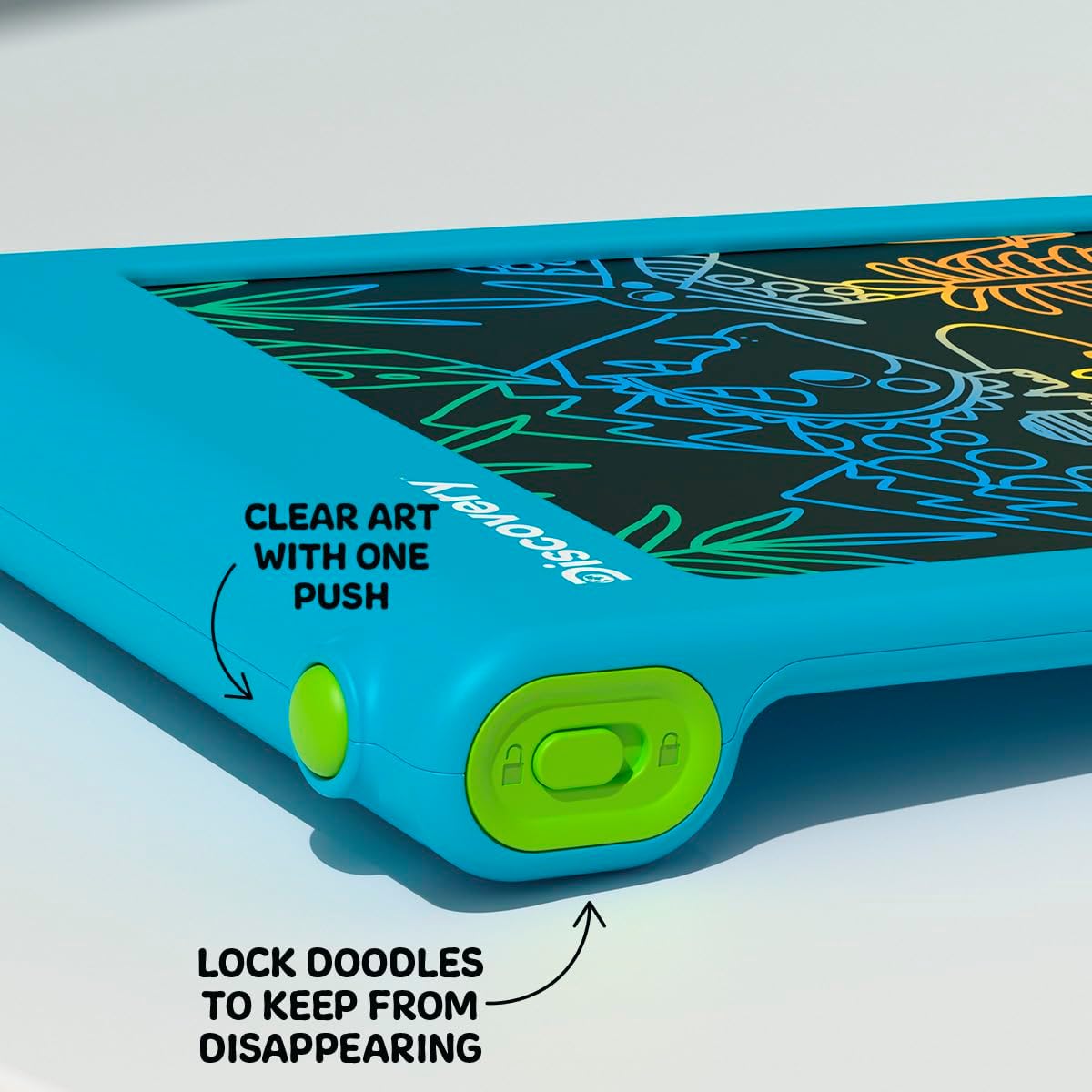
Obraz: Zbliżenie view dolnej krawędzi tabletu, na której widać okrągły zielony przycisk kasowania oraz prostokątny zielony przełącznik blokady ekranu z ikoną otwartej i zamkniętej kłódki.
Funkcja blokady ekranu
Tablet posiada blokadę ekranu, która zapobiega przypadkowemu włączeniu.asing. Jest to przydatne do zachowania grafik lub notatek.
- Do zamek Ekran: Przesuń przełącznik blokady ekranu (znajdujący się obok przycisku kasowania) do pozycji z ikoną zamkniętej kłódki. Po zablokowaniu ekranu naciśnięcie przycisku kasowania nie spowoduje wyczyszczenia ekranu.
- Do odblokować Ekran: Przesuń przełącznik blokady ekranu do pozycji z ikoną otwartej kłódki. Przycisk kasowania będzie teraz działał normalnie.
Wskazówka: Zawsze upewnij się, że ekran jest odblokowany, zanim spróbujesz usunąć rysunek.
Przechowywanie rysika
Dołączony rysik jest przymocowany do tabletu, aby zapobiec jego zgubieniu. Gdy nie jest używany, rysik można schować w przeznaczonym do tego celu schowku z boku tabletu.

Obraz: Zbliżenie view z boku tabletu, na którym widać zielony rysik włożony do gniazda.
Konserwacja
Czyszczenie
Aby wyczyścić tablet, delikatnie przetrzyj ekran iasinCzyścić miękką, suchą, niepozostawiającą włókien ściereczką. Nie używać ściernych środków czyszczących, rozpuszczalników ani sprayów chemicznych, ponieważ mogą one uszkodzić ekran lubasing.
Wymiana baterii
Jeśli funkcja wymazywania przestanie działać lub ekran stanie się przyciemniony, może to oznaczać konieczność wymiany baterii. Instrukcje znajdują się w sekcji „Instalacja baterii” w sekcji Konfiguracja.
Rozwiązywanie problemów
- Ekran nie czyści się po naciśnięciu przycisku usuwania:
- Sprawdź, czy przełącznik blokady ekranu jest w pozycji „zablokowany”. Przesuń go do pozycji „odblokowany”.
- Upewnij się, że baterie są prawidłowo zainstalowane i nie są rozładowane. W razie potrzeby wymień baterie.
- Linie rysunkowe są słabe i niespójne:
- Może to oznaczać niski poziom naładowania baterii. Wymień baterie.
- Upewnij się, że używasz rysika lub innego tępego przedmiotu i wywierasz odpowiednią siłę nacisku.
- Rysik został zgubiony:
- Rysik jest przymocowany do tabletu, aby zapobiec jego zgubieniu. W przypadku odłączenia się rysika, producent może udostępnić go jako zamiennik lub zastosować kompatybilny zamiennik.
Specyfikacje
| Numer modelu | 1017870 |
| Marka | Odkrycie |
| Wymiary produktu | 9.7 x 6.2 x 0.1 cala |
| Waga przedmiotu | 1.12 funta |
| Zalecany wiek | 3 lata i więcej |
| Źródło zasilania | Baterie 2 x AAA (brak w zestawie) |
| Funkcja specjalna | Podświetlany ekran LCD |
| Producent | Źródło towarów |
Gwarancja i wsparcie
Aby uzyskać informacje dotyczące gwarancji lub pomocy technicznej, zapoznaj się z danymi kontaktowymi podanymi na opakowaniu produktu lub odwiedź oficjalną stronę marki Discovery webStrona. Zachowaj dowód zakupu na wypadek roszczeń gwarancyjnych.