
1. Wprowadzenie
Linkvil (Fanvil) W712 to brama radiowa IP (RoIP) zaprojektowana do łączenia analogowych/cyfrowych dwukierunkowych systemów radiowych z urządzeniami komunikacyjnymi SIP. Urządzenie to integruje moduł radiowy 400-470 MHz i moduł SIP, umożliwiając komunikację między różnymi platformami.
Bramka W712 jest kompaktowa, przenośna i kompatybilna z popularnymi radiotelefonami analogowymi i cyfrowymi DMR II, w tym Motorola i Hytera. Zapewnia łatwe wdrożenie i zarządzanie, umożliwiając stworzenie ujednoliconego systemu komunikacji bez konieczności wprowadzania rozległych zmian w istniejącej infrastrukturze. Bramka ta nadaje się do komunikacji wewnętrznej w różnych środowiskach, takich jak ochrona społeczności, parki przemysłowe, supermarkety, hotelarstwo i gastronomia.ampbezpieczeństwo USA.
Główne cechy:
- Zintegrowany moduł radiowy 400-470 MHz do podłączania radiotelefonów analogowych/cyfrowych DMR II.
- Zgodność protokołu SIP z urządzeniami komunikacyjnymi SIP.
- Wysoka kompatybilność z Motorola, Hytera i innymi popularnymi radiami analogowymi/cyfrowymi.
- Obsługuje dźwięk HD z kodekami G.722 i Opus.
- Zawiera interfejsy USB 2.0 i karty TF do przechowywania danych lub aktualizacji oprogramowania sprzętowego w trybie offline.
- Obsługuje nagrywanie rozmów i dzienniki połączeń zarówno dla radiotelefonów dwukierunkowych, jak i telefonów SIP.
- Dwa porty Megabit Ethernet do transmisji sieciowej.
- Zasilanie poprzez zasilacz DC 12V i technologię Power over Ethernet (PoE+).
- Web- interfejs zarządzania do konfiguracji urządzenia.
- Możliwość montażu na biurku lub na ścianie.
2. Zawartość opakowania
Sprawdź, czy w przesyłce znajdują się wszystkie elementy:
- Jednostka bramy RoIP Linkvil (Fanvil) W712
- Zasilacz (prąd stały 12 V)
- Antena
- Kabel Ethernet
- Szybki przewodnik instalacji
Uwaga: w specyfikacji „Dołączone komponenty” podano „nie dotyczy”, co prawdopodobnie jest błędem lub odnosi się do dodatkowych akcesoriów, które nie są dołączone do zestawu. Powyższa lista opiera się na typowych pakietach bramek.
3. Przekroczenie fizyczneview
Zapoznaj się z portami i wskaźnikami na bramce W712.
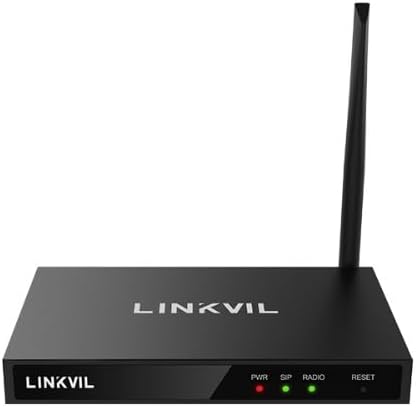
Rysunek 1: Przód view Bramki Linkvil W712 RoIP. Przedstawia urządzenie z podłączoną anteną, logo „LINKVIL” oraz kontrolkami zasilania (PWR), SIP, RADIO i przyciskiem RESET.

Rysunek 2: Kątowy view Bramka Linkvil W712 RoIP. Ta perspektywa podkreśla kompaktową konstrukcję i boczną wentylację, a także wskaźniki na panelu przednim.

Rysunek 3: Inny kątowy view bramki Linkvil W712 RoIP, zapewniając nieco inną perspektywę dotyczącą kształtu urządzenia i rozmieszczenia anteny.
Wskaźniki panelu przedniego:
- PWR (moc): Wskazuje stan zasilania.
- ŁYK: Wskazuje status i aktywność modułu SIP.
- RADIO: Wskazuje status i aktywność modułu radiowego.
- RESETOWANIE: Przycisk umożliwiający przywrócenie ustawień fabrycznych urządzenia (naciśnij i przytrzymaj).
Porty na tylnym panelu (typowe):
- Wejście zasilania 12 V DC: Do podłączenia zasilacza.
- Porty Ethernet (LAN/WAN): Dwa porty Megabit Ethernet do połączeń sieciowych.
- Port USB 2.0: Do przechowywania danych i innych urządzeń peryferyjnych.
- Gniazdo karty TF: Do wkładania karty TF, używanej do przechowywania danych lub aktualizacji oprogramowania sprzętowego w trybie offline.
- Złącze antenowe: Do podłączenia anteny zewnętrznej.
4. Konfiguracja i instalacja
4.1. Instalacja fizyczna
- Montowanie: Model W712 można zamontować zarówno na biurku, jak i na ścianie. Wybierz stabilne miejsce z dobrą wentylacją i z dala od bezpośrednich źródeł ciepła i wilgoci. Do montażu na ścianie użyj odpowiednich śrub i kołków (brak w zestawie), aby zabezpieczyć urządzenie.
- Podłącz antenę: Ostrożnie przykręć dostarczoną antenę do złącza antenowego na tylnym panelu urządzenia W712. Upewnij się, że jest dobrze zamocowana, ale nie dokręcaj jej zbyt mocno.
- Podłączenie zasilania:
- Używanie zasilacza: Podłącz zasilacz prądu stałego 12 V do portu wejściowego zasilania w urządzeniu W712, a następnie podłącz zasilacz do standardowego gniazdka elektrycznego.
- Korzystanie z PoE+: Jeśli Twój przełącznik sieciowy obsługuje PoE+, podłącz kabel Ethernet z portu obsługującego PoE+ w przełączniku do jednego z portów Ethernet w urządzeniu W712. Urządzenie włączy się automatycznie.
- Połączenie internetowe: Podłącz kabel Ethernet z routera sieciowego lub przełącznika do jednego z portów Ethernet w urządzeniu W712. Urządzenie posiada dwa porty Ethernet Megabit.
- Włóż kartę TF (opcjonalnie): Jeżeli planujesz używać karty TF do przechowywania danych lub aktualizacji oprogramowania sprzętowego w trybie offline, włóż ją do gniazda karty TF.
- Podłącz urządzenie USB (opcjonalnie): W razie potrzeby podłącz urządzenie USB do portu USB 2.0.
4.2. Dostęp do konfiguracji początkowej
Po włączeniu zasilania i podłączeniu do sieci można skonfigurować urządzenie W712 za pomocą web interfejs zarządzania.
- Uzyskaj adres IP: Urządzenie W712 zazwyczaj automatycznie uzyskuje adres IP za pośrednictwem protokołu DHCP. Aby znaleźć przypisany adres IP urządzenia, może być konieczne sprawdzenie listy klientów DHCP routera. Alternatywnie, można skorzystać z narzędzia do skanowania sieci.
- Dostęp Web Interfejs: Otwórz web Przeglądarka na komputerze podłączonym do tej samej sieci co W712. Wpisz adres IP urządzenia w pasku adresu przeglądarki i naciśnij Enter.
- Login: Zostaniesz poproszony o podanie nazwy użytkownika i hasła. Informacje na temat domyślnych danych logowania znajdziesz w Przewodniku szybkiej instalacji. Ze względów bezpieczeństwa zdecydowanie zalecamy zmianę domyślnego hasła natychmiast po pierwszym zalogowaniu.
5. Instrukcja obsługi
Bramka W712 działa poprzez integrację komunikacji radiowej z komunikacją opartą na protokole SIP. Konfiguracja odbywa się głównie poprzez web interfejs zarządzania.
5.1. Konfiguracja modułu radiowego
W ramach web W interfejsie przejdź do ustawień radia, aby skonfigurować moduł radiowy 400-470 MHz. Obejmuje to:
- Ustawienia częstotliwości: Ustaw częstotliwości robocze do komunikacji z radiotelefonami dwukierunkowymi.
- Konfiguracja kanału: Zdefiniuj kanały radiowe i powiązane parametry.
- Ustawienia zgodności: Dostosuj ustawienia w celu zapewnienia kompatybilności z konkretnymi modelami radia analogowego lub cyfrowego DMR II (np. Motorola, Hytera).
- Ustawienia audio: Skonfiguruj poziomy wejścia/wyjścia audio dla interfejsu radiowego.
5.2. Konfiguracja modułu SIP
Uzyskaj dostęp do ustawień SIP w web interfejs umożliwiający integrację W712 z systemem komunikacji SIP:
- Rejestracja konta SIP: Zarejestruj urządzenie W712 na swoim serwerze SIP, wprowadzając dane konta SIP (nazwę użytkownika, hasło, adres serwera).
- Preferencje kodeków: Wybierz preferowane kodeki audio, w tym G.722 i Opus dla dźwięku HD.
- Ustawienia sieciowe: Skonfiguruj parametry sieciowe istotne dla komunikacji SIP (np. przechodzenie NAT).
5.3. Konfiguracja łącza RoIP
Ta sekcja definiuje sposób mapowania kanałów radiowych na rozszerzenia lub grupy SIP, umożliwiając komunikację międzyplatformową.
- Zasady mapowania: Utwórz reguły łączące określone kanały radiowe z punktami końcowymi SIP i odwrotnie.
- Połączenia grupowe: Konfigurowanie funkcjonalności połączeń grupowych między użytkownikami radia i użytkownikami SIP.
- Ustawienia priorytetów: W razie potrzeby przypisz priorytety różnym ścieżkom komunikacji.
5.4. Nagrywanie rozmów i dzienniki
W712 obsługuje nagrywanie rozmów i prowadzenie rejestrów połączeń zarówno dla radiotelefonów dwukierunkowych, jak i telefonów SIP. Funkcje te można konfigurować i uzyskiwać do nich dostęp za pośrednictwem web Interfejs. Upewnij się, że na karcie TF lub podłączonym urządzeniu USB jest wystarczająca ilość miejsca, jeśli do nagrań używasz pamięci lokalnej.
6. Konserwacja
6.1. Aktualizacje oprogramowania sprzętowego
Regularnie sprawdzaj producenta webStrona z aktualizacjami oprogramowania sprzętowego. Aktualizacje oprogramowania sprzętowego mogą zapewnić nowe funkcje, poprawę wydajności i bezpieczeństwa. Model W712 obsługuje aktualizacje oprogramowania sprzętowego offline za pośrednictwem interfejsu karty TF.
6.2. Czyszczenie
Utrzymuj urządzenie w czystości, przecierając je miękką, suchą ściereczką. Nie używaj płynnych środków czyszczących ani aerozoli, ponieważ mogą one uszkodzić urządzenie.
6.3. Przywracanie ustawień fabrycznych
Jeśli urządzenie nie działa prawidłowo lub konieczne jest usunięcie wszystkich konfiguracji, można wykonać reset fabryczny. Znajdź NASTAWIĆ przycisk na panelu przednim. Po włączeniu urządzenia naciśnij i przytrzymaj przycisk RESET przez około 5–10 sekund, aż zmienią się kontrolki, a następnie zwolnij. Urządzenie uruchomi się ponownie z domyślnymi ustawieniami fabrycznymi.
7. Rozwiązywanie Problemów
W tej sekcji omówiono typowe problemy, jakie mogą wystąpić w przypadku bramki RoIP W712.
7.1. Brak wskaźnika zasilania
- Sprawdź połączenie zasilania: Upewnij się, że zasilacz DC 12 V jest prawidłowo podłączony do urządzenia i do działającego gniazdka elektrycznego.
- Sprawdź PoE+ (jeśli dotyczy): Sprawdź, czy kabel Ethernet jest podłączony do portu PoE+ w przełączniku i czy przełącznik zapewnia zasilanie.
- Test zasilacza: Jeżeli to możliwe, przetestuj zasilacz, używając innego kompatybilnego urządzenia lub sprawdź jego moc wyjściową za pomocą multimetru.
7.2. Brak dostępu Web Interfejs
- Połączenie internetowe: Upewnij się, że kabel Ethernet jest prawidłowo podłączony zarówno do W712, jak i do sieci. Sprawdź wskaźniki stanu sieci na urządzeniu i przełączniku.
- Adres IP: Sprawdź, czy używasz prawidłowego adresu IP dla routera W712. Sprawdź listę klientów DHCP na routerze.
- Konfiguracja sieci: Upewnij się, że Twój komputer znajduje się w tym samym segmencie sieci co W712. Tymczasowo wyłącz wszystkie zapory sieciowe na komputerze, które mogą blokować dostęp.
- Przywrócenie ustawień fabrycznych: Jeśli wszystkie inne metody zawiodą, przywróć ustawienia fabryczne, aby przywrócić domyślne ustawienia sieciowe, a następnie spróbuj uzyskać dostęp ponownie.
7.3. Problemy z komunikacją radiową
- Antena: Sprawdź, czy antena jest solidnie zamocowana i prawidłowo ustawiona.
- Ustawienia częstotliwości: Sprawdź dokładnie, czy ustawienia częstotliwości i kanału modułu radiowego w web interfejs będzie zgodny z interfejsem Twojego radia dwukierunkowego.
- Zgodność: Sprawdź, czy ustawienia urządzenia W712 są skonfigurowane w sposób zapewniający kompatybilność z konkretnymi modelami radia (analogowym/DMR II).
- Wskaźnik RADIO: Obserwuj aktywność kontrolki RADIO.
7.4. Problemy z komunikacją SIP
- Rejestracja SIP: Potwierdź, że konto SIP zostało pomyślnie zarejestrowane na Twoim serwerze SIP. Sprawdź status SIP w web interfejs.
- Łączność sieciowa: Zapewnij stabilne połączenie sieciowe z serwerem SIP.
- Ustawienia SIP: Sprawdź, czy wszystkie dane konta SIP, adresy serwerów i preferencje kodeków są prawidłowo skonfigurowane.
- Wskaźnik SIP: Obserwuj aktywność kontrolki SIP.
8. Specyfikacje
| Funkcja | Szczegół |
|---|---|
| Nazwa modelu | W712 |
| Marka | Fanvil (Linkvil) |
| Funkcja specjalna | Bramka RoIP z wbudowanym radiem i SIP, integracja radiowa UHF 400–470 MHz |
| Klasa pasma częstotliwości | Jednopasmowy (UHF 400-470 MHz) |
| Standard komunikacji bezprzewodowej | 802.11a (Uwaga: Może to odnosić się do wewnętrznej sieci Wi-Fi do zarządzania lub jest to ogólna specyfikacja. Podstawową łącznością jest Ethernet.) |
| Kompatybilne urządzenia | Motorola, Hytera i inne popularne analogowe/cyfrowe radiotelefony dwukierunkowe DMR II |
| Technologia łączności | Ethernet, USB |
| Porty Ethernet | Podwójny Ethernet Megabitowy |
| Interfejs USB | USB 2.0 |
| Interfejs karty TF | Tak, do przechowywania danych lub aktualizacji offline |
| Kodeki audio | G.722, Opus (obsługa dźwięku HD) |
| Zasilacz | Zasilacz prądu stałego 12 V, PoE+ (802.3at) |
| Instalacja | Biurkowy, montowany na ścianie |
| Kolor | Czarny |
| Waga przedmiotu | 2.02 funta (ok. 0.92 kg) |
| Wymiary opakowania | 9.02 x 8.19 x 2.44 cala (ok. 22.9 x 20.8 x 6.2 cm) |
| Producent | Kowadło |
| Data pierwszej dostępności | 1 marca 2024 r. |
9. Gwarancja i wsparcie
Aby uzyskać informacje dotyczące gwarancji i pomocy technicznej, zapoznaj się z oficjalną stroną Fanvil (Linkvil) webOdwiedź witrynę lub skontaktuj się z autoryzowanym sprzedawcą. Zachowaj paragon jako dowód zakupu na wypadek reklamacji.
Zasoby online, w tym odpowiedzi na często zadawane pytania, zaktualizowane instrukcje i oprogramowanie sprzętowe do pobrania, mogą być dostępne w portalu pomocy technicznej producenta.