
1. Wprowadzenie
Niniejsza instrukcja zawiera szczegółowe instrukcje dotyczące bezpiecznej i efektywnej obsługi, konfiguracji i konserwacji grawerki laserowej i plotera tnącego Ortur Laser Master 2 S2 LU2-10A wraz z obrotowym wałkiem laserowym Ortur. Przed użyciem urządzenia należy uważnie przeczytać instrukcję, aby zapewnić jego prawidłowe działanie i bezpieczeństwo.
2. Informacje dotyczące bezpieczeństwa
OSTRZEŻENIE: Ten produkt wykorzystuje laser o dużej mocy. Niewłaściwe użycie może spowodować poważne obrażenia, w tym uszkodzenie oczu i oparzenia. Podczas obsługi urządzenia należy zawsze nosić odpowiednie okulary ochronne. Nigdy nie patrzeć bezpośrednio na wiązkę lasera.
Przestrzegaj następujących środków ostrożności:
- Ochrona oczu: Zawsze należy nosić certyfikowane okulary ochronne chroniące przed laserem.
- Wentylacja: Prace należy wykonywać w dobrze wentylowanym pomieszczeniu, aby rozproszyć opary i dym powstające podczas grawerowania/cięcia.
- Zagrożenie pożarem: Trzymaj gaśnicę w pobliżu. Nie pozostawiaj maszyny bez nadzoru podczas pracy.
- Zgodność materiałów: Graweruj lub tnij wyłącznie materiały nadające się do obróbki laserowej. Unikaj materiałów odblaskowych, łatwopalnych lub z tworzywa PVC.
- Dzieci i zwierzęta: Trzymaj dzieci i zwierzęta domowe z dala od obszaru operacyjnego.
- Awaryjny postój: Zapoznaj się z lokalizacją przycisku zatrzymania awaryjnego.
Urządzenie Ortur Laser Master 2 S2 LU2-10A jest wyposażone w następujące zabezpieczenia:
- Wykrywanie czasu ekspozycji
- Osłona zabezpieczająca wiązkę laserową
- System kontroli mocy
- Ochrona ruchu pozycji
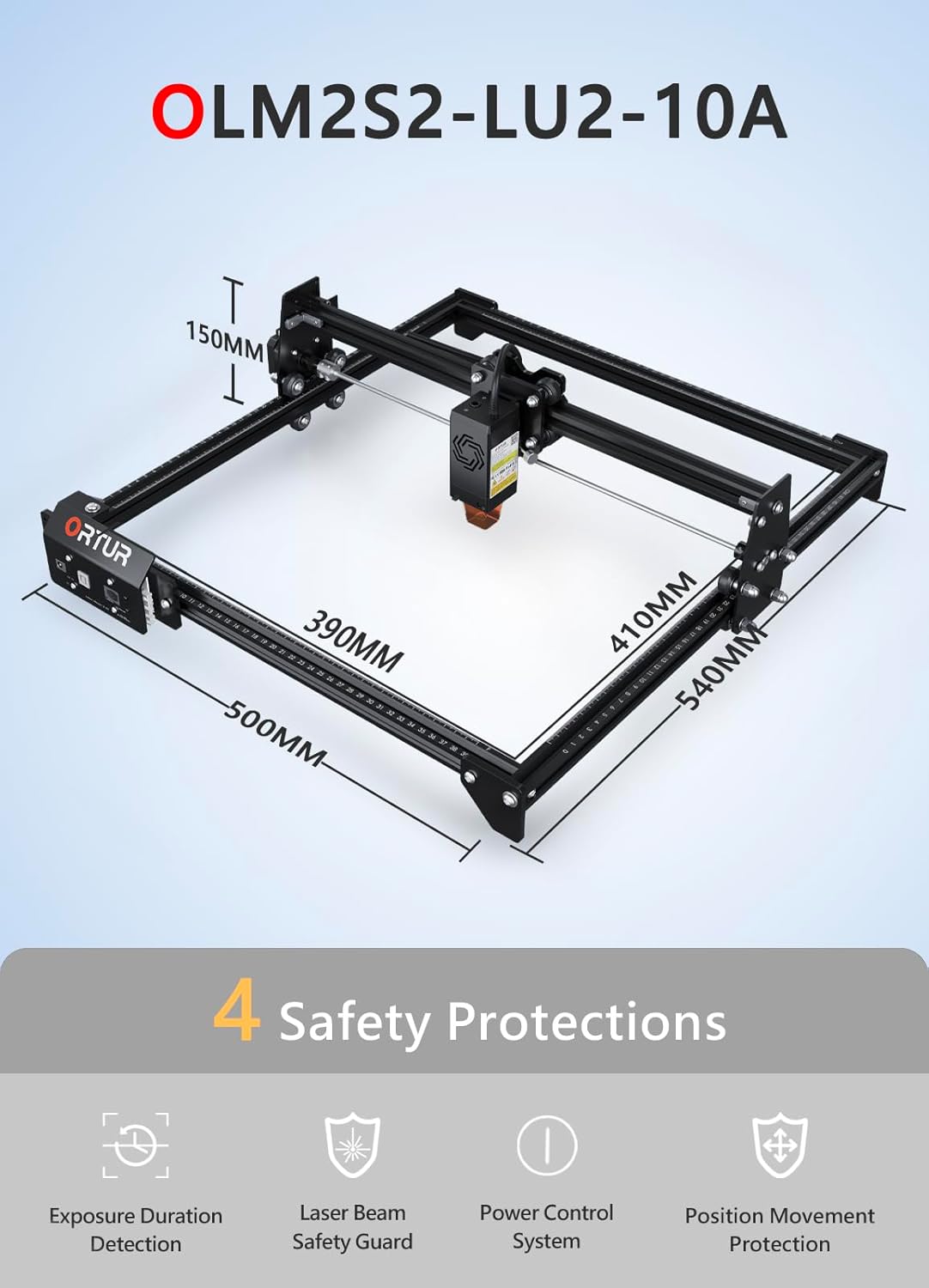
Obraz: Ponadview Ortur Laser Master 2 S2 LU2-10A, pokazujący jego wymiary i podkreślający cztery funkcje bezpieczeństwa: wykrywanie czasu ekspozycji, osłonę zabezpieczającą wiązkę laserową, system sterowania mocą i ochronę ruchu pozycji.
3. Zawartość opakowania
Po rozpakowaniu sprawdź, czy wszystkie elementy są obecne. Opakowanie zazwyczaj zawiera:
- Rama grawerująca Ortur Laser Master 2 S2
- Moduł laserowy LU2-10A (moc wyjściowa 10 W)
- Wałek obrotowy Ortur Laser (YRR2.0)
- Zasilacz i kable
- Kabel USB
- Okulary ochronne
- Narzędzia montażowe i śruby
- Sample Materiały do testowania
- Instrukcja obsługi (ten dokument)

Zdjęcie: Kompletna grawerka laserowa Ortur Laser Master 2 S2 LU2-10A z modułem laserowym o mocy 10 W, pokazana obok obrotowego wałka laserowego Ortur i różnych grawerowanych elementówample items.
4. Koniec produktuview
4.1 Ortur Laser Master 2 S2 LU2-10A Grawer
Ortur Laser Master 2 S2 LU2-10A to wydajna grawerka i ploter laserowy z wydajnym modułem laserowym o mocy 10 W. Zaprojektowano go z myślą o precyzyjnym grawerowaniu i wydajnym cięciu różnych materiałów.
- Moduł laserowy: LU2-10A, moc optyczna 10W.
- Skompresowane miejsce: 0.05 mm x 0.1 mm dla drobnych szczegółów.
- Możliwość cięcia: Można ciąć akryl o grubości do 30 mm i drewno o grubości do 20 mm.
- Obszar grawerowania: Wymiary: 390 mm x 410 mm.
- Interfejs wspomagania powietrznego: Wbudowana funkcja zwiększająca wydajność cięcia.
- Struktura: Całkowicie metalowa konstrukcja klasy przemysłowej zapewniająca niezawodność i dokładność.

Zdjęcie: Zbliżenie modułu laserowego Ortur LU2-10A, ilustrujące jego większą precyzję przy mniejszym rozmiarze skompresowanej plamki (0.05 x 0.1 mm) w porównaniu z innymi modułami.

Zdjęcie: Przedstawia możliwości cięcia modułu laserowego Ortur LU2-10A, pokazując czyste cięcie 12 mm grubości czarnego akrylu i 15 mm grubości sklejki w jednym przejściu.

Obraz: Wybuchowy view modułu laserowego Ortur 10W, szczegółowo przedstawiający jego wewnętrzne podzespoły, w tym wlot powietrza, dwa wentylatory, diody laserowe, wskaźnik ostrości i pokrywę ochronną.
4.2 Wałek obrotowy Ortur Laser (YRR2.0)
Wałek obrotowy Ortur Laser Rotary Roller to akcesorium przeznaczone do grawerowania przedmiotów cylindrycznych lub o nieregularnych kształtach, których nie można obrabiać na stole płaskim. Zwiększa wszechstronność grawerki laserowej.
- Funkcjonować: Umożliwia grawerowanie obrotowe o 360° na obiektach cylindrycznych.
- Regulowane średnice: Posiada 7 regulowanych ustawień średnicy, dostosowanych do obiektów o średnicy od 8 mm do 110 mm.
- Zgodność: Nadaje się do przedmiotów takich jak kubki, butelki, rury i cylindry o małej średnicy.

Zdjęcie: Zbliżenie wałka obrotowego Ortur, ilustrujące jego mechanizm przekładniowy i 7 regulowanych ustawień średnicy, umożliwiających grawerowanie przedmiotów o różnych rozmiarach, od 8 mm do 100 mm.

Zdjęcie: Maszyna Ortur Rotary Roller w akcji, demonstrująca grawerowanie obrotowe o 360° na obiekcie cylindrycznym (puszce na napój).

Obraz: Pokaz kolażuasinróżne przedmioty, które można grawerować za pomocą obrotowego wałka, w tym kieliszki do wina, butelki, szklanki, wałki do ciasta, pierścionki i długopisy.
5. Konfiguracja
5.1 Montaż jednostki głównej
Urządzenie Ortur Laser Master 2 S2 LU2-10A charakteryzuje się modułową konstrukcją, co ułatwia montaż. Zazwyczaj montaż zajmuje 10-15 minut, postępując zgodnie z dołączoną instrukcją szybkiego startu lub filmami instruktażowymi.
- Rozpakuj wszystkie komponenty i sprawdź je na liście zawartości opakowania.
- Złóż ramę zgodnie z załączonymi schematami, dokręcając wszystkie śruby.
- Zainstaluj moduł laserowy LU2-10A na gantry.
- Podłącz wszystkie niezbędne kable (kable zasilające, USB, silnika).
- Upewnij się, że urządzenie jest umieszczone na stabilnej, równej powierzchni i w dobrze wentylowanym pomieszczeniu.
5.2 Podłączenie rolki obrotowej
Aby użyć wałka obrotowego Ortur Laser Rotary Roller, należy podłączyć go do dedykowanego portu osi obrotowej grawerki. Szczegółowe informacje dotyczące podłączenia można znaleźć w dodatkowej instrukcji do wałka obrotowego.
- Upewnij się, że główna grawerka jest wyłączona.
- Podłącz kabel silnika wałka obrotowego do przeznaczonego portu na płycie sterującej grawerki.
- Umieść rolkę obrotową na stabilnej powierzchni w obszarze roboczym grawera.
- Wyreguluj wysokość ramy grawera lub podpory rolki obrotowej, aby zapewnić odpowiednią ostrość obrazu na obiekcie cylindrycznym.
6. Instrukcja obsługi
6.1 Zgodność oprogramowania
Urządzenie Ortur Laser Master 2 S2 LU2-10A jest kompatybilne z popularnym oprogramowaniem do grawerowania laserowego:
- LaserGRBL: Darmowe oprogramowanie, kompatybilne z systemami Windows 7 / 8 / XP / 10 / 11.
- LightBurn: Oprogramowanie płatne, kompatybilne z systemami Windows 7 / 8 / XP / 10 / 11 i macOS.
Utrzymany file formaty obejmują SVG, DXF, JPG, JPEG, PNG, BMP, TIF, CR2, itp.
6.2 Podstawowy proces grawerowania/cięcia
- Przygotowanie projektu: Utwórz lub zaimportuj swój projekt w wybranym oprogramowaniu.
- Umieszczenie materiału: Umieść materiał stabilnie na stole grawerskim.
- Regulacja ostrości: Ustaw ostrość modułu laserowego za pomocą zintegrowanego wskaźnika ostrości.
- Ustawienia oprogramowania: Skonfiguruj moc lasera, prędkość i przejścia na podstawie rodzaju materiału i oczekiwanego efektu.
- Test klatki: Użyj funkcji kadrowania oprogramowania, aby upewnić się, że projekt pasuje do materiału.
- Rozpocznij operację: Rozpocznij proces grawerowania lub cięcia. Uważnie monitoruj maszynę.
6.3 Korzystanie z wałka obrotowego
Przy grawerowaniu przedmiotów cylindrycznych, rolka obrotowa zastępuje standardową pracę na stole płaskim.
- Montaż rolki obrotowej: Podłącz rolkę obrotową zgodnie z opisem w rozdziale 5.2.
- Umieść obiekt: Zamocuj przedmiot cylindryczny (np. kubek, butelkę) na obrotowym wałku.
- Dostosuj średnicę: Ustaw rolkę obrotową na odpowiednią średnicę za pomocą regulowanych kół zębatych (7 stopni, od 8 mm do 110 mm).
- Skupienie lasera: Dostosuj wysokość modułu laserowego, aby skupić wzrok na powierzchni obiektu cylindrycznego.
- Konfiguracja oprogramowania: W oprogramowaniu do grawerowania (np. LightBurn) włącz oś obrotową i wprowadź prawidłowe ustawienia średnicy i liczby kroków na obrót.
- Rozpocznij grawerowanie: Kontynuuj proces grawerowania, upewniając się, że obiekt obraca się płynnie.
7. Konserwacja
Regularna konserwacja zapewnia optymalną wydajność i wydłuża żywotność grawerki laserowej.
- Wyczyść soczewkę lasera: Okresowo czyść soczewkę modułu laserowego przy użyciu niepozostawiającej włókien ściereczki i środka do czyszczenia soczewek.
- Czyszczenie szyn i kół: Utrzymuj prowadnice i koła w czystości, bez kurzu i zanieczyszczeń, aby zapewnić płynny ruch.
- Smarowanie ruchomych części: W razie potrzeby nanieść niewielką ilość smaru na prowadnice i śruby pociągowe.
- Aktualizacje oprogramowania układowego: Sprawdź oficjalne informacje Ortur webodwiedź naszą witrynę, aby sprawdzić, czy są dostępne aktualizacje oprogramowania sprzętowego dla Twojego komputera.
- Sprawdź kable: Regularnie sprawdzaj wszystkie kable pod kątem zużycia i uszkodzeń.
8. Rozwiązywanie Problemów
Jeśli napotkasz problemy, zapoznaj się z poniższymi typowymi problemami i rozwiązaniami:
- Brak wyjścia laserowego:
- Sprawdź połączenie zasilania i kabel modułu laserowego.
- Upewnij się, że funkcje bezpieczeństwa (np. czujnik przechyłu) nie zostaną uruchomione.
- Sprawdź ustawienia oprogramowania dotyczące mocy lasera.
- Maszyna nie łączy się z komputerem:
- Sprawdź połączenie kabla USB.
- Zainstaluj niezbędne sterowniki dla grawerki.
- Spróbuj użyć innego portu USB lub kabla.
- Słaba jakość grawerowania/cięcia:
- Sprawdź, czy ostrość lasera jest ustawiona prawidłowo.
- Dostosuj ustawienia mocy i prędkości lasera do materiału.
- Wyczyść soczewkę lasera.
- Upewnij się, że materiał jest płaski i dobrze zamocowany.
- Wałek obrotowy się nie obraca:
- Sprawdź połączenie kabla silnika wałka obrotowego.
- Sprawdź, czy oś obrotowa jest włączona i prawidłowo skonfigurowana w oprogramowaniu.
- Sprawdź, czy obiekt nie jest zbyt ciężki i nie powoduje tarcia.
Aby uzyskać dalszą pomoc, skontaktuj się z pomocą techniczną Ortur webodwiedź witrynę lub skontaktuj się z obsługą klienta.
9. Specyfikacje
9.1 Ortur Laser Master 2 S2 LU2-10A Grawer
- Model: Laser Master 2 S2 LU2-10A
- Moduł laserowy: LU2-10A (moc wyjściowa optyczna 10 W)
- Rozmiar skompresowanego punktu: 0.05mm x 0.1mm
- Obszar grawerowania: 390mm x 410mm
- Wymiary maszyny (w przybliżeniu): 500 mm (dł.) x 540 mm (szer.) x 150 mm (wys.)
- Możliwość cięcia: Do 30 mm akrylu, 20 mm drewna
- Zgodność: Windows 7/8/XP/10/11, macOS (z LightBurn)
- Utrzymany File Formaty: SVG, DXF, JPG, JPEG, PNG, BMP, TIF, CR2, itd.
9.2 Wałek obrotowy Ortur Laser (YRR2.0)
- Model: ROK 2.0
- Regulowana średnica grawerowania: 8 mm do 110 mm (7 kroków)
- Wymiary (w przybliżeniu): 129 mm (dł.) x 184 mm (szer.) x 81 mm (wys.)

Zdjęcie: Dane techniczne i wymiary obrotowego urządzenia rolkowego Ortur Laser, przedstawiające przybliżone wymiary: 129 mm długości, 184 mm szerokości i 81 mm wysokości.
10. Gwarancja i wsparcie
Produkty Ortur objęte są standardową gwarancją producenta. Prosimy o zapoznanie się z kartą gwarancyjną dołączoną do produktu lub odwiedzenie oficjalnej strony Ortur. webSzczegółowe warunki gwarancji można znaleźć na naszej stronie.
W celu uzyskania pomocy technicznej, pomocy w rozwiązywaniu problemów lub części zamiennych prosimy o kontakt z działem obsługi klienta firmy Ortur za pośrednictwem jej oficjalnej strony internetowej. webSkontaktuj się ze sklepem lub sprzedawcą, u którego kupiłeś produkt. Podaj model produktu i numer seryjny, aby przyspieszyć obsługę.