
T10M Pro+
Vortex T10M Pro+ Tablet User Manual
Model: T10M Pro+
1. Wprowadzenie
Thank you for choosing the Vortex T10M Pro+ Tablet. This manual will guide you through the features and functions of your new device, ensuring a smooth and enjoyable user experience. Please read this manual carefully before using your tablet.
Co jest w pudełku
Upon unboxing your Vortex T10M Pro+ Tablet, please verify that all the following items are present:
- Vortex T10M Pro+ Tablet
- Rumak
- Folia ochronna na ekran
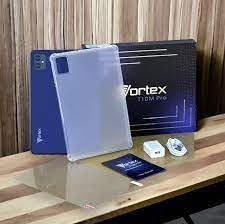
Image: Contents of the Vortex T10M Pro+ Tablet box. This includes the tablet, a clear protective case, the power adapter, and a screen protector, all neatly arranged on a wooden surface.
2. Koniec produktuview
Familiarize yourself with the physical components and key features of your Vortex T10M Pro+ Tablet.
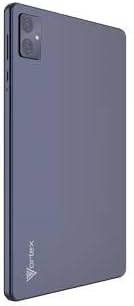
Obraz: Tył view of the Vortex T10M Pro+ Tablet. The tablet has a sleek, dark finish with the 'Vortex' logo subtly placed at the bottom. The camera module is visible in the upper left corner.

Obraz: Szczegółowy view of the back of the Vortex T10M Pro+ Tablet, highlighting its specifications. Printed details include '10.1-inch Brilliant Display', '5MP Front Camera', '8MP Rear Camera', 'MTK6766 Processor', 'Quad-Core, 4GB+64GB', '5000mAh Mega Battery', and 'Android 12'.
3. Konfiguracja
3.1. Ładowanie urządzenia
Before first use, fully charge your tablet. Connect the provided charger to the tablet's charging port and plug it into a power outlet. The battery indicator on the screen will show charging progress.
3.2. Wkładanie karty SIM/MicroSD
The Vortex T10M Pro+ supports 4G LTE connectivity and expandable storage. To insert a SIM card (for mobile data) or a microSD card (for additional storage):
- Znajdź tackę na kartę SIM/microSD z boku tabletu.
- Otwórz tackę za pomocą dołączonego narzędzia do wyjmowania karty SIM.
- Carefully place the SIM card(s) and/or microSD card into the designated slots, ensuring correct orientation.
- Delikatnie wsuń tackę z powrotem do tabletu, aż zatrzaśnie się na swoim miejscu.
3.3. Pierwsze włączenie zasilania
Press and hold the Power button located on the side of the tablet until the Vortex logo appears. Follow the on-screen prompts to complete the initial setup, including language selection, Wi-Fi connection, and Google account setup.
4. Instrukcja obsługi
4.1. Podstawowa nawigacja
Twój tablet działa na systemie Android 13.0. Użyj gestów dotykowych do nawigacji:
- Uzyskiwać: Wybierz element lub otwórz aplikację.
- Trzepnąć: Przewijaj ekrany lub listy.
- Powiększanie za pomocą szczypania: Powiększaj lub pomniejszaj zdjęcia i web stron.
- Długie naciśnięcie: Uzyskaj dostęp do menu kontekstowych i przenieś ikony.
4.2. Łączenie z Wi-Fi
Aby połączyć się z siecią Wi-Fi:
- Idź do Ustawienia > Sieć i internet > Internet.
- Włącz Wi-Fi.
- Wybierz żądaną sieć z listy i wpisz hasło, jeśli zostaniesz o to poproszony.
4.3. Using Mobile Data (4G LTE)
If you have inserted a valid SIM card with an active data plan:
- Idź do Ustawienia > Sieć i internet > Karty SIM.
- Ensure Mobile data is enabled for your SIM.
4.4. Obsługa kamery
Tablet ma tylną kamerę 8 MP i przednią kamerę 5 MP.
- Otwórz aplikację Aparat.
- Stuknij przycisk migawki, aby zrobić zdjęcie.
- Przełączaj się między przednim i tylnym aparatem za pomocą ikony przełączania aparatu.
4.5. Zarządzanie pamięcią masową
Your tablet comes with 64GB of internal storage. You can expand this using a microSD card up to 128GB. To view wykorzystanie pamięci masowej, przejdź do Ustawienia > Składowanie.
5. Konserwacja
5.1. Czyszczenie
Do czyszczenia ekranu i obudowy tabletu używaj miękkiej, niepozostawiającej włókien ściereczki. Unikaj stosowania silnych środków chemicznych i materiałów ściernych.
5.2. Aktualizacje oprogramowania
Regularnie sprawdzaj dostępność aktualizacji oprogramowania, aby mieć pewność, że Twój tablet ma najnowsze funkcje i poprawki zabezpieczeń. Przejdź do Ustawienia > System > Aktualizacja systemu.
5.3. Pielęgnacja baterii
Aby przedłużyć żywotność baterii:
- Unikaj ekstremalnych temperatur.
- Nie należy dopuszczać do częstego całkowitego rozładowania akumulatora.
- Odłącz ładowarkę, gdy akumulator będzie w pełni naładowany.
6. Rozwiązywanie Problemów
W tej sekcji opisano typowe problemy, które mogą wystąpić podczas korzystania z tabletu.
| Wydanie | Możliwe rozwiązanie |
|---|---|
| Tablet się nie włącza | Upewnij się, że bateria jest naładowana. Naciśnij i przytrzymaj przycisk zasilania przez co najmniej 10–15 sekund, aby wymusić ponowne uruchomienie. |
| Problemy z połączeniem Wi-Fi | Uruchom ponownie tablet i router Wi-Fi. Usuń sieć z ustawień i połącz się ponownie. |
| Aplikacje działają wolno lub ulegają awarii | Close background apps. Clear app cache (Settings > Apps > [App Name] > Storage > Clear cache). Restart the tablet. |
| Storage full message | Usuń niepotrzebne files or apps. Move media to a microSD card. |
7. Specyfikacje
Detailed technical specifications for the Vortex T10M Pro+ Tablet.
| Funkcja | Specyfikacja |
|---|---|
| Nazwa modelu | T10M Pro+ Tablet (Unlocked) Blue 10.1" 64GB 4GB GSM 4G LTE + Wifi 8MP |
| Rozmiar wyświetlacza | 10.1 cali |
| Maksymalna rozdzielczość ekranu | 1280 x 800 pikseli |
| Częstotliwość odświeżania | 120 Hz |
| Edytor | MediaTek, 2 GHz |
| BARAN | 4 GB |
| Pamięć wewnętrzna | 64 GB |
| Możliwość rozbudowy pamięci masowej | MicroSD (do 128 GB) |
| System operacyjny | Android 13.0 |
| Kamera tylna | 8 MP |
| Przednia kamera | 5 MP |
| Łączność | 4G LTE, Wi-Fi, Bluetooth, GPS |
| Typ baterii | Litowo-jonowy |
| Średnia żywotność baterii | 18 godzin |
| Wymiary produktu | 10.1 x 5 x 3 cala |
| Kolor | Czarny |
8. Informacje o gwarancji
This product is covered by a manufacturer's warranty. Please refer to the warranty card included with your purchase or visit the manufacturer's official webSzczegółowe warunki gwarancji, jej czas trwania i proces reklamacyjny można znaleźć na stronie internetowej.
9. Wsparcie
For further assistance, technical support, or service inquiries, please contact the manufacturer's customer support. Contact information can typically be found on the product packaging, the manufacturer's webmiejscu lub w dokumentacji gwarancyjnej.
Ask a question about this manual
Ask about setup, troubleshooting, compatibility, parts, safety, or missing instructions. Manuals+ will review the question and use this page’s manual context to help answer it.