
1. Wprowadzenie
Niniejsza instrukcja zawiera szczegółowe instrukcje dotyczące konfiguracji, obsługi i konserwacji przenośnego monitora Pisichen o przekątnej 16 cali i rozdzielczości 1920 x 1200 pikseli z panelem dotykowym. Przed użyciem produktu należy dokładnie przeczytać instrukcję, aby zapewnić jego prawidłowe działanie i zapobiec uszkodzeniom.

Zdjęcie 1.1: 16-calowy przenośny monitor Pisichen, pokazanyasindzięki żywemu wyświetlaczowi i smukłej konstrukcji.
2. Informacje dotyczące bezpieczeństwa
- Nie wystawiaj monitora na działanie deszczu i wilgoci, aby uniknąć porażenia prądem elektrycznym lub pożaru.
- Nie otwierać monitora casing. Wszelkie prace serwisowe powierzaj wykwalifikowanemu personelowi.
- Unikaj umieszczania monitora w bezpośrednim świetle słonecznym lub w pobliżu źródeł ciepła.
- Należy używać wyłącznie zasilacza i kabli dostarczonych lub zatwierdzonych przez producenta.
- Czyść ekran miękką, niepozostawiającą włókien ściereczką. Nie używaj płynów czyszczących ani aerozoli bezpośrednio na ekranie.
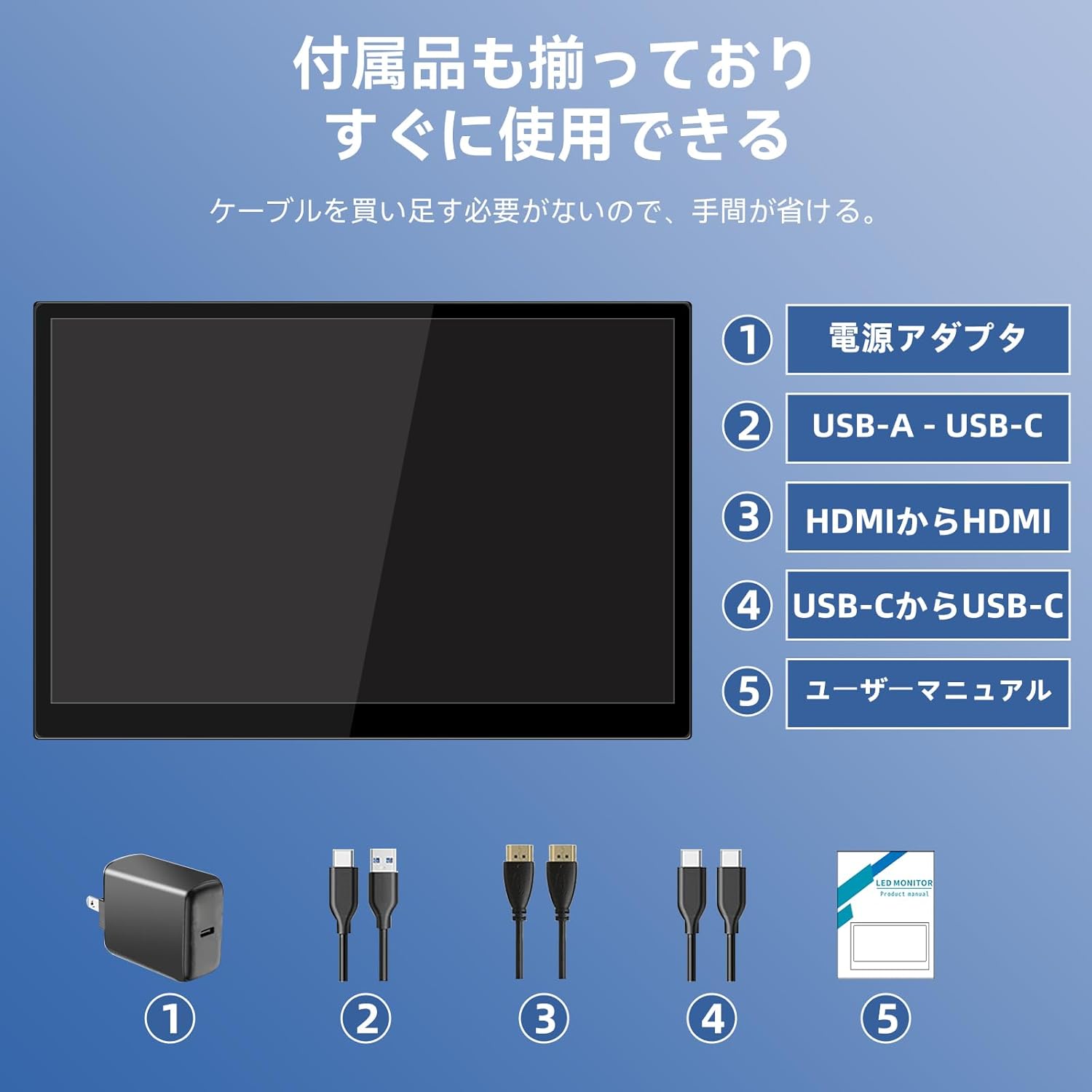
3. Zawartość opakowania
Proszę sprawdzić, czy w paczce znajdują się następujące elementy:
- Przenośny monitor Pisichen o przekątnej 16 cali
- Zasilacz
- Kabel USB-A do USB-C
- Kabel HDMI do HDMI
- Kabel USB-C do USB-C
- Instrukcja obsługi (ten dokument)

Ilustracja 3.1: Wszystkie elementy zawarte w opakowaniu produktu, gotowe do natychmiastowego użycia.
4. Koniec produktuview
Monitor wyposażono w wiele portów zapewniających wszechstronną łączność oraz przyciski sterujące umożliwiające łatwą nawigację po ustawieniach.
4.1. Porty i przyciski
Rysunek 4.1: Szczegółowy view interfejsów monitora, w tym portu audio, portów USB-C, portu HDMI, elementów sterujących jasnością, przycisku menu/OK, przycisku głośności/zmniejszania głośności i portu USB-A.
- Port audio 3.5 mm: Do podłączenia słuchawek lub głośników zewnętrznych.
- Port USB-C 1 (pełna funkcjonalność): Obsługuje transmisję sygnału zasilania, wideo i dotyku.
- Port USB-C 2 (pełna funkcjonalność): Obsługuje transmisję sygnału zasilania, wideo i dotyku.
- Port HDMI: Do wprowadzania sygnału wideo z urządzeń.
- Przycisk zwiększania jasności/zasilania: Naciśnij krótko, aby zwiększyć jasność, naciśnij długo, aby włączyć/wyłączyć zasilanie.
- Przycisk Menu / OK: Naciśnij, aby otworzyć menu OSD, naciśnij ponownie, aby potwierdzić wybór.
- Przycisk zmniejszania głośności/wstecz: Naciśnij krótko, aby zmniejszyć głośność. Naciśnij długo, aby powrócić do menu OSD.
- Port USB-A (OTG): Do podłączenia myszy lub klawiatury.
5. Konfiguracja
Aby podłączyć przenośny monitor do różnych urządzeń, wykonaj poniższe czynności.
5.1. Połączenie pojedynczym kablem (USB-C)
W przypadku urządzeń z pełnofunkcyjnym portem USB-C (obsługującym tryb DisplayPort Alternate Mode i funkcję zasilania) pojedynczy kabel USB-C–USB-C może przesyłać sygnały wideo, audio, dotykowe i zasilanie.
- Podłącz jeden koniec kabla USB-C do portu USB-C obsługującego pełną funkcjonalność w urządzeniu (np. laptopie, smartfonie).
- Podłącz drugi koniec do portu USB-C 1 lub USB-C 2 w monitorze.
- Monitor powinien automatycznie się włączyć i wyświetlić zawartość. Funkcja dotykowa również będzie aktywna.
5.2. Podwójne połączenie kablowe (HDMI + USB-C do zasilania/dotyku)
W przypadku urządzeń z wyjściem HDMI lub gdy Twój port USB-C nie obsługuje funkcji zasilania, będziesz potrzebować dwóch kabli.
- Podłącz jeden koniec kabla HDMI-HDMI do wyjścia HDMI w urządzeniu.
- Podłącz drugi koniec do portu HDMI w monitorze.
- Podłącz zasilacz do jednego z portów USB-C monitora (port 1 lub port 2), aby uzyskać zasilanie.
- Aby korzystać z funkcji dotykowych, podłącz koniec USB-A kabla USB-A–USB-C do portu USB-A urządzenia, a koniec USB-C do drugiego dostępnego portu USB-C monitora.

Ilustracja 5.1: Ilustracja różnych metod połączenia: pojedynczy kabel USB-C do zasilania, przesyłania obrazu i obsługi dotyku oraz konfiguracja z dwoma kablami HDMI do przesyłania obrazu i USB-C do zasilania i obsługi dotyku.
6. Instrukcja obsługi
6.1. Włączanie/wyłączanie zasilania
Naciśnij i przytrzymaj przycisk zwiększania jasności/zasilania (5) przez około 3 sekundy, aby włączyć lub wyłączyć monitor.
6.2. Menu ekranowe (OSD)
Naciśnij przycisk Menu/OK (6), aby uzyskać dostęp do menu OSD. Użyj przycisków zwiększania jasności/zasilania (5) i zmniejszania głośności/wstecz (7), aby poruszać się po opcjach. Naciśnij przycisk Menu/OK (6), aby potwierdzić wybór. Naciśnij i przytrzymaj przycisk zmniejszania głośności/wstecz (7), aby wyjść z menu.
6.3. Funkcjonalność dotykowa
Monitor obsługuje 10-punktowy pojemnościowy multidotyk. Aby korzystać z funkcji dotykowych, należy nawiązać połączenie USB (za pomocą pełnofunkcyjnego kabla USB-C lub USB-A do USB-C). Ekran dotykowy umożliwia intuicyjną interakcję, w tym przesuwanie, pisanie i dodawanie adnotacji.
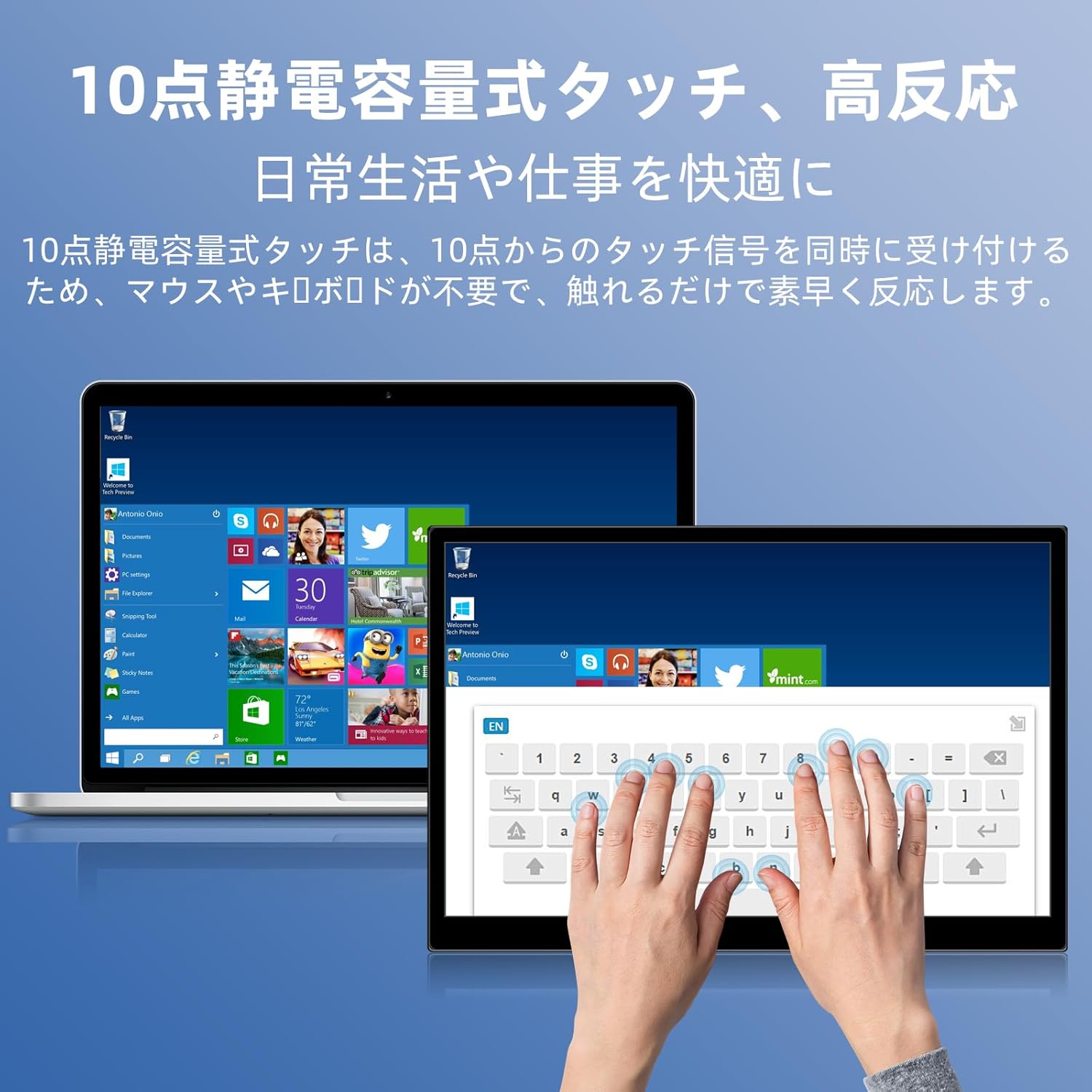
Ilustracja 6.1: Użytkownik demonstruje funkcjonalność 10-punktowego dotyku pojemnościowego na przenośnym monitorze, umożliwiającą płynną interakcję z treścią wyświetlaną na ekranie.
6.4. Tryby wyświetlania
Monitor obsługuje różne tryby wyświetlania po podłączeniu do komputera:
- Tryb duplikacji: Wyświetla zawartość głównego ekranu.
- Tryb rozszerzania: Rozszerza pulpit, zapewniając więcej miejsca na ekranie do wykonywania wielu zadań jednocześnie.
- Tryb drugiego ekranu: Jako wyświetlacz wykorzystuje wyłącznie przenośny monitor.
6.5. Orientacja ekranu
Monitor obsługuje orientację poziomą i pionową. Możesz dostosować ustawienia wyświetlania na podłączonym urządzeniu (np. w Ustawieniach wyświetlania systemu Windows, Preferencjach wyświetlania systemu macOS), aby dostosować orientację do różnych zadań, takich jak przeglądanie dokumentów. viewprace projektowe lub inżynierskie.
6.6. Technologia HDR
Monitor obsługuje tryb HDR (High Dynamic Range), który zapewnia głębsze i bardziej realistyczne kolory, zapewniając lepsze wrażenia wizualne. To ustawienie można zazwyczaj przełączać w menu OSD lub w ustawieniach wyświetlacza urządzenia.

Obraz 6.2: Exampwszechstronność monitora, pokazująca jego zastosowanie w rozrywce, mobilnej pracy i jako rozszerzonego wyświetlacza w domowym biurze.
7. Konserwacja
- Czyszczenie ekranu: Delikatnie przetrzyj ekran miękką, suchą, niepozostawiającą włókien ściereczką. W przypadku uporczywych zabrudzeń delikatnie przetrzyj.ampPrzetrzyj ściereczkę wodą lub środkiem czyszczącym przeznaczonym do ekranów (nanieś na ściereczkę, nie bezpośrednio na ekran).
- Czyszczenie Casing: Do czyszczenia monitora należy używać miękkiej, suchej ściereczki.asing. Unikaj środków czyszczących o właściwościach ściernych.
- Składowanie: Jeśli monitor nie będzie używany przez dłuższy czas, należy go przechowywać w chłodnym i suchym miejscu, najlepiej w oryginalnym opakowaniu lub w ochronnym etui.
- Zarządzanie kablami: Aby zapobiec uszkodzeniom, należy unikać nadmiernego zginania i skręcania kabli.
8. Rozwiązywanie Problemów
| Problem | Możliwa przyczyna | Rozwiązanie |
|---|---|---|
| Brak wyświetlacza / komunikat „Brak sygnału” | Nieprawidłowe podłączenie kabla, niewystarczające zasilanie, nieprawidłowe źródło sygnału wejściowego. | Upewnij się, że kable są prawidłowo podłączone. Sprawdź, czy port USB-C urządzenia obsługuje wyjście wideo. Podłącz zasilacz, jeśli używasz HDMI lub jeśli zasilanie USB-C jest niewystarczające. Sprawdź w menu OSD, czy źródło sygnału jest prawidłowe. |
| Funkcja dotykowa nie działa | Brak połączenia USB z ekranem dotykowym, problem ze sterownikiem (rzadko). | Upewnij się, że kabel USB-C jest w pełni sprawny lub że kabel USB-A do USB-C jest podłączony w celu obsługi danych dotykowych. Uruchom ponownie monitor i podłączone urządzenie. |
| Migotanie ekranu | Niestabilne zasilanie, uszkodzony kabel, niedopasowana częstotliwość odświeżania. | Użyj dołączonego zasilacza. Spróbuj użyć innego kabla. Dostosuj częstotliwość odświeżania w ustawieniach wyświetlacza urządzenia. |
| Obraz jest zniekształcony lub rozciągnięty | Nieprawidłowe ustawienia proporcji obrazu. | Dostosuj proporcje obrazu w menu OSD lub ustawieniach wyświetlania urządzenia, tak aby odpowiadały natywnej rozdzielczości monitora (1920x1200). |

Rysunek 8.1: Pokazuje, jak ważne są prawidłowe ustawienia proporcji obrazu, aby uniknąć zniekształceń.
9. Specyfikacje
| Funkcja | Specyfikacja |
|---|---|
| Marka | Pisichen |
| Numer modelu | 16QTHCM-1200P |
| Rozmiar ekranu | 16 cali |
| Rezolucja | 1920 x 1200 pikseli (FHD) |
| Typ panelu | IPS |
| Viewing kąt | 178° |
| Częstotliwość odświeżania | 60 Hz |
| Współczynnik kontrastu | 1000:1 |
| Jasność | 300 cd/m² |
| Gama kolorów | 100% sRGB |
| Głębia koloru | 16.7 milionów kolorów |
| Ekran dotykowy | 10-punktowy pojemnościowy ekran dotykowy |
| Łączność | 2x USB-C 3.1 z pełną funkcjonalnością, 1x HDMI, 1x USB-A (OTG), 1x gniazdo audio 3.5 mm |
| Obsługa HDR | Tak |
| Kompatybilny z uchwytem VESA | Tak |
| Wymiary produktu (szer. X wys. X gł.) | Wymiary: 350 x 230 x 10 mm |
| Waga | 1.62 kilogramów |
10. Gwarancja i wsparcie
Aby uzyskać informacje dotyczące gwarancji i pomocy technicznej, zapoznaj się z kartą gwarancyjną dołączoną do opakowania produktu lub skontaktuj się z działem obsługi klienta firmy Pisichen za pośrednictwem jej oficjalnej strony internetowej. webSkontaktuj się z witryną lub sprzedawcą, u którego zakupiono produkt. Kontaktując się z pomocą techniczną, przygotuj numer modelu (16QTHCM-1200P) i dane dotyczące zakupu.