
CURISEE CRB110
Instrukcja obsługi kamery bezpieczeństwa CURISEE 2K Pet Camera Indoor
Model: CRB110
Marka: CURISEE
1. Wprowadzenie
Niniejsza instrukcja obsługi zawiera szczegółowe instrukcje dotyczące kamery bezpieczeństwa CURISEE 2K Pet Camera Indoor Security Camera (model: CRB110). Urządzenie to zostało zaprojektowane z myślą o monitorowaniu domu, zwierząt domowych i niemowląt dzięki zaawansowanym funkcjom i łatwości obsługi. Przed użyciem kamery należy dokładnie przeczytać niniejszą instrukcję, aby upewnić się, że działa ona prawidłowo.
Główne cechy:
- Wideo 2K HD i wizja nocna: Zapewnia wyraźne i szczegółowe transmisje na żywo oraz nagrania, nawet w warunkach słabego oświetlenia, z zasięgiem widzenia nocnego do 60 stóp.
- Obrót 360° i pochylenie 90°: Zapewnia szeroki zasięg Twojej przestrzeni, sterowany zdalnie za pomocą aplikacji mobilnej.
- Wykrywanie i śledzenie ruchu AI: Inteligentnie wykrywa i śledzi ruch, w tym zwierzęta domowe i ludzi, wysyłając w czasie rzeczywistym alerty na Twój telefon.
- Dwukierunkowe audio: Wbudowany mikrofon i głośnik pozwalają na komunikację w czasie rzeczywistym z osobami lub zwierzętami znajdującymi się w pobliżu kamery.
- Łączność dwuzakresowa Wi-Fi: Obsługuje sieci Wi-Fi 2.4 GHz i 5G, zapewniając elastyczne i stabilne połączenie.
- Elastyczne opcje przechowywania: Obsługuje przechowywanie w chmurze (bezpłatna pętla 3-dniowa) i przechowywanie lokalne za pomocą karty MicroSD (do 128 GB, sprzedawanej oddzielnie).
- Udostępnianie urządzenia: Umożliwia dostęp i monitorowanie obrazu z kamery przez wielu członków rodziny.
- Integracja z asystentem głosowym: Kompatybilny z Alexą, co umożliwia sterowanie bez użycia rąk.

Rysunek 1: Kamera dla zwierząt CURISEE 2K i interfejs jej aplikacji mobilnej.
2. Przewodnik konfiguracji
Aby skonfigurować kamerę CURISEE 2K dla zwierząt, wykonaj następujące czynności:
- Pobierz aplikację VicoHome: Szukaj Otwórz aplikację „VicoHome” w App Store (iOS) lub Google Play Store (Android) na swoim smartfonie i pobierz ją.

Rysunek 2: Opcje pobierania aplikacji VicoHome.
- Zarejestruj konto: Otwórz aplikację VicoHome i postępuj zgodnie z instrukcjami wyświetlanymi na ekranie, aby zarejestrować nowe konto. Będziesz musiał podać adres e-mail i utworzyć hasło.
- Włącz kamerę: Podłącz kamerę do źródła zasilania za pomocą dołączonego kabla typu C. Kamera włączy się i rozpocznie sekwencję startową.
- Dodaj urządzenie w aplikacji: W aplikacji VicoHome dotknij ikony „+”, aby dodać nowe urządzenie. Wybierz model kamery z listy.
- Połącz się z Wi-Fi: Aplikacja poprowadzi Cię przez proces podłączania kamery do sieci Wi-Fi. Upewnij się, że telefon jest połączony z tą samą siecią Wi-Fi 2.4 GHz lub 5G, do której chcesz podłączyć kamerę. Kamera obsługuje oba pasma.

Rysunek 3: Kroki konfiguracji sieci Wi-Fi w aplikacji VicoHome.
- Instalacja fizyczna: Wybierz odpowiednie miejsce dla swojej kamery. Można ją umieścić na biurku, zamontować na ścianie lub suficie. W zestawie znajdują się uchwyty ścienne, jeśli zdecydujesz się na montaż.

Rysunek 4: Elastyczne opcje instalacji kamery.
- Włóż kartę MicroSD (opcjonalnie): Jeśli chcesz korzystać z pamięci lokalnej, ostrożnie włóż kartę MicroSD (do 128 GB, brak w zestawie) do przeznaczonego gniazda w kamerze. Sformatuj kartę w ustawieniach aplikacji VicoHome.
3. Instrukcja obsługi
3.1 Na żywo View i sterowanie obrotem/pochyleniem
Otwórz aplikację VicoHome i wybierz kamerę, którą chcesz view Transmisja na żywo. Użyj joysticka ekranowego lub gestów przesuwania, aby sterować obrotem kamery o 360° i pochyleniem o 90°, co pozwala monitorować różne obszary pomieszczenia.
3.2 Dźwięk dwukierunkowy
Aby skorzystać z funkcji dwukierunkowego dźwięku, dotknij ikony mikrofonu w transmisji na żywo. view Interfejs. Możesz wtedy mówić do telefonu, a Twój głos będzie przesyłany przez głośnik kamery. Analogicznie, możesz słyszeć dźwięk z otoczenia kamery przez głośnik telefonu.
Rysunek 5: Rozpoczynanie rozmowy na czacie w czasie rzeczywistym za pomocą aplikacji VicoHome.
3.3 Detekcja ruchu i śledzenie
Kamera oferuje zaawansowaną detekcję ruchu opartą na sztucznej inteligencji, która identyfikuje i śledzi poruszające się obiekty, w tym zwierzęta i ludzi. Po wykryciu ruchu kamera automatycznie nagrywa film i wysyła powiadomienie na telefon. Czułość detekcji można dostosować w ustawieniach aplikacji.

Rysunek 6: Możliwości inteligentnego wykrywania i śledzenia ruchu.
3.4 Widzenie nocne
Kamera automatycznie przełącza się w tryb noktowizyjny w warunkach słabego oświetlenia, zapewniając wyraźny czarno-biały obraz. Czujnik PIR poprawia widoczność w nocy, zapewniając widoczność do 60 metrów.

Rysunek 7: Ulepszona widoczność nocna umożliwiająca wyraźny monitoring w ciemności.
3.5 Rejestrowanie i przechowywanie
Kamera obsługuje nagrywanie ciągłe i wyzwalane zdarzeniami. Nagrania można przechowywać w chmurze (bezpłatne 3-dniowe zapisywanie w pętli) lub lokalnie na karcie MicroSD (do 128 GB).view nagrano footagbezpośrednio z aplikacji VicoHome.

Rysunek 8: Opcje przechowywania danych w chmurze i lokalnie.
3.6 Udostępnianie urządzenia i prywatność
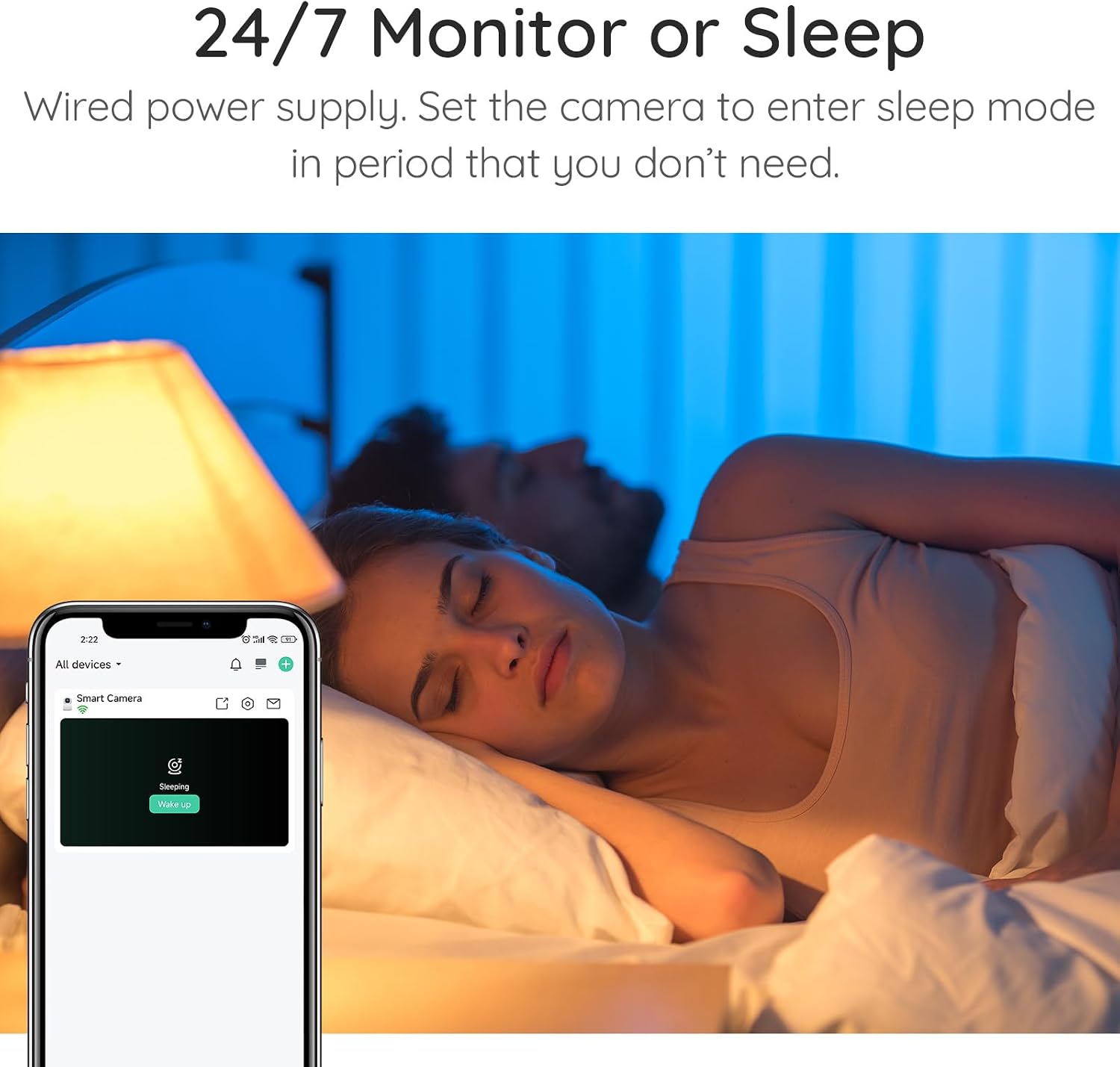
Możesz udostępniać dostęp do kamery nawet 30 kontom rodzinnym, przy czym każde urządzenie umożliwia jednoczesne prowadzenie transmisji na żywo do 4 osób. viewAby zapewnić prywatność, możesz ustawić kamerę tak, aby przeszła w „tryb uśpienia”, w którym obiektyw obraca się w dół, wyłączając monitorowanie na określony czas.

Rysunek 9: Tryb uśpienia kamery zapewniający większą prywatność.
3.7 Integracja z asystentem głosowym
Kamera CURISEE jest kompatybilna z Alexą. Możesz używać komend głosowych, aby view obraz z kamery wyświetlany na kompatybilnych inteligentnych wyświetlaczach (np. „Alexa, pokaż mi pokój dziecięcy!”).
Rysunek 10: Sterowanie bez użycia rąk za pomocą Alexy.
4. Konserwacja
- Czyszczenie: Do czyszczenia zewnętrznej części aparatu używaj miękkiej, suchej ściereczki. Nie używaj środków czyszczących w płynie ani w aerozolu, ponieważ mogą one uszkodzić aparat.
- Pielęgnacja soczewek: Delikatnie przetrzyj obiektyw aparatu ściereczką z mikrofibry, aby zapewnić wysoką jakość obrazu. Unikaj dotykania obiektywu bezpośrednio palcami.
- Umieszczenie: Upewnij się, że kamera jest umieszczona w stabilnym miejscu, aby zapobiec jej przypadkowemu upadkowi. Trzymaj ją z dala od bezpośredniego światła słonecznego, źródeł ciepła i nadmiernej wilgoci.
- Aktualizacje oprogramowania: Regularnie sprawdzaj aplikację VicoHome pod kątem aktualizacji oprogramowania sprzętowego, aby zapewnić sobie optymalną wydajność i dostęp do nowych funkcji.
5. Rozwiązywanie Problemów
| Problem | Możliwa przyczyna | Rozwiązanie |
|---|---|---|
| Aparat nie może połączyć się z siecią Wi-Fi. | Nieprawidłowe hasło Wi-Fi, kamera zbyt daleko od routera, problem z pasmem 5 GHz/2.4 GHz, przeciążenie sieci. |
|
| Słaba jakość obrazu lub opóźnienie. | Słaby sygnał Wi-Fi, problemy z przepustowością sieci. |
|
| Detekcja ruchu nie działa lub jest zbyt czuła. | Nieprawidłowe ustawienia czułości, czynniki środowiskowe. |
|
| Karta MicroSD nie nagrywa. | Karta niesformatowana, karta pełna, karta uszkodzona. |
|
Aby uzyskać bardziej szczegółowe informacje dotyczące rozwiązywania problemów lub konkretnych problemów, zapoznaj się z oficjalnym Podręcznikiem użytkownika w formacie PDF lub skontaktuj się z działem obsługi klienta CURISEE.
Pobierz instrukcję użytkownika (PDF) | Pobierz instrukcję instalacji (PDF)
6. Specyfikacje
| Funkcja | Szczegół |
|---|---|
| Numer modelu | CRB110 |
| Rozdzielczość przechwytywania wideo | 2K |
| Pan & Tilt | Obrót o 360°, pochylenie o 90° |
| Protokół łączności | Wi-Fi 2.4 GHz/5G, Bluetooth |
| Źródło zasilania | Przewodowy elektryczny (typ C) |
| Tomtage | 5 wolty |
| Cotage | 3 watów |
| Zakres noktowizora | 60 stóp |
| Opcje przechowywania | Przechowywanie w chmurze (3 dni bezpłatnej pętli), MicroSD (do 128 GB) |
| Kompatybilne urządzenia | iOS/Android |
| Typ kontrolera | Aplikacja Vicohome |
| Typ montażu | Uchwyt ścienny, biurkowy |
| Zastosowanie wewnątrz/na zewnątrz | Wnętrz |
| Waga przedmiotu | 10.8 uncji |
| Wymiary opakowania | 5.87 x 3.86 x 3.74 cala |
7. Gwarancja i wsparcie
CURISEE dokłada wszelkich starań, aby dostarczać wysokiej jakości produkty i zapewniać doskonałą obsługę klienta. W przypadku pytań, pomocy technicznej lub reklamacji prosimy o kontakt za pośrednictwem następujących kanałów:
- Webstrona: https://curisee.net/
- E-mail: service@curisee.net
- Telefon: (844) 844-4031 (usługa telefoniczna dostępna od 9:00 do 18:00 czasu wschodniego, od poniedziałku do piątku)
Kontaktując się z pomocą techniczną, przygotuj numer modelu produktu (CRB110) i dane dotyczące zakupu.

Rysunek 11: Dane kontaktowe działu obsługi klienta CURISEE.
Ask a question about this manual
Ask about setup, troubleshooting, compatibility, parts, safety, or missing instructions. Manuals+ will review the question and use this page’s manual context to help answer it.