
Wstęp
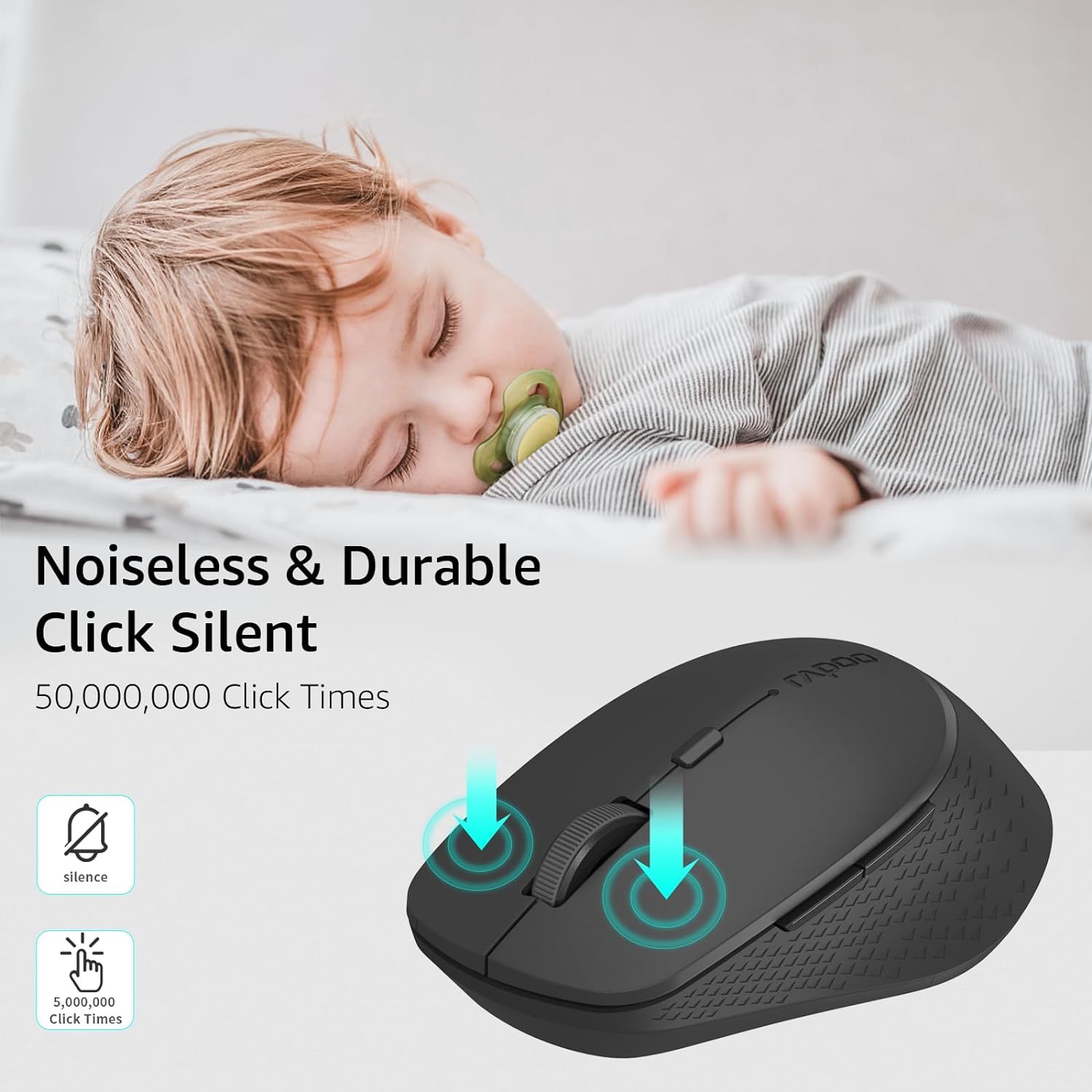
This manual provides detailed instructions for the setup, operation, and maintenance of your Rapoo M300G Silent Wireless Mouse. Please read this guide thoroughly to ensure proper use and to maximize the performance of your device. The Rapoo M300G offers versatile connectivity options, silent clicking, and adjustable DPI settings for an optimized user experience.
Zawartość opakowania
Sprawdź, czy w opakowaniu znajdują się wszystkie elementy:
- Rapoo M300G Wireless Mouse x 1
- Bateria AA x 1
- USB Receiver x 1 (typically stored inside the mouse)
- Instrukcja produktu x 1
Produkt ponadview
Familiarize yourself with the components of your Rapoo M300G mouse:

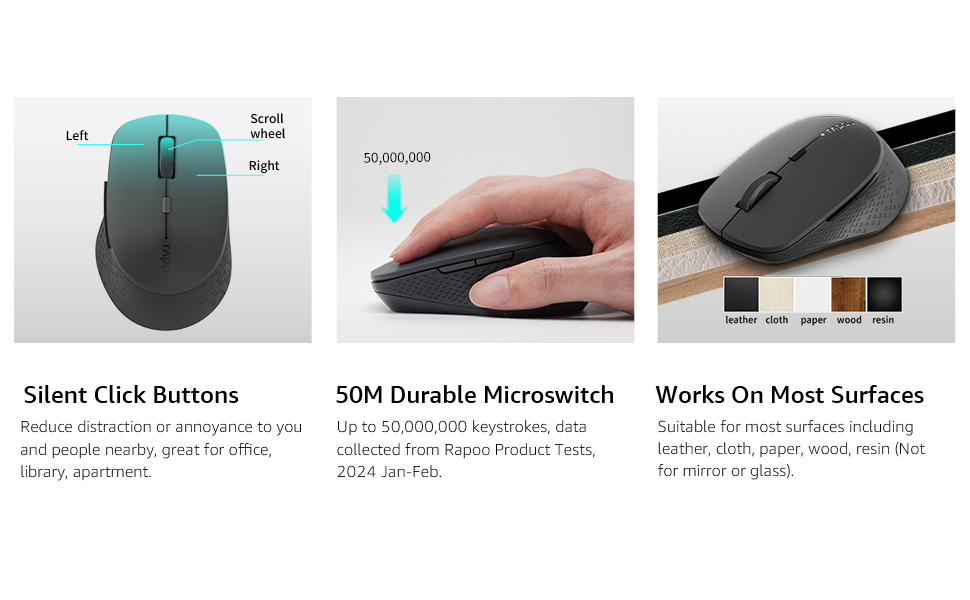
- Lewy przycisk: Standardowa funkcja kliknięcia.
- Prawy przycisk: Standardowa funkcja prawego przycisku myszy.
- Kółko przewijania: Do przewijania dokumentów i web stron. Można go również nacisnąć, aby uruchomić funkcję kliknięcia środkowym przyciskiem.
- Przycisk przełączania DPI: Dostosowuje czułość myszy (DPI).
- Przycisk do przodu: Nawiguje do przodu w web przeglądarki lub file odkrywcy.
- Przycisk Wstecz: Porusza się wstecz web przeglądarki lub file odkrywcy.
- Multi-function Button Switch (Underside): Used to switch between 2.4GHz and Bluetooth modes, and for Bluetooth pairing.
Organizować coś
1. Instalacja baterii
The Rapoo M300G mouse requires one AA battery (included).
- Znajdź pokrywę komory baterii na spodzie myszy.
- Otwórz pokrywę.
- Włóż baterię AA, upewniając się, że bieguny dodatni (+) i ujemny (-) są prawidłowo ustawione względem oznaczeń wewnątrz komory.
- Dokładnie zamknij pokrywę komory baterii.

2. Połączenie bezprzewodowe 2.4 GHz
To connect via the 2.4GHz USB receiver:
- Wyjmij odbiornik USB z gniazda znajdującego się w komorze baterii myszy.
- Podłącz odbiornik USB do dostępnego portu USB w komputerze.
- Włącz mysz za pomocą przełącznika zasilania znajdującego się na spodzie urządzenia.
- Set the multi-function button switch on the underside of the mouse to the 2.4G mode (indicated by a small icon).
- Komputer powinien automatycznie wykryć i zainstalować niezbędne sterowniki. Mysz jest gotowa do użycia.
3. Połączenie Bluetooth
The Rapoo M300G supports Bluetooth 5.0 and 4.0. To connect via Bluetooth:
- Włącz mysz za pomocą przełącznika zasilania znajdującego się na spodzie urządzenia.
- Set the multi-function button switch on the underside of the mouse to the Bluetooth mode (indicated by a Bluetooth icon).
- Press and hold the multi-function button switch for 3-5 seconds until the indicator light on the mouse starts blinking, indicating it is in pairing mode.
- Na komputerze lub urządzeniu otwórz ustawienia Bluetooth i wyszukaj nowe urządzenia.
- Select "Rapoo M300G" from the list of available devices to pair.
- Once paired, the indicator light on the mouse will stop blinking and remain solid for a few seconds, then turn off. The mouse is now connected.

Działanie
1. Regulacja DPI
The Rapoo M300G features 5 adjustable DPI levels: 800, 1000, 1200, 1600, and 2400. To change the DPI:
- Naciśnij Przycisk przełączania DPI located behind the scroll wheel.
- Each press cycles through the available DPI settings. The mouse cursor speed will change accordingly.

2. Przełączanie między wieloma urządzeniami
The M300G supports connection to two devices simultaneously (one via 2.4GHz, one via Bluetooth). To switch between connected devices:
- Naciśnij krótko Multi-function Button Switch na spodzie myszy.
- The mouse will switch between the 2.4GHz connection and the Bluetooth connection.
3. Zgodność powierzchni
The advanced optical tracking technology allows the Rapoo M300G to operate effectively on various surfaces without a mouse pad, including leather, cloth, paper, wood, and resin. Performance may vary on glass or mirrored surfaces.

Konserwacja
- Czyszczenie: Do czyszczenia myszy używaj miękkiej, suchej ściereczki. Unikaj stosowania silnych środków chemicznych i materiałów ściernych.
- Wymiana baterii: Wymień baterię AA, gdy wydajność myszy spadnie lub gdy kontrolka zasygnalizuje niski poziom naładowania baterii.
- Składowanie: When not in use for extended periods, turn off the mouse to conserve battery life. Store the USB receiver in its dedicated slot to prevent loss.

Rozwiązywanie problemów
| Problem | Możliwa przyczyna | Rozwiązanie |
|---|---|---|
| Mysz nie reaguje | Low battery; Mouse turned off; Incorrect connection mode; USB receiver not connected (2.4GHz); Bluetooth not paired (Bluetooth). | Replace battery; Turn on mouse; Switch to correct mode (2.4G or BT); Plug in USB receiver; Re-pair Bluetooth. |
| Ruch kursora jest nieregularny | Zabrudzony czujnik optyczny; Nieodpowiednia powierzchnia; Niski poziom naładowania baterii. | Clean optical sensor; Use on a suitable surface or mouse pad; Replace battery. |
| Nie można przełączać się między urządzeniami | Incorrect button press; Device not properly paired. | Ensure a brief press of the multi-function button; Verify both devices are correctly paired/connected. |
| Side buttons not working (Mac OS) | Limited Mac OS compatibility for side buttons. | This is a known limitation. Side buttons may not function on Mac OS. |
Specyfikacje
- Model: M300G
- Łączność: Bluetooth 5.0, Bluetooth 4.0, 2.4GHz Wireless
- Ustawienia DPI: 800, 1000, 1200, 1600, 2400 (regulowane)
- Pikolak: 6 (lewo, prawo, kółko przewijania, przełącznik DPI, do przodu, do tyłu)
- Moc: 1 bateria AA
- Czas pracy baterii: Do 12 miesięcy (w normalnych warunkach)
- Wymiary: 4.09 x 2.57 x 0.04 cala (103.91 x 65.43 x 37.29 mm)
- Waga: 2.46 uncji (ok. 70 g)
- Zgodność: Windows, Mac OS, Linux, iOS, Android, Chrome OS
Gwarancja i wsparcie
Your Rapoo M300G Silent Wireless Mouse comes with a Roczna gwarancja od daty zakupu. Dodatkowo 30-day return and refund or replacement policy is offered. For technical support or warranty claims, please refer to the contact information provided on the Rapoo official webwitrynę lub kanały wsparcia sprzedawcy.


